Prensa y creadores

Kit de prensa de MeowDisplay

MeowDisplay convierte un iPhone o un iPad en una pantalla para tu Mac: el escritorio completo, un escritorio ampliado o ventanas sueltas del Mac que puedes controlar de forma táctil.

Descargar el kit de prensa completoZIP · 33,1 MB · 44 recursos más README (45 archivos) · alojado en GitHub
SHA-256 107e4672e06c6a6c78bbb3a50d2fbc08827ff498f7b8cf0005274764f6b41221

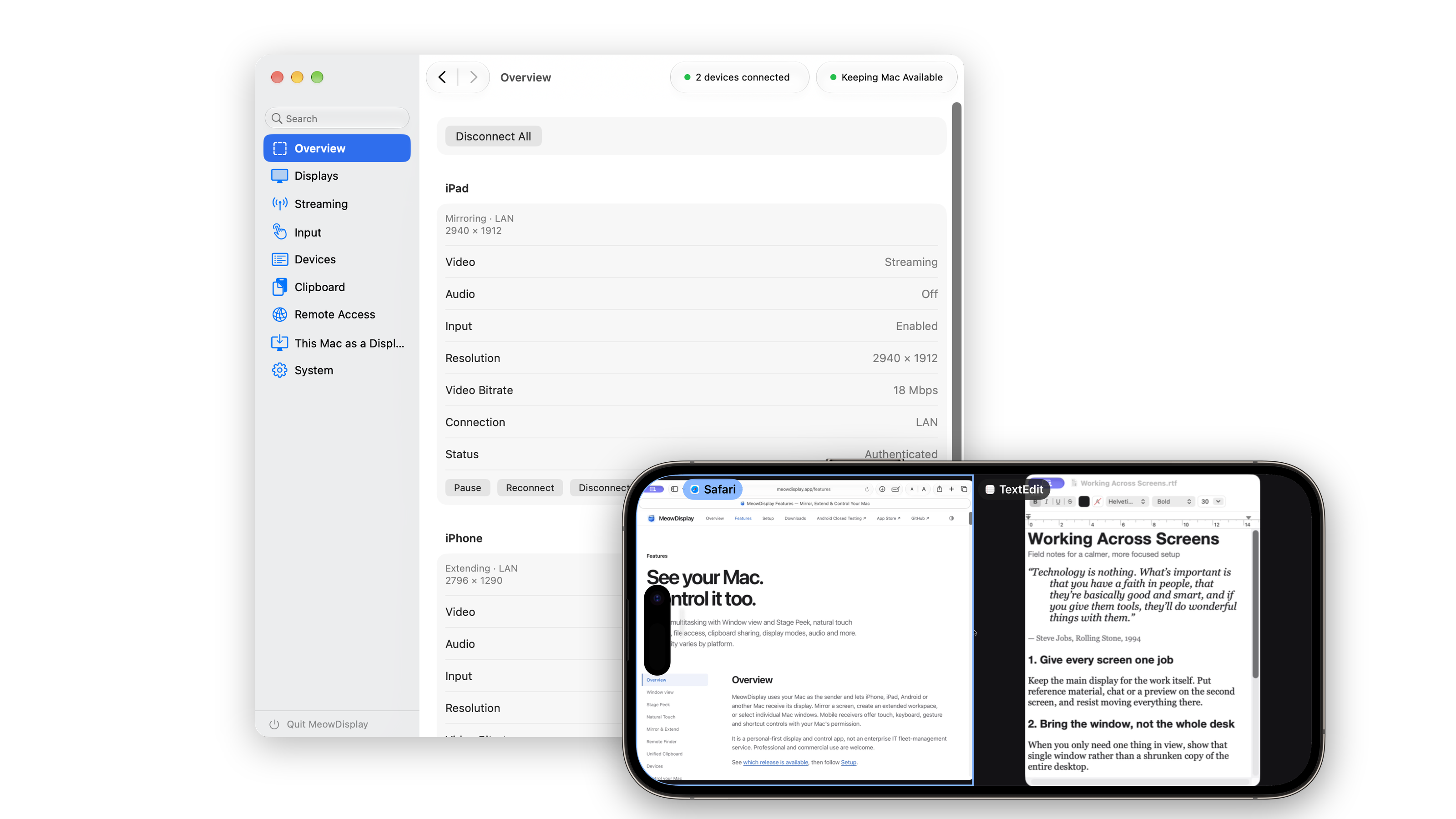
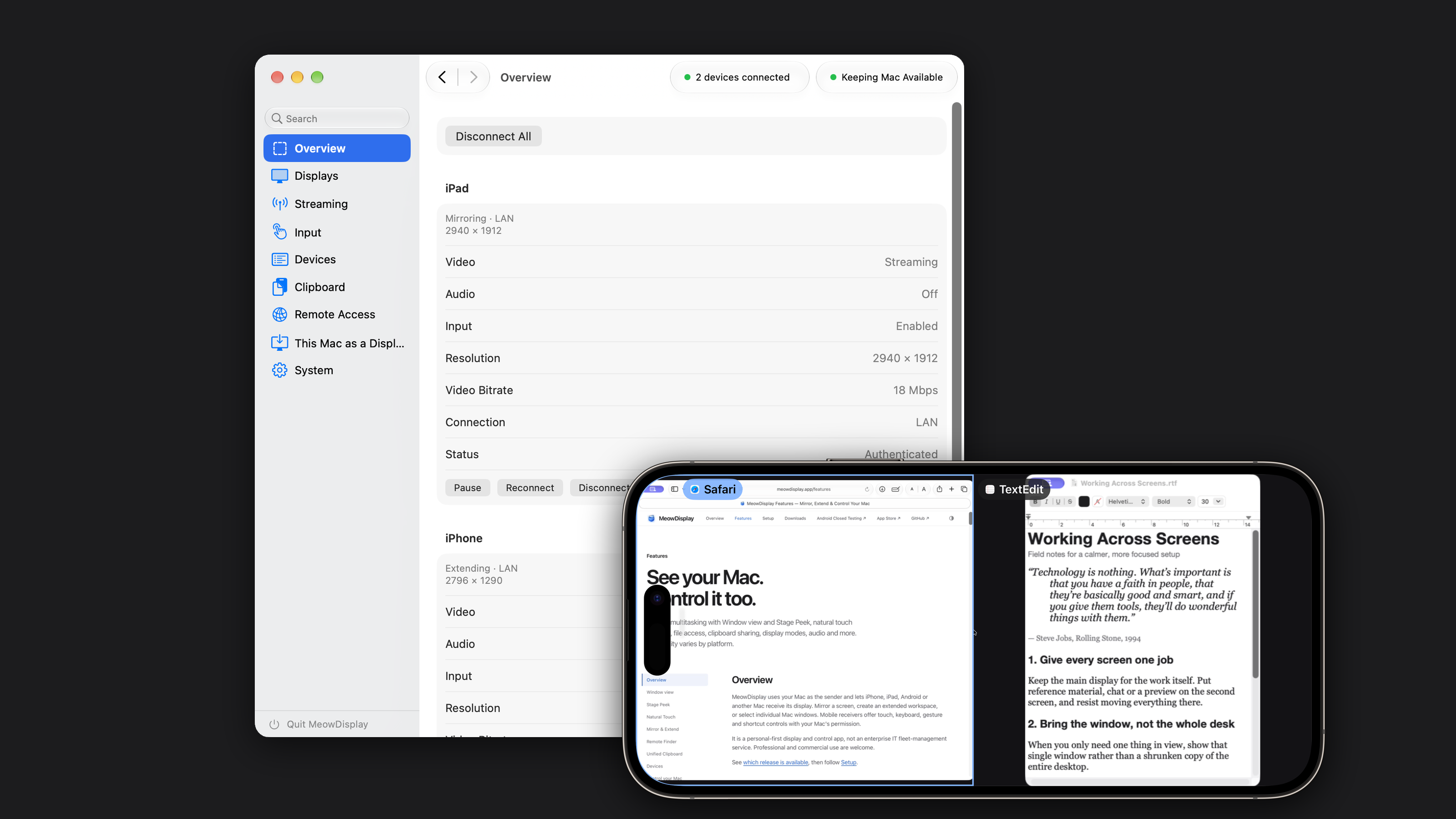
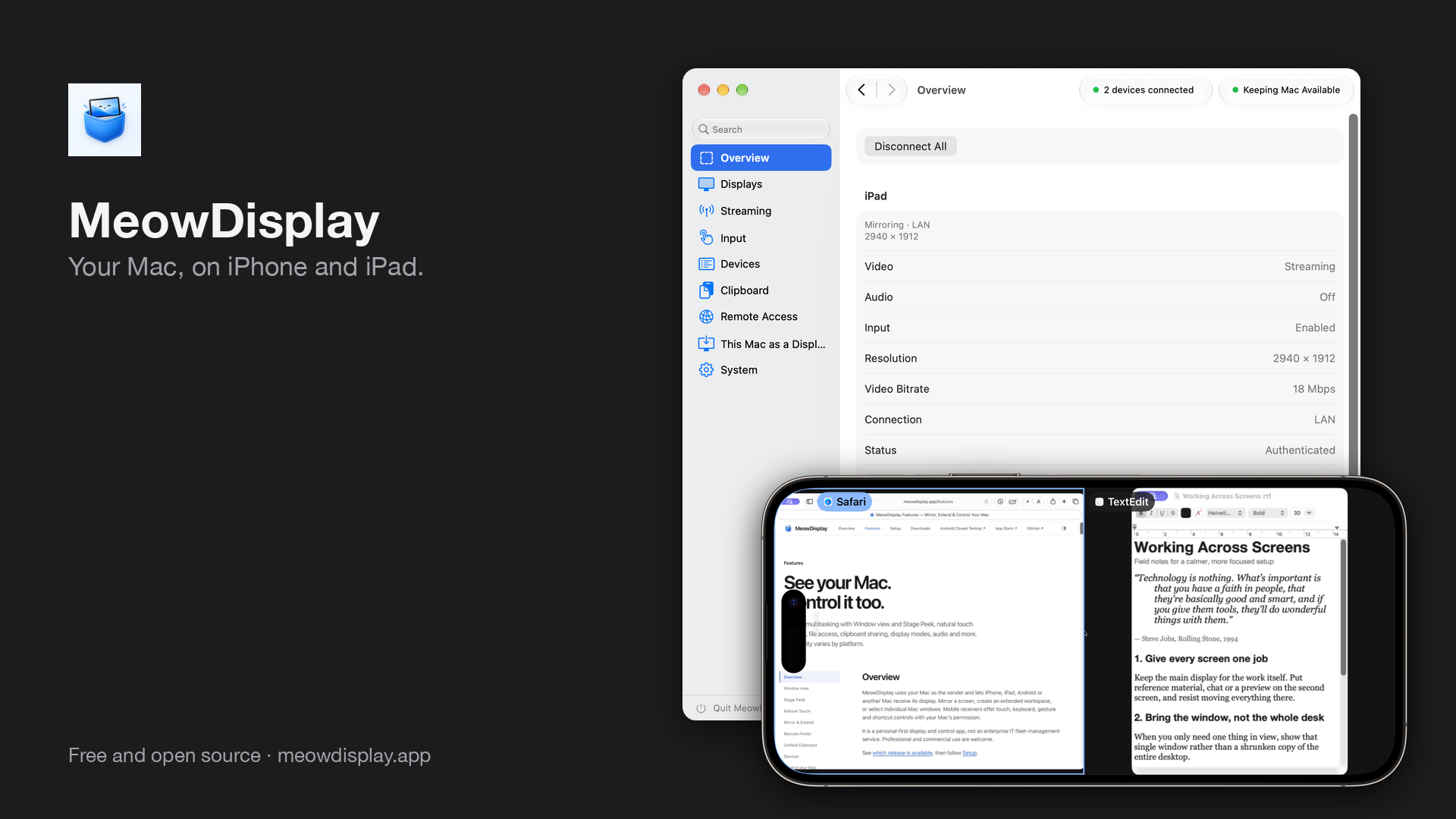
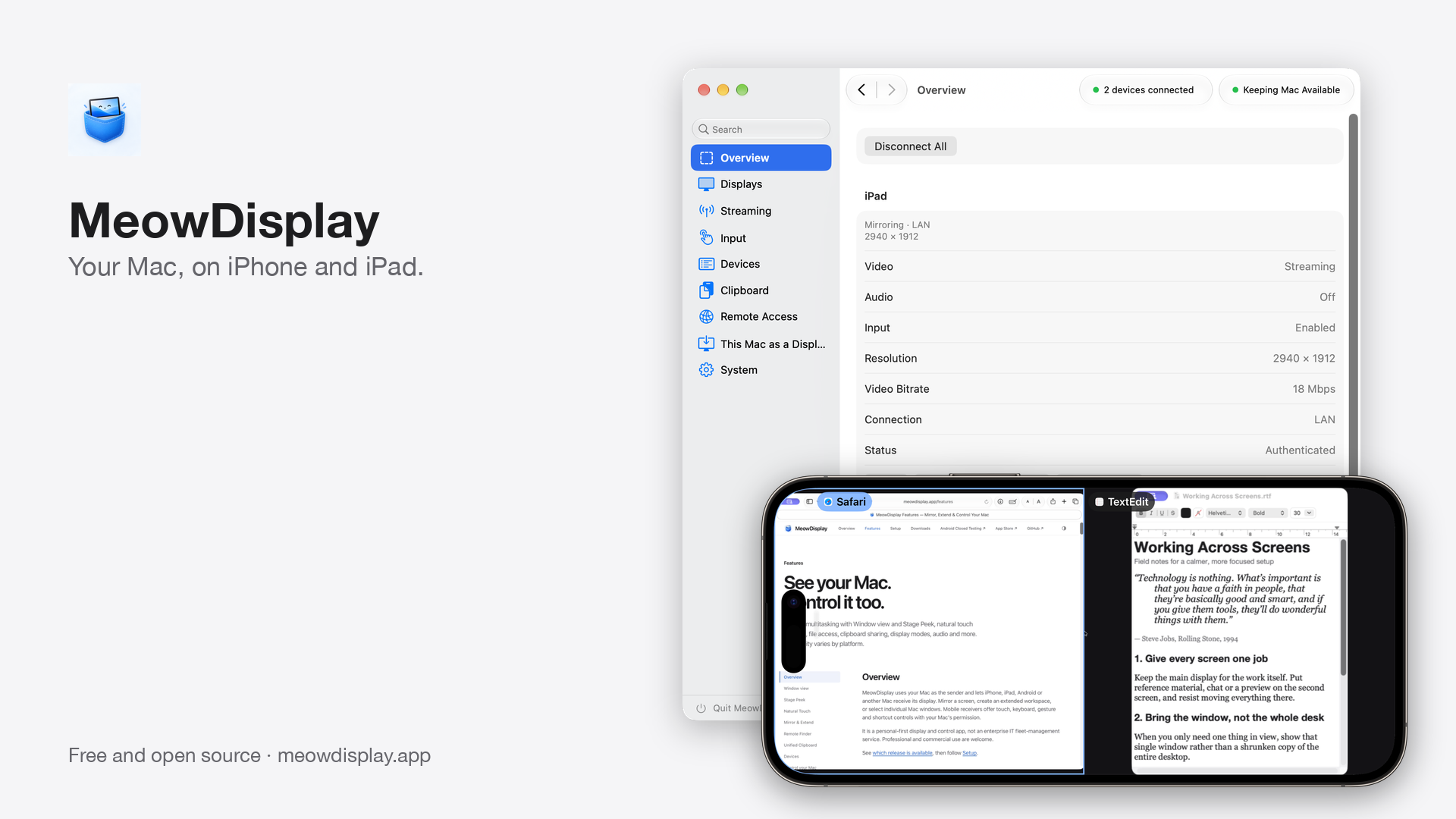
La app MeowDisplay para Mac con dos dispositivos conectados, y ventanas del Mac una al lado de otra en un iPhone 14 Pro Max.
La app MeowDisplay para Mac con dos dispositivos conectados, y ventanas del Mac una al lado de otra en un iPhone 14 Pro Max.3200 × 1800 · 899 KB · Descargar

Información general

Tres formas de ver tu Mac

Mirror

«Mirror» muestra la pantalla del Mac seleccionada mientras trabajas.

Extend

«Extend» crea una pantalla independiente que puedes colocar en macOS.

Window view

Window view te permite organizar ventanas sueltas del Mac en paneles sin mostrar el escritorio completo.

Precio
Gratis, sin suscripción
Código fuente
Código abierto, GPL-3.0 en GitHub
Mac
2.1.0 publicada · macOS 14 o posterior (app solo receptora: macOS 12 o posterior)
iPhone y iPad
2.1.0 publicada · iOS / iPadOS 16.4 o posterior · App Store
Android
Prueba cerrada · Android 10 o posterior
Conexiones
USB (iPhone, iPad) · Wi-Fi local · Remote Access a través de tu propia red privada, como Tailscale
Desarrollador
Jai Sukka (raiseCatError), desarrollador independiente

Funciones

Capturas por función

Cada colección empieza con una captura de la app. Selecciona una imagen para abrir el archivo original.

Window view y distribuciones

Muestra ventanas sueltas del Mac en lugar de un escritorio completo, en divisiones o cuadrículas de hasta nueve paneles en iPhone y iPad. En un teléfono se leen mejor pocos paneles y más grandes.
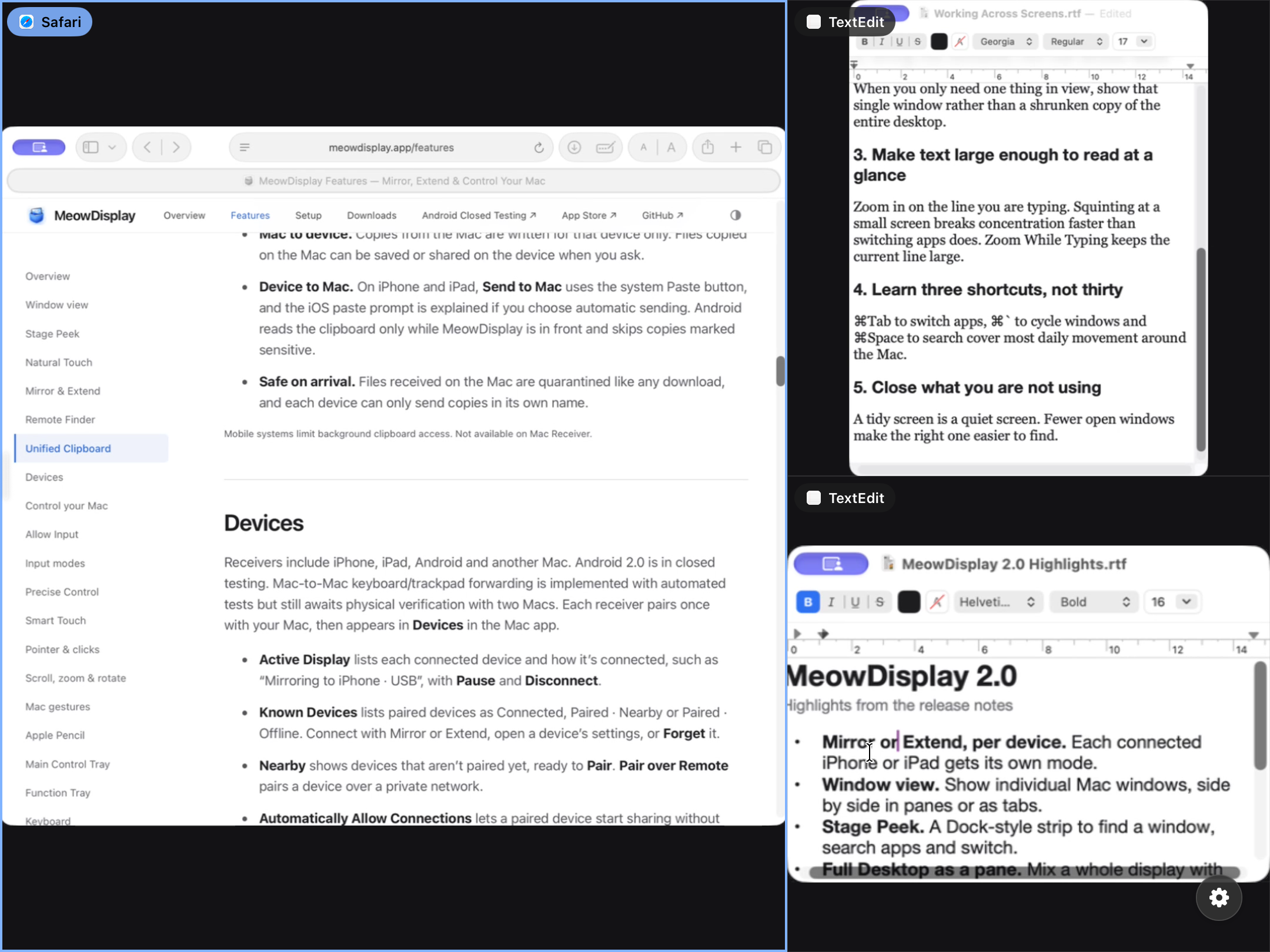
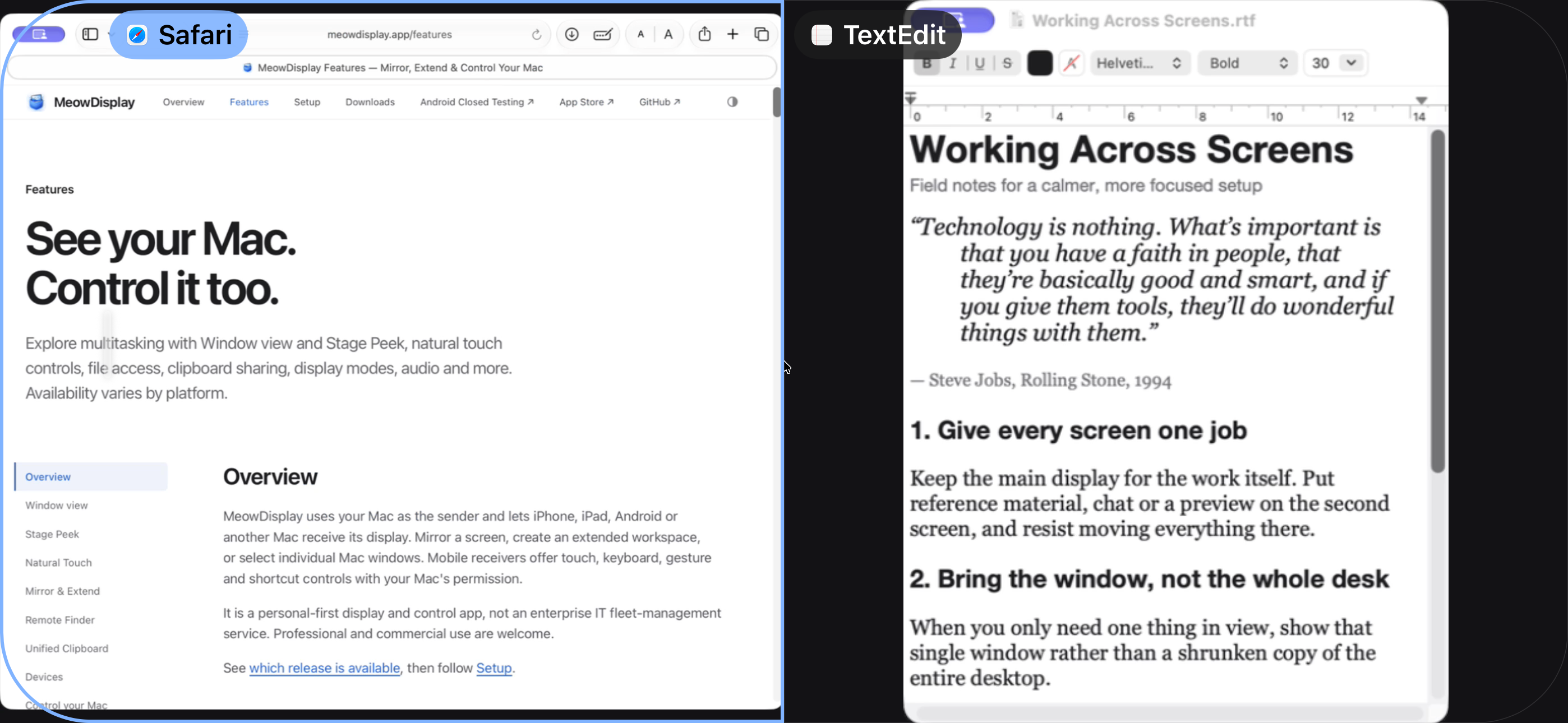
Window view en el iPad: Safari con dos documentos de TextEdit en tres paneles.
Window view en el iPad: Safari con dos documentos de TextEdit en tres paneles.iPad (9.ª generación), iPadOS 27.0.1 · 2160 × 1620 · 1,2 MB · Descargar
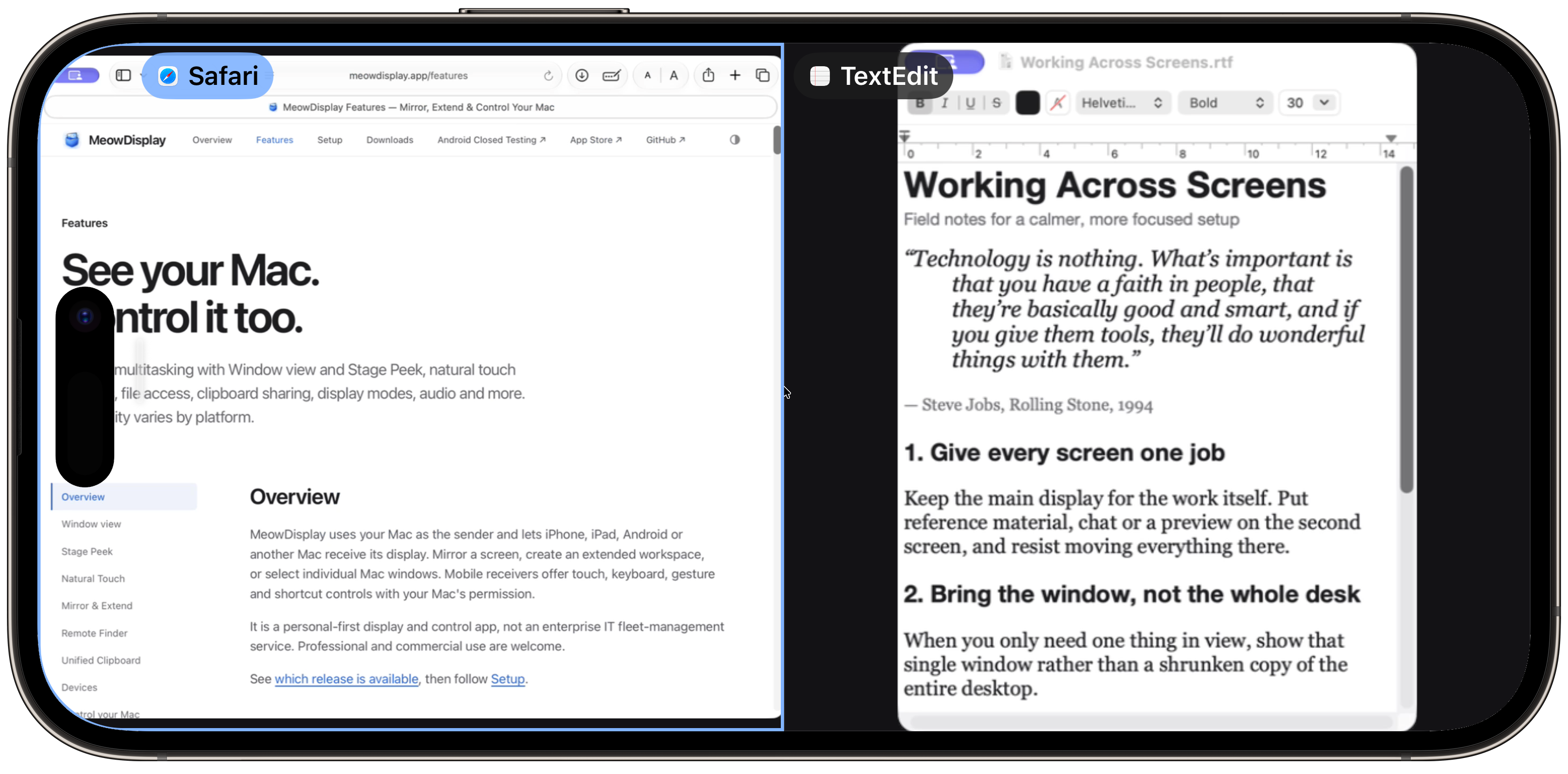
Window view en el iPhone: Safari y un documento de TextEdit uno al lado del otro.
Window view en el iPhone: Safari y un documento de TextEdit uno al lado del otro.iPhone 14 Pro Max, iOS 27.0.1 · 2796 × 1290 · 1,1 MB · Descargar
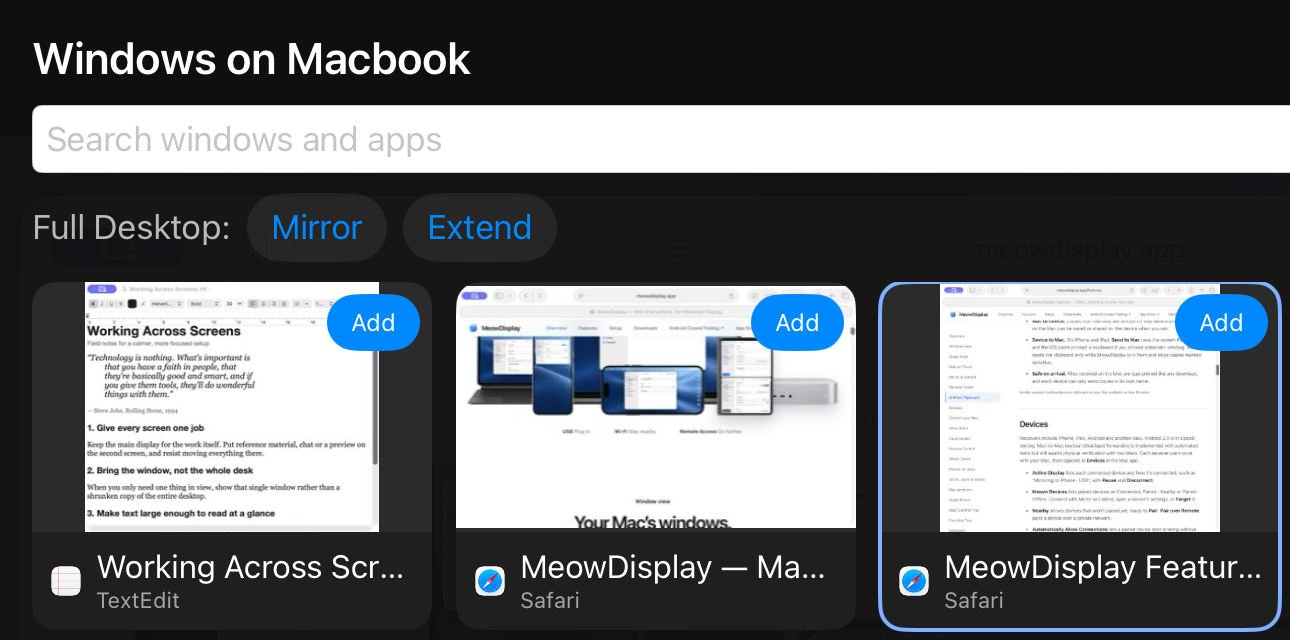
Elegir ventanas del Mac en el iPad, con «Mirror» y «Extend» (recortada a la primera fila).
Elegir ventanas del Mac en el iPad, con «Mirror» y «Extend» (recortada a la primera fila).iPad (9.ª generación), iPadOS 27.0.1 · 1290 × 640 · 249 KB · Descargar
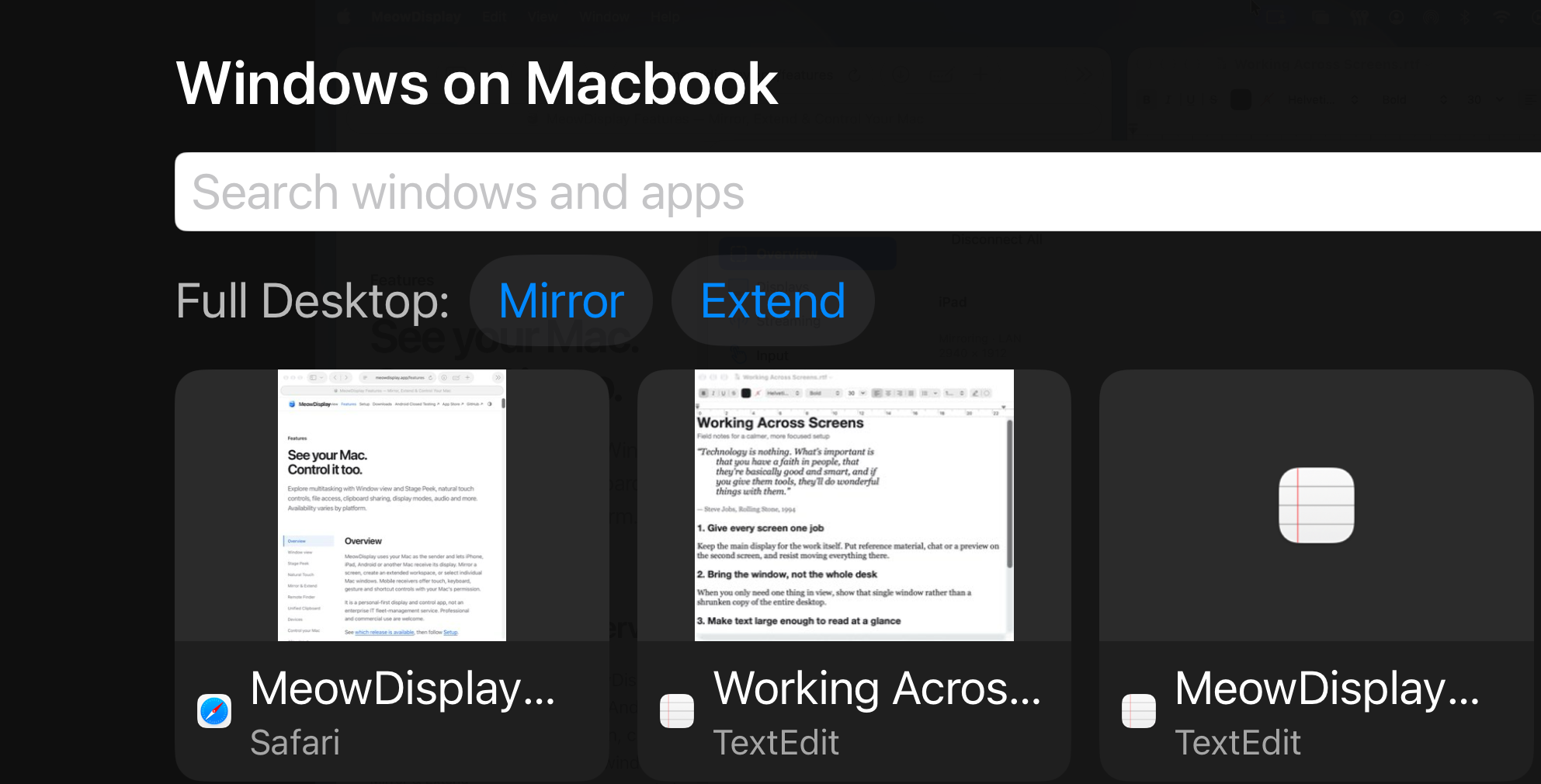
Elegir ventanas del Mac en el iPhone (recortada a la primera fila).
Elegir ventanas del Mac en el iPhone (recortada a la primera fila).iPhone 14 Pro Max, iOS 27.0.1 · 1985 × 1010 · 318 KB · Descargar

Stage Peek

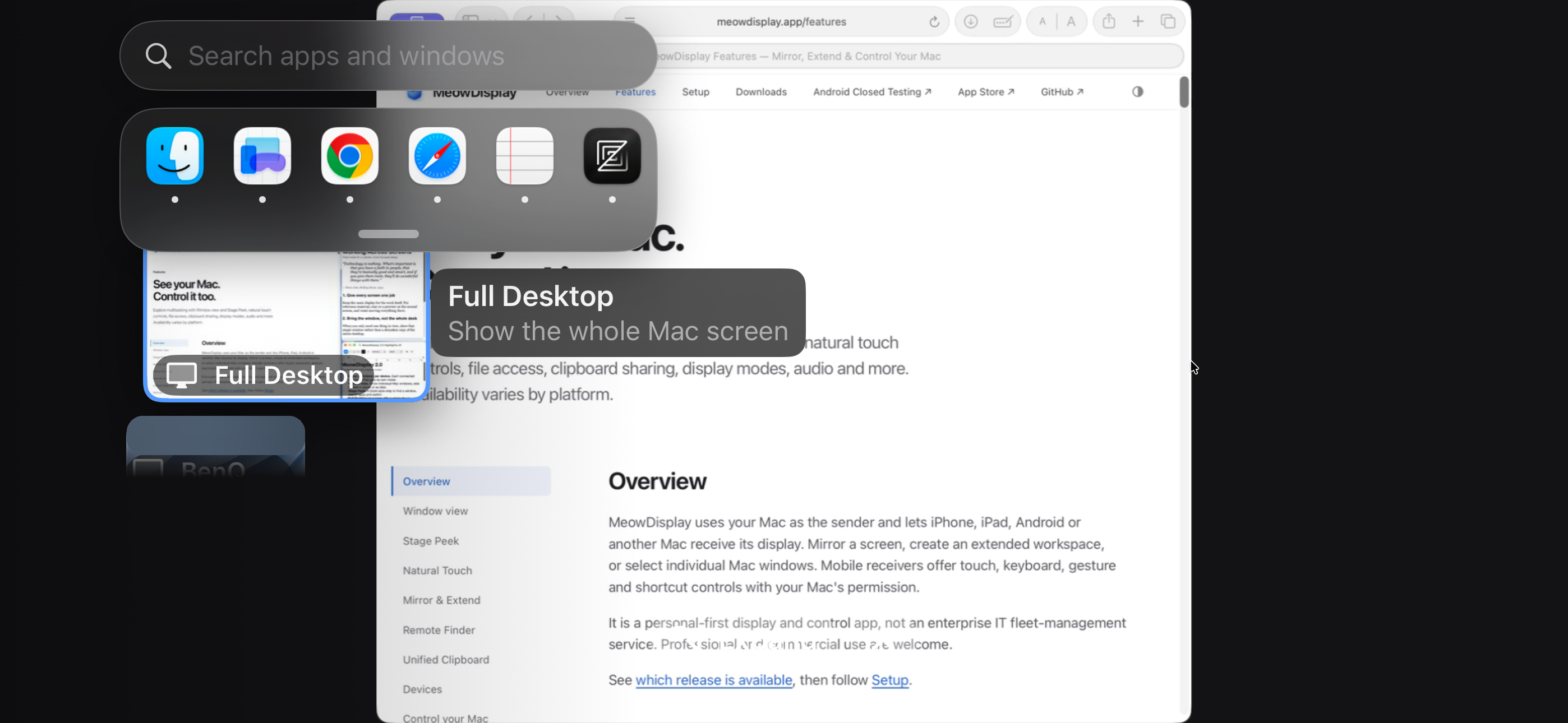
Mantén pulsado el borde de la pantalla para ver las apps en ejecución, las ventanas abiertas y las pantallas del Mac, y luego cambia lo que muestra un panel o añade uno.
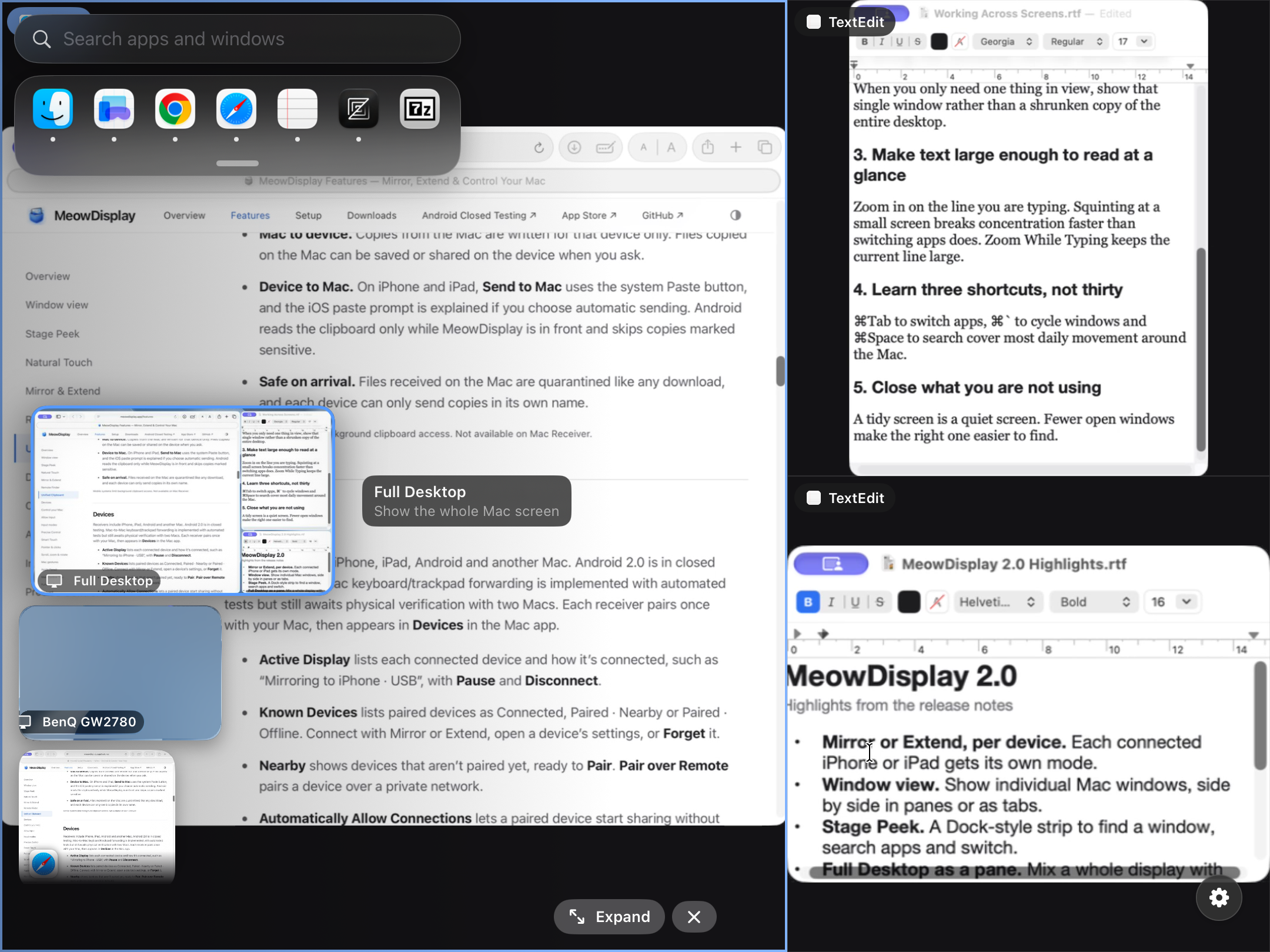
Stage Peek en el iPad sobre una distribución de tres paneles.
Stage Peek en el iPad sobre una distribución de tres paneles.iPad (9.ª generación), iPadOS 27.0.1 · 2160 × 1620 · 1,9 MB · Descargar
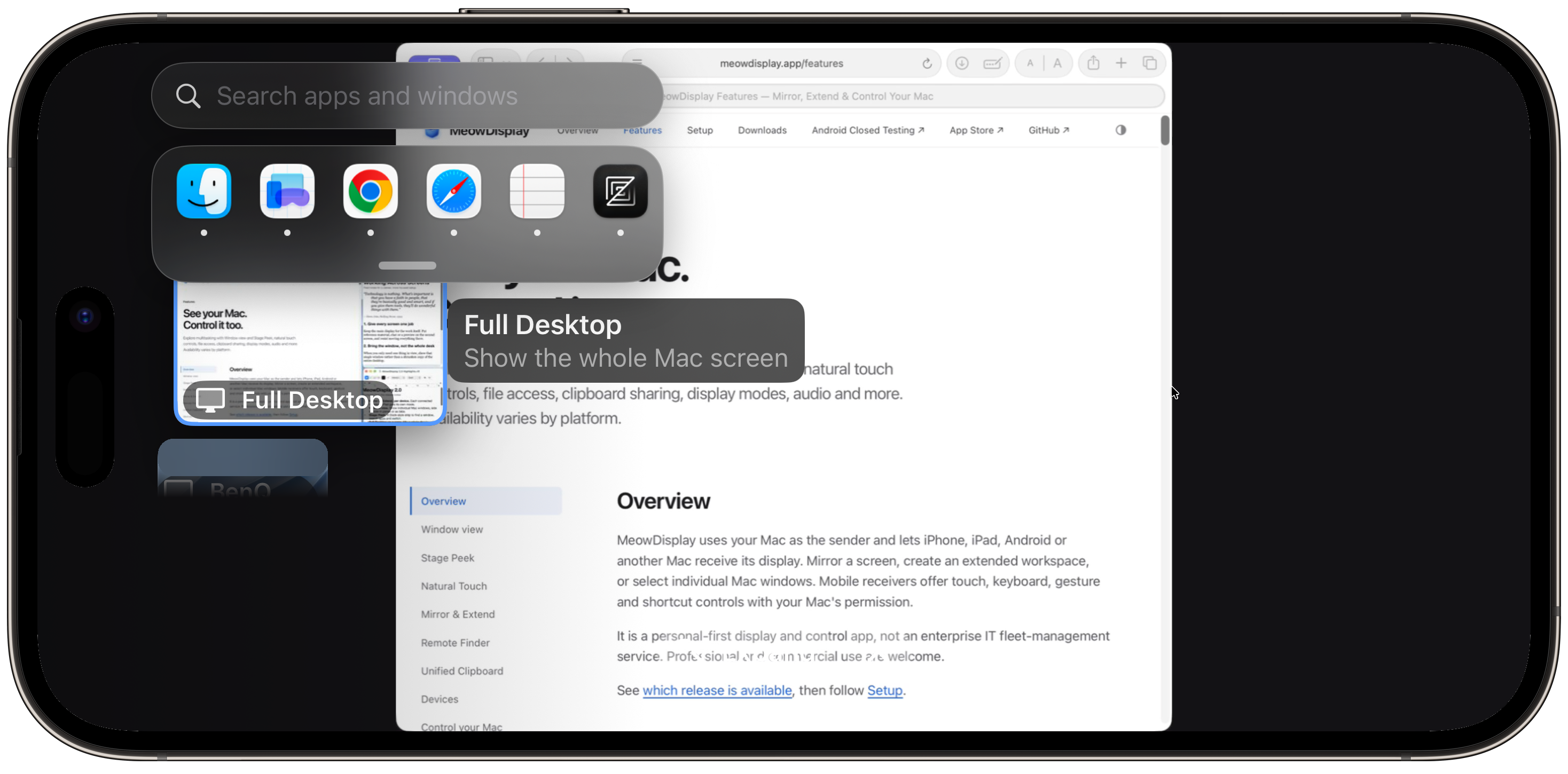
Stage Peek en el iPhone: búsqueda, apps en ejecución y la tarjeta «Full Desktop».
Stage Peek en el iPhone: búsqueda, apps en ejecución y la tarjeta «Full Desktop».iPhone 14 Pro Max, iOS 27.0.1 · 2796 × 1290 · 1,2 MB · Descargar

Tacto, teclado y escritura

Una barra de control con teclas modificadoras y atajos, tres modos táctiles, una «Text Bar» y Zoom While Typing.
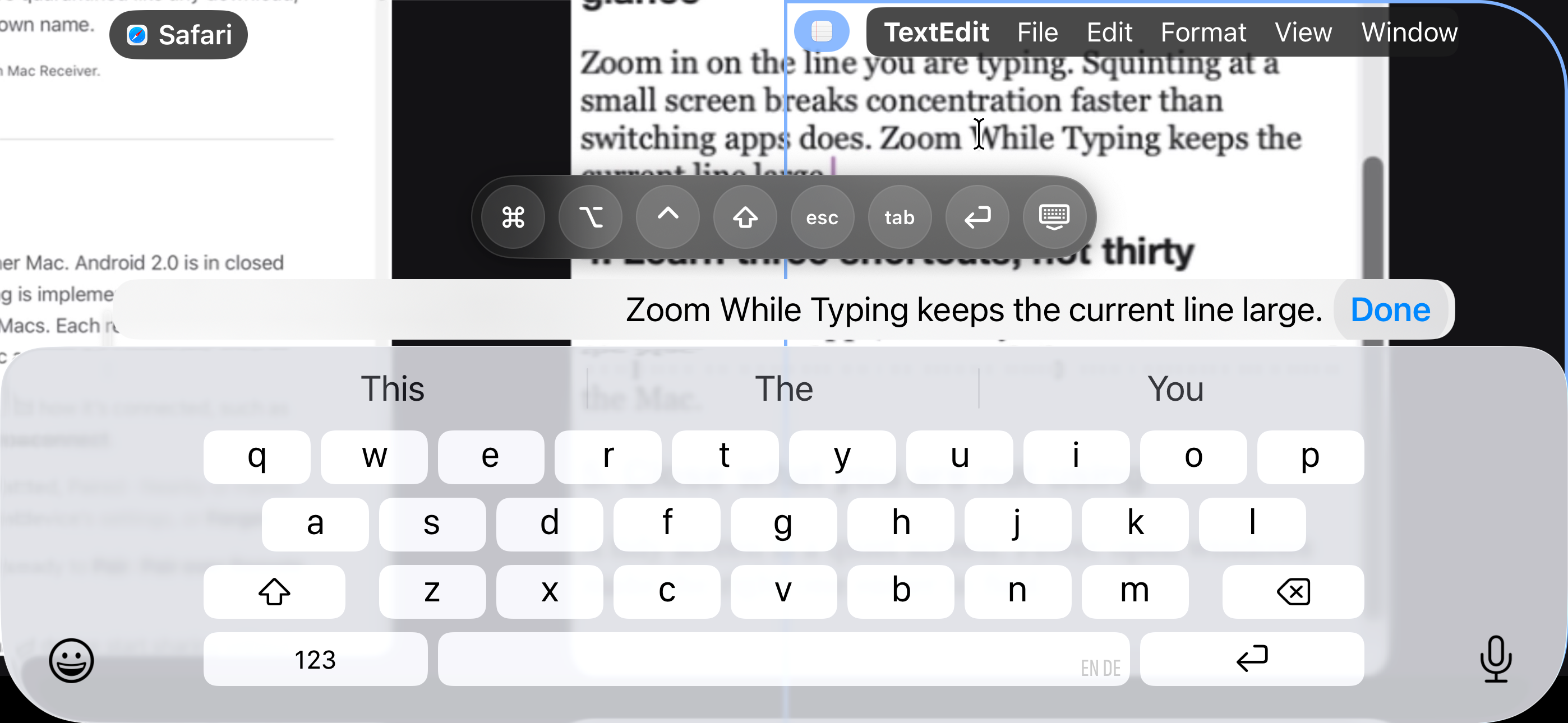
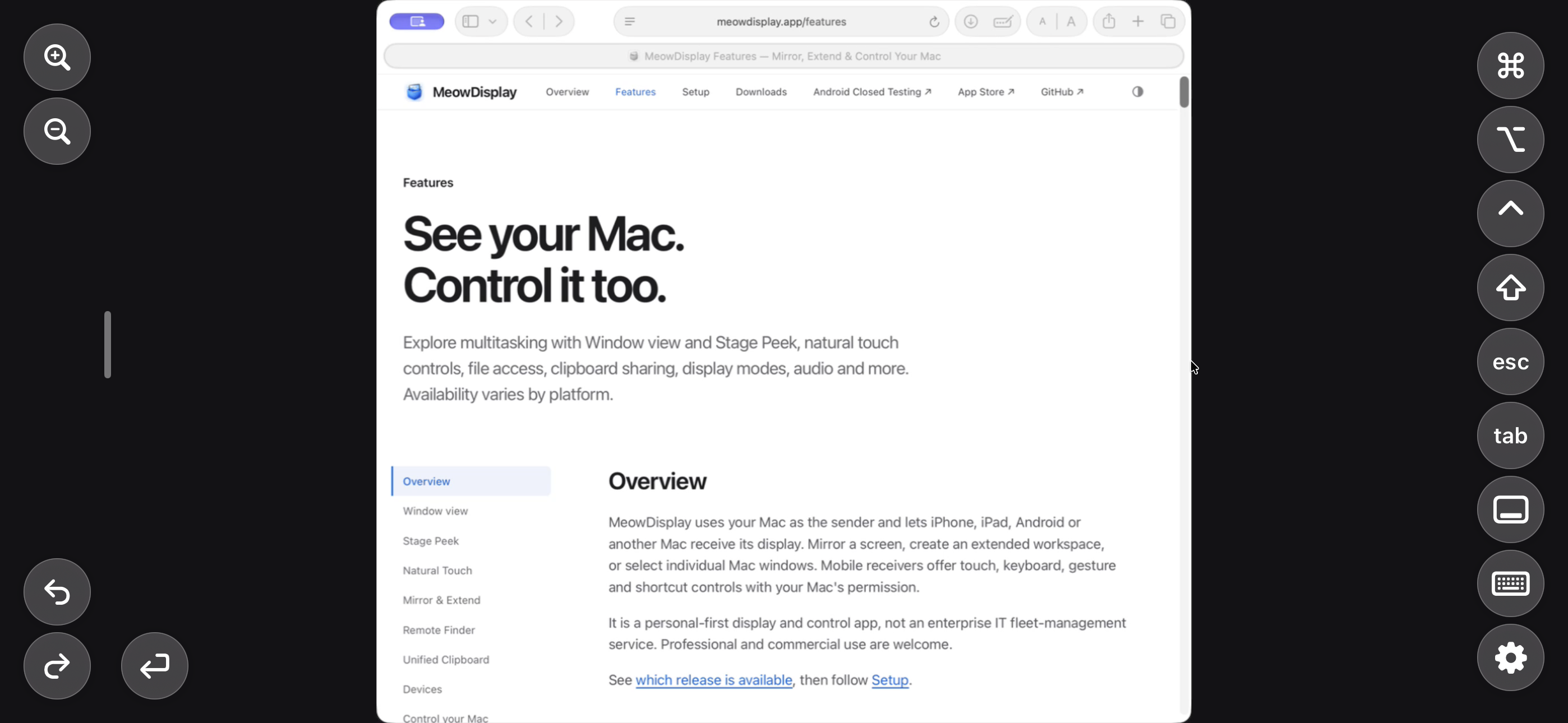
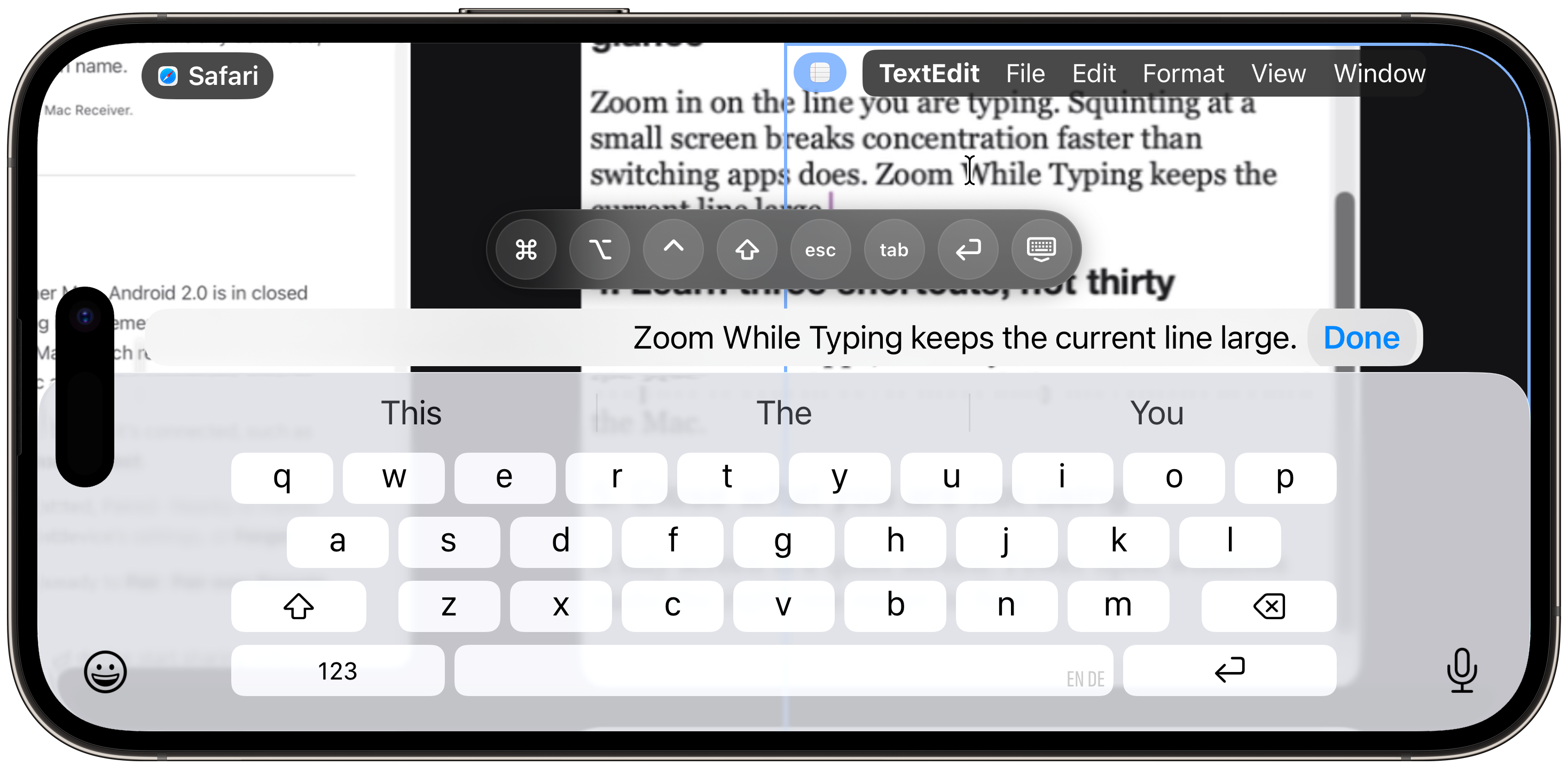
Escribir en el iPhone: «Text Bar», teclado y fila de funciones, con Zoom While Typing ampliando la línea de TextEdit.
Escribir en el iPhone: «Text Bar», teclado y fila de funciones, con Zoom While Typing ampliando la línea de TextEdit.iPhone 14 Pro Max, iOS 27.0.1 · 2796 × 1290 · 827 KB · Descargar
La barra de control alrededor de una ventana de Safari: zoom, deshacer, teclas modificadoras, Esc, Tabulador, Retorno y teclado.
La barra de control alrededor de una ventana de Safari: zoom, deshacer, teclas modificadoras, Esc, Tabulador, Retorno y teclado.iPhone 14 Pro Max, iOS 27.0.1 · 2796 × 1290 · 675 KB · Descargar
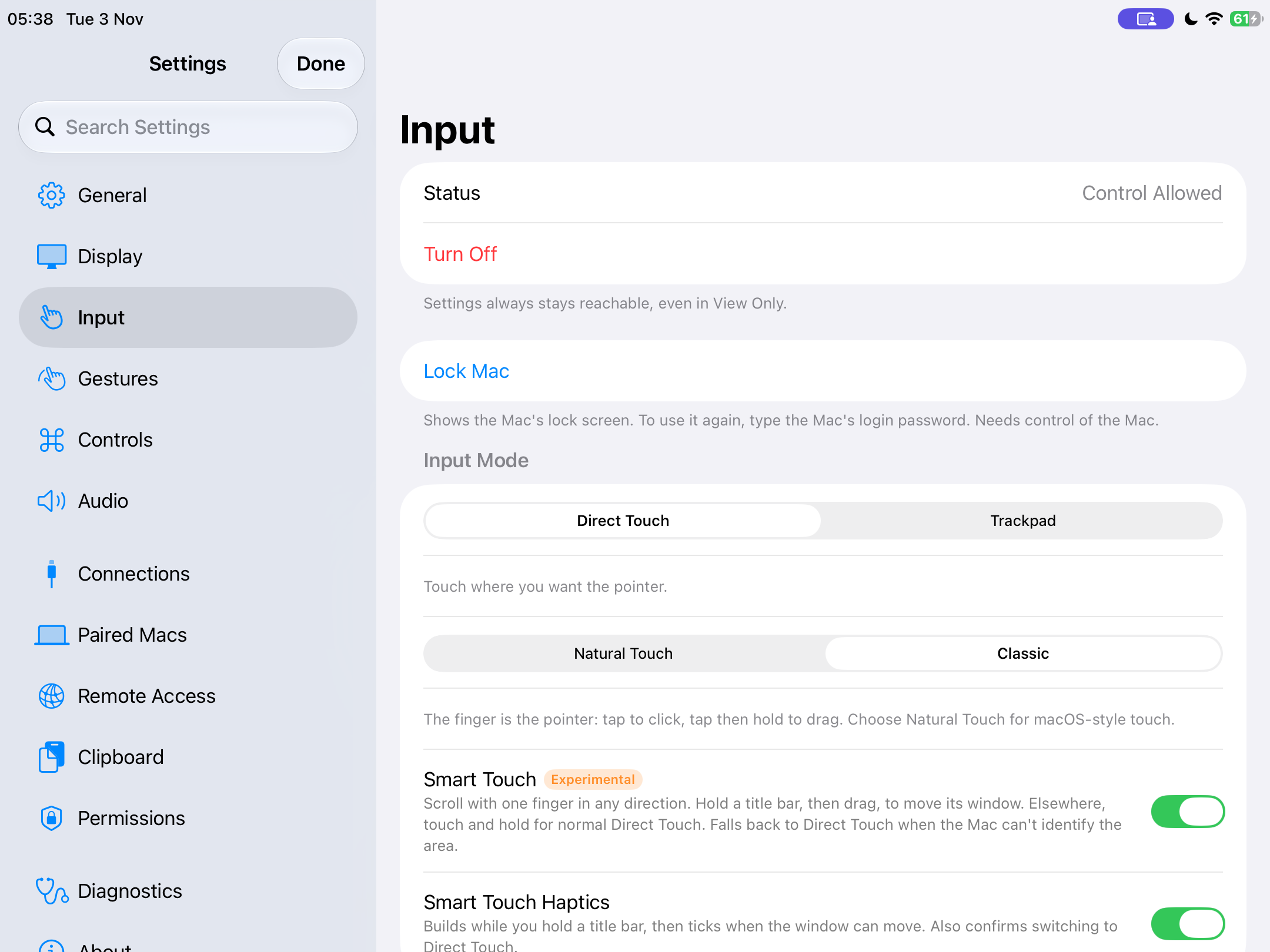
Ajustes de entrada del iPad: Direct Touch o Trackpad, Natural Touch o Classic, Smart Touch.
Ajustes de entrada del iPad: Direct Touch o Trackpad, Natural Touch o Classic, Smart Touch.iPad (9.ª generación), iPadOS 27.0.1 · 2160 × 1620 · 243 KB · Descargar

Duplicar y ampliar

«Mirror» muestra la pantalla que ves. «Extend» añade una pantalla independiente que macOS organiza como cualquier otro monitor.
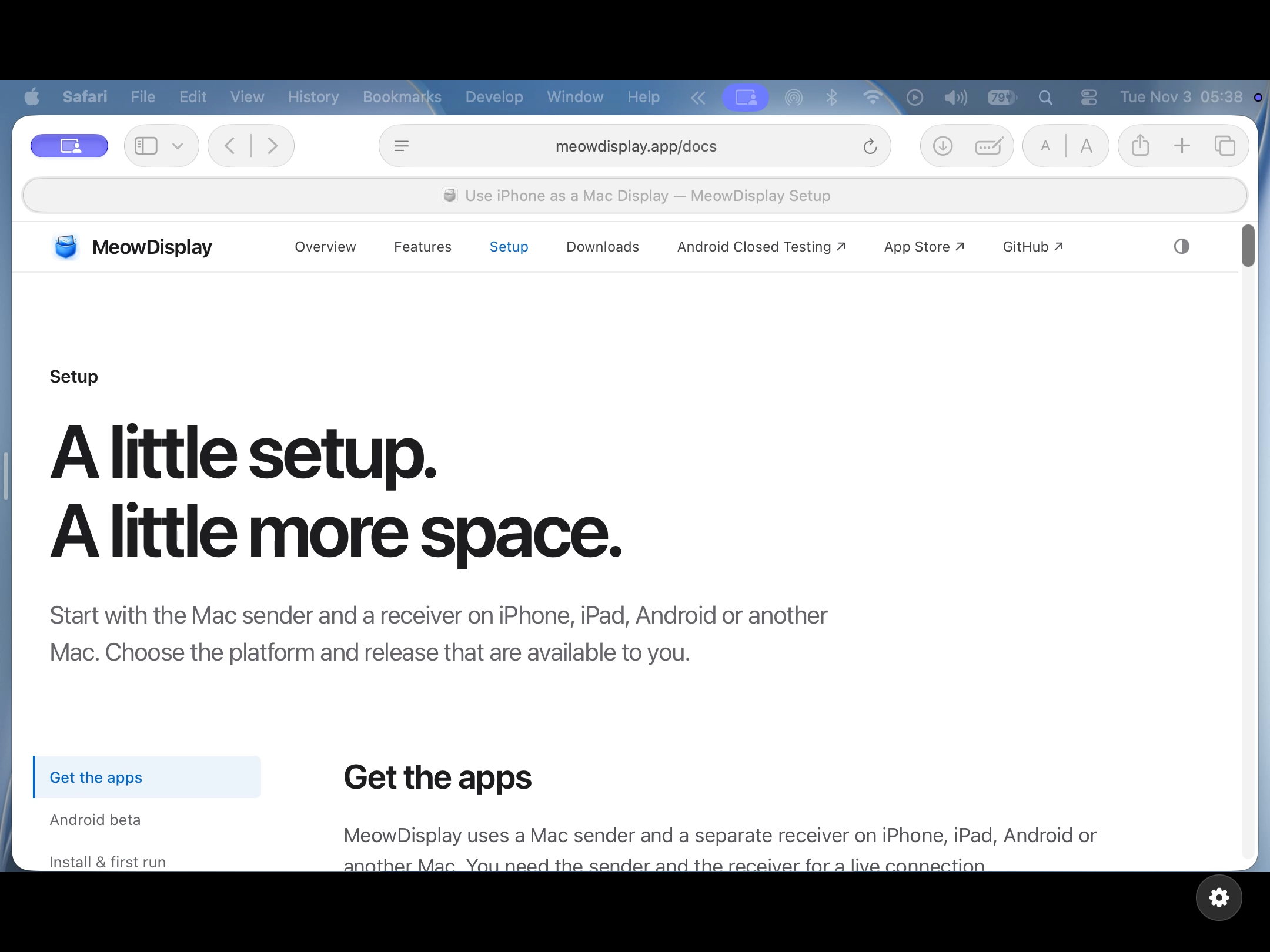
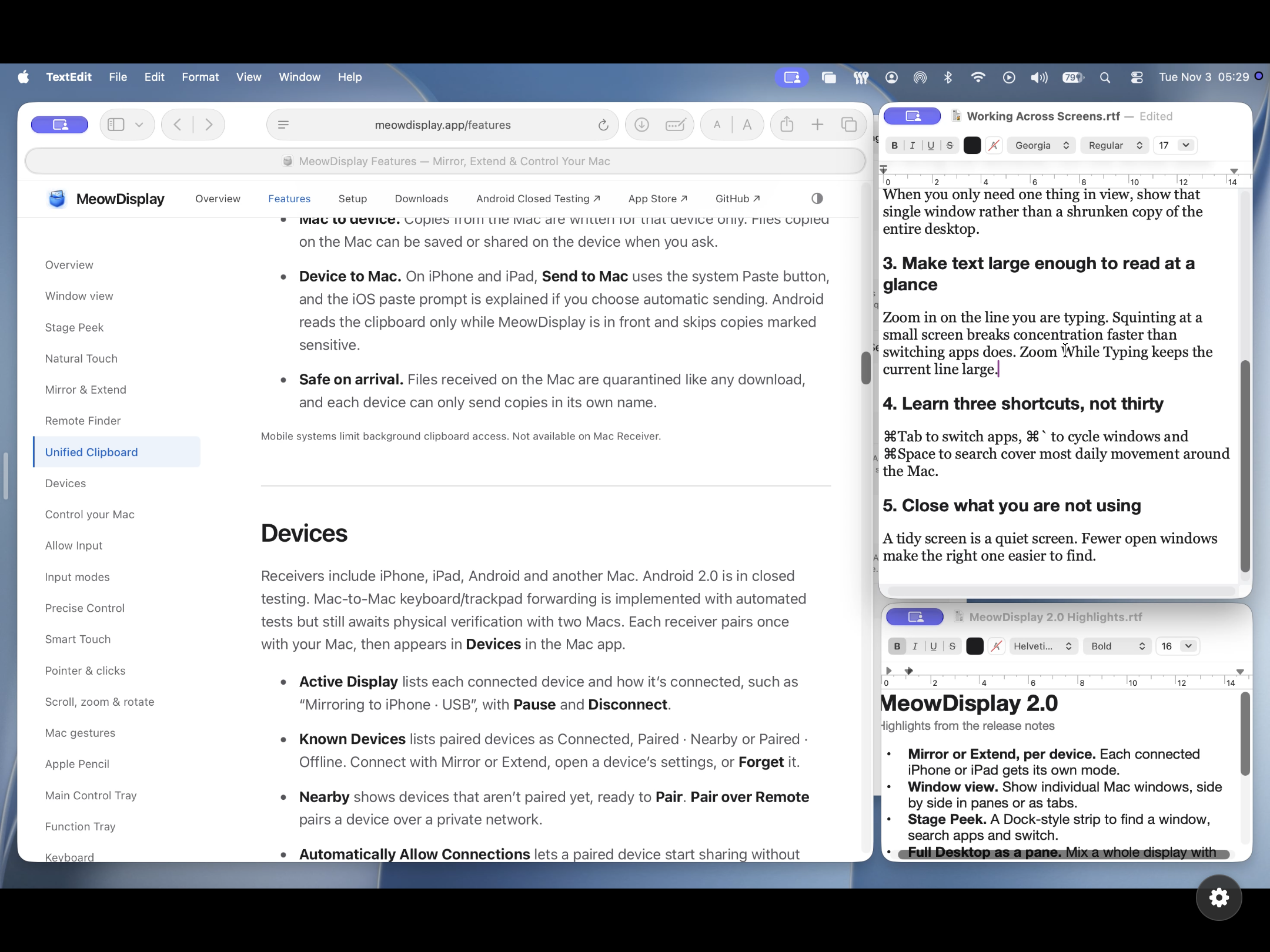
«Extend»: el iPad como pantalla independiente del Mac, con su propia barra de menús.
«Extend»: el iPad como pantalla independiente del Mac, con su propia barra de menús.iPad (9.ª generación), iPadOS 27.0.1 · 2160 × 1620 · 453 KB · Descargar
«Mirror»: el escritorio del Mac en el iPad.
«Mirror»: el escritorio del Mac en el iPad.iPad (9.ª generación), iPadOS 27.0.1 · 2160 × 1620 · 1,1 MB · Descargar
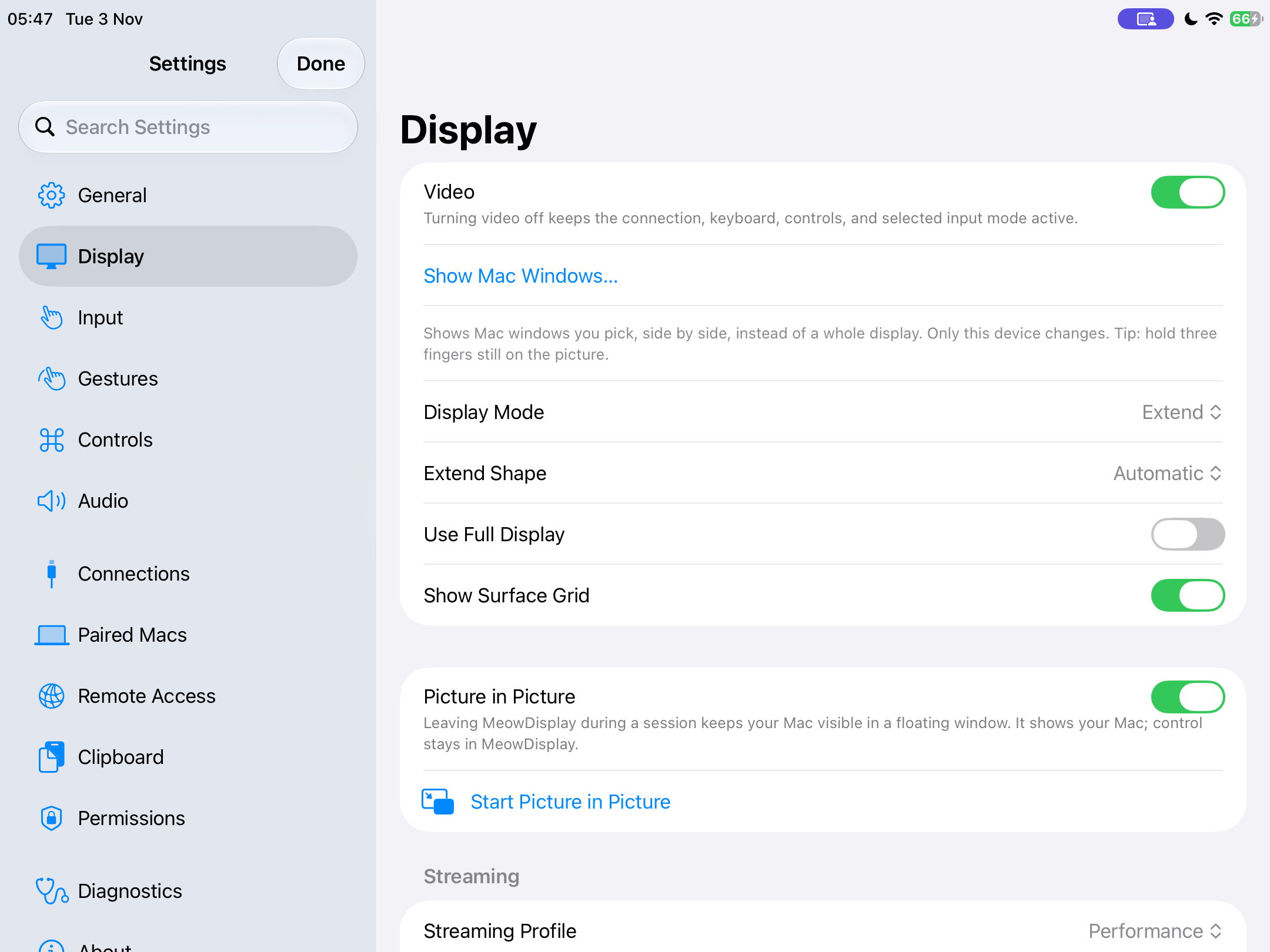
Ajustes de pantalla del iPad en modo «Extend», con Imagen dentro de imagen.
Ajustes de pantalla del iPad en modo «Extend», con Imagen dentro de imagen.iPad (9.ª generación), iPadOS 27.0.1 · 2160 × 1620 · 237 KB · Descargar

La app para Mac

El Mac envía la imagen, elige el modo de cada dispositivo y lleva el registro de los dispositivos enlazados.
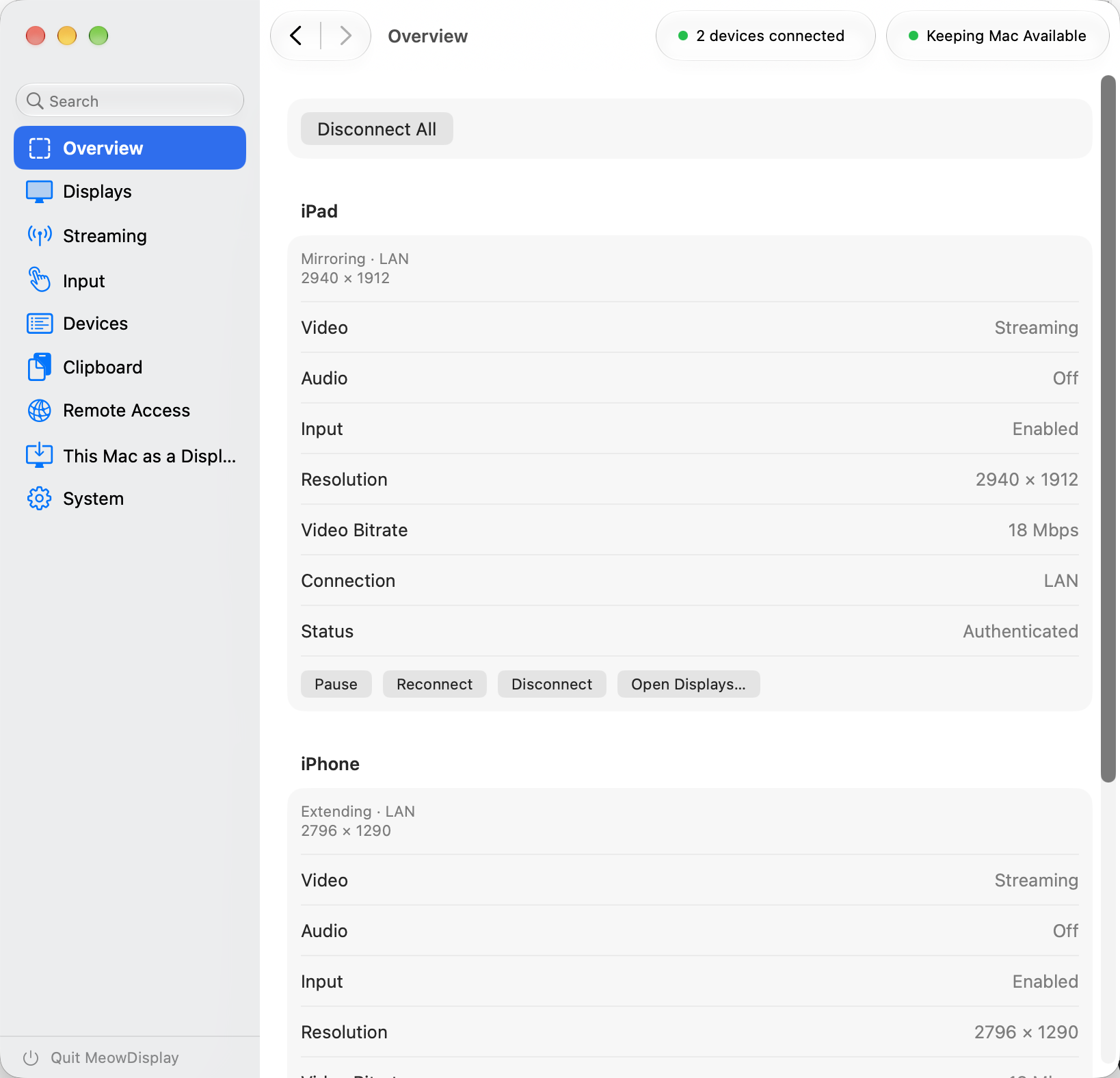
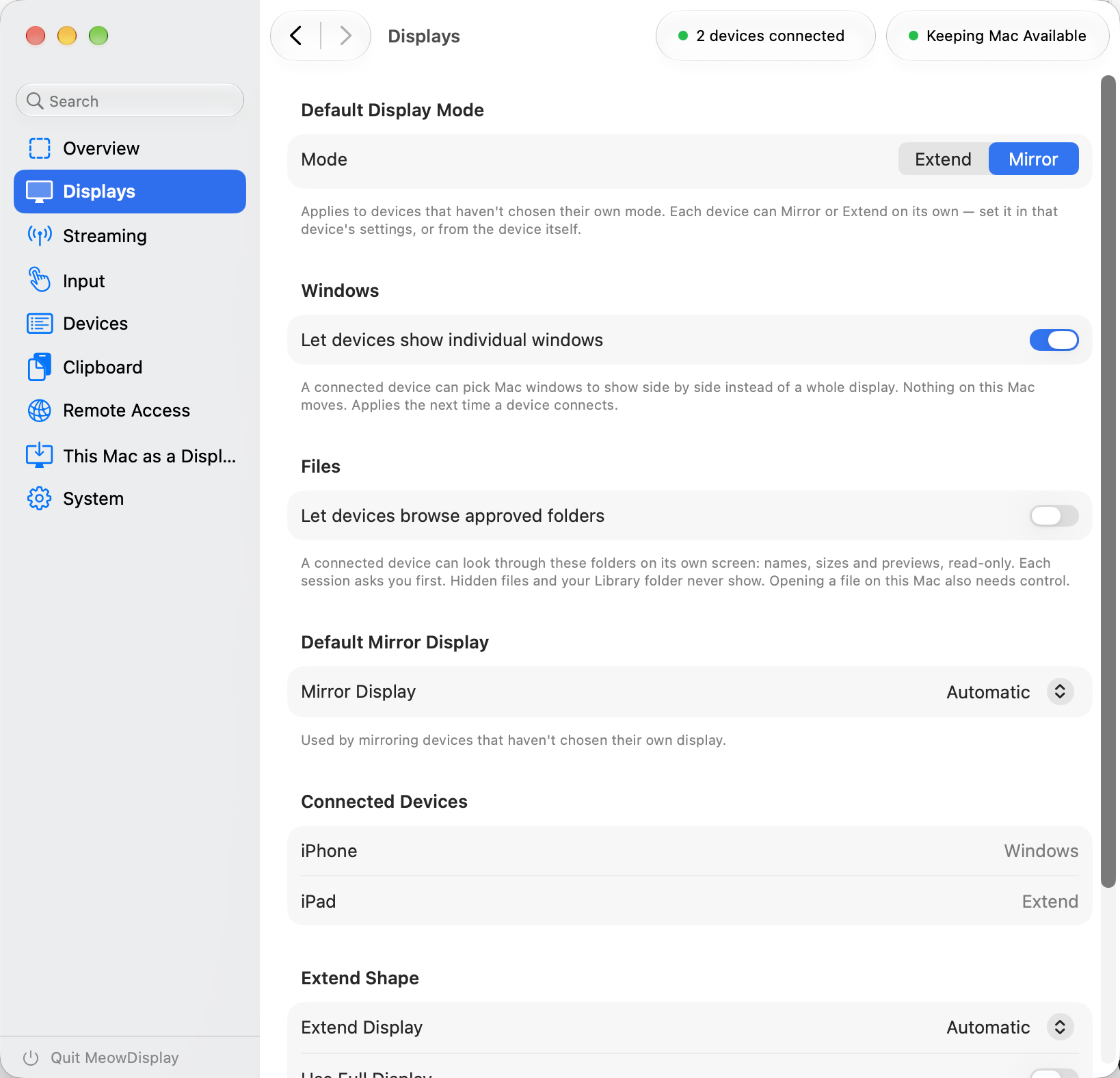
Sección «Overview» de la app para Mac con un iPhone y un iPad conectados.
Sección «Overview» de la app para Mac con un iPhone y un iPad conectados.MacBook Air (M2), macOS 27.0 · 1638 × 1576 · 173 KB · Descargar
Sección «Displays» de la app para Mac: modos por dispositivo y opciones de Window view y «Extend».
Sección «Displays» de la app para Mac: modos por dispositivo y opciones de Window view y «Extend».MacBook Air (M2), macOS 27.0 · 1638 × 1576 · 235 KB · Descargar
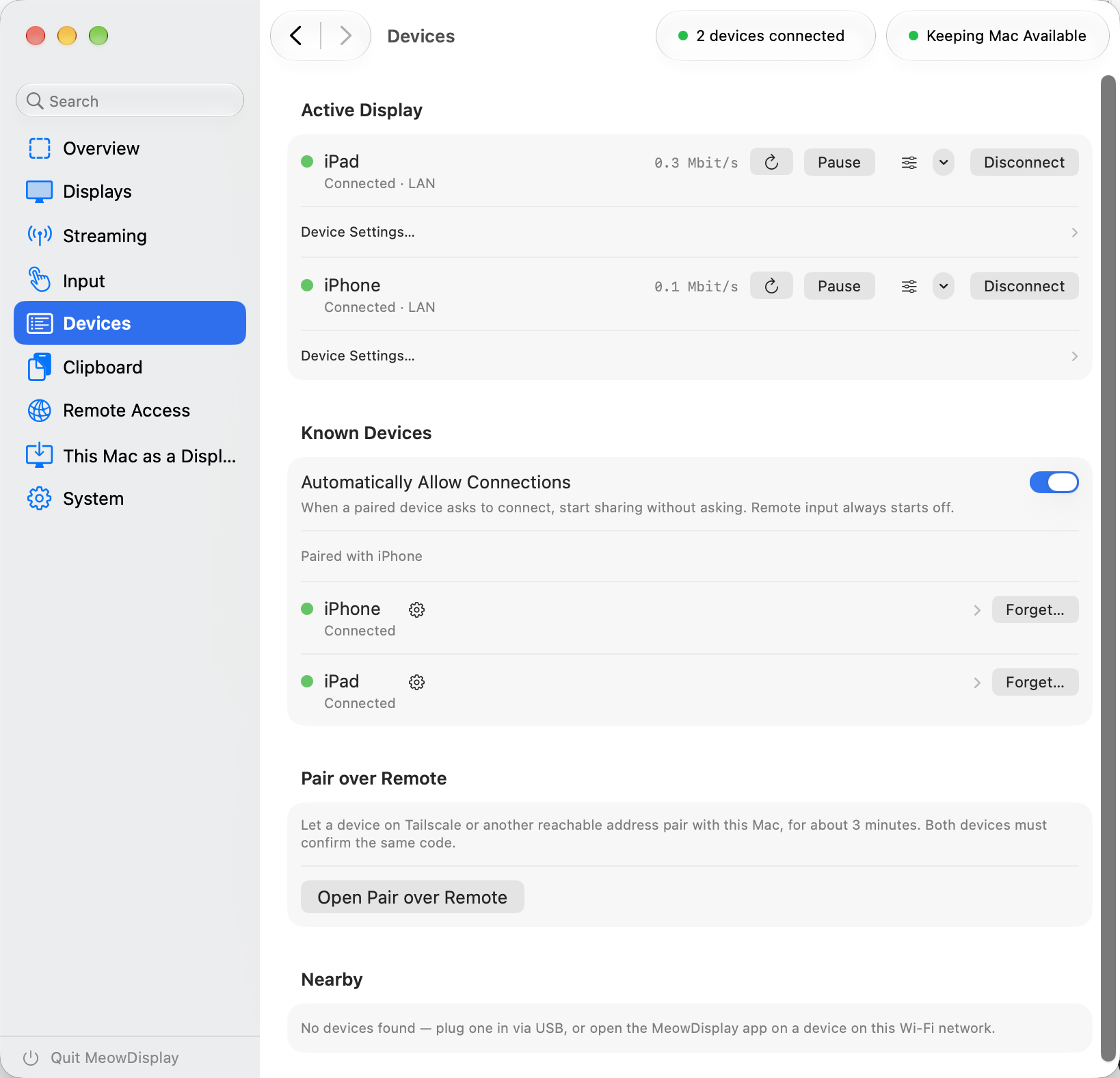
Sección «Devices» de la app para Mac: pantallas activas, dispositivos conocidos y «Pair over Remote».
Sección «Devices» de la app para Mac: pantallas activas, dispositivos conocidos y «Pair over Remote».MacBook Air (M2), macOS 27.0 · 1638 × 1576 · 218 KB · Descargar

Remote Access y seguridad

Enlace con código de verificación, TLS 1.3 y control concedido por dispositivo y por sesión. Remote Access usa tu propia red privada.
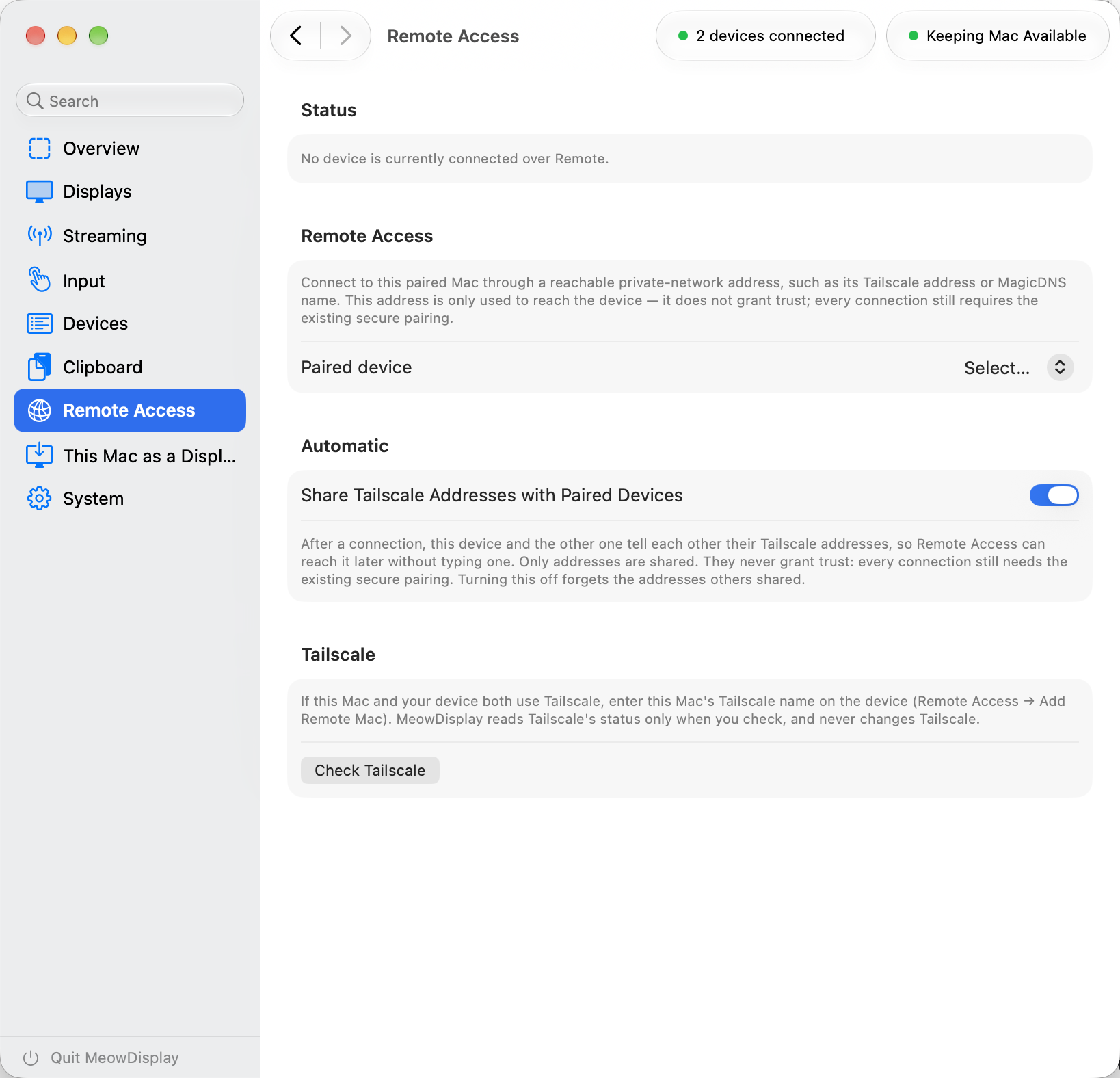
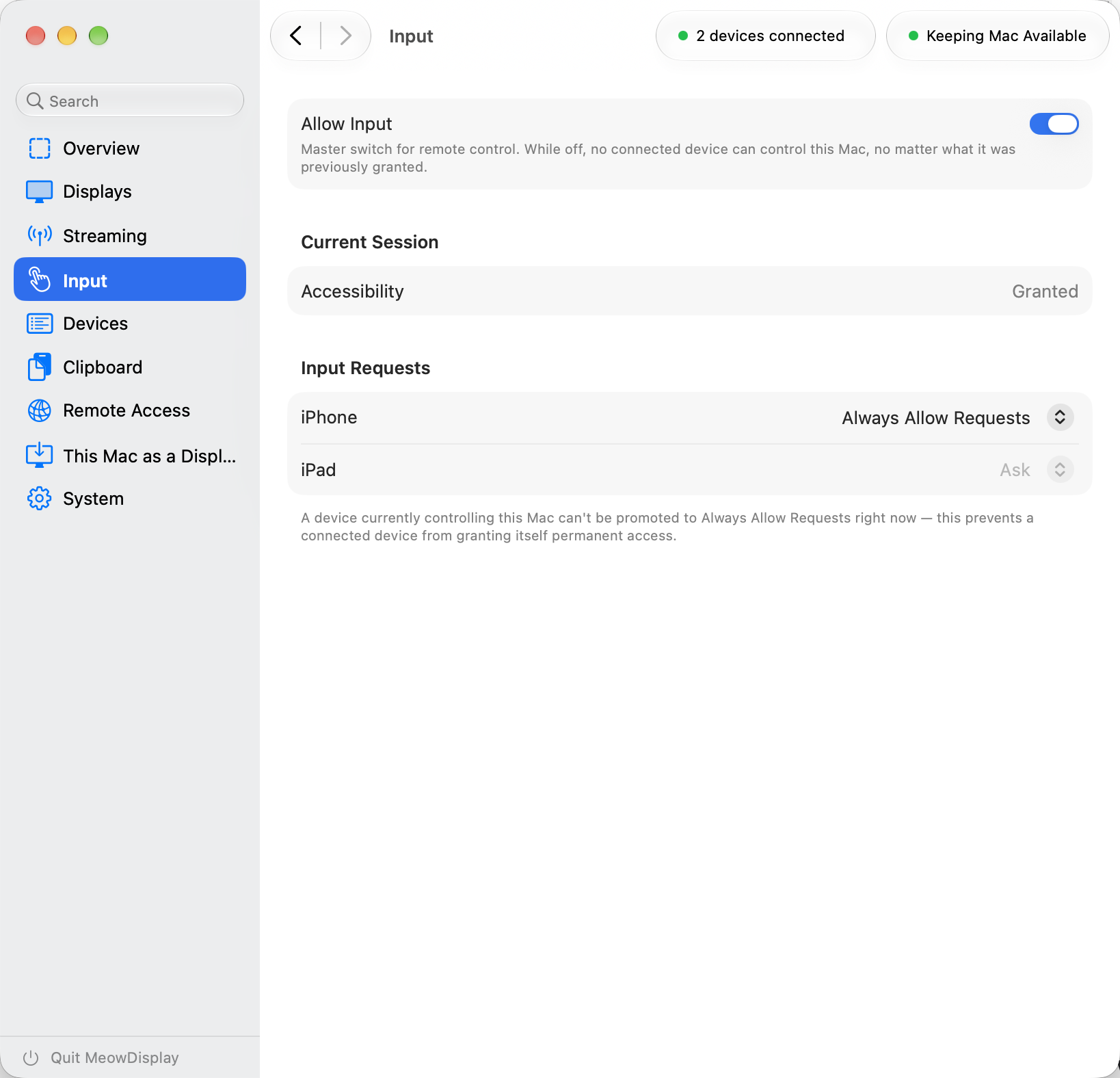
Sección «Remote Access» de la app para Mac: configuración de red privada basada en Tailscale.
Sección «Remote Access» de la app para Mac: configuración de red privada basada en Tailscale.MacBook Air (M2), macOS 27.0 · 1638 × 1576 · 204 KB · Descargar
Sección «Input» de la app para Mac: interruptor general y solicitudes de control por dispositivo.
Sección «Input» de la app para Mac: interruptor general y solicitudes de control por dispositivo.MacBook Air (M2), macOS 27.0 · 1638 × 1576 · 159 KB · Descargar

Capturas de pantalla

Capturas originales.

Capturas a resolución nativa de las apps 2.0.0 publicadas, hechas en un iPhone 14 Pro Max, un iPad (9.ª generación) y un MacBook Air (M2) físicos, solo con contenido de demostración. Las únicas modificaciones: dos imágenes del selector de ventanas están recortadas, y en las dos imágenes de Stage Peek la miniatura de la pantalla externa está desenfocada para ocultar un fondo de pantalla de terceros.

Sección «Devices» de la app para Mac: pantallas activas, dispositivos conocidos y «Pair over Remote».
Sección «Devices» de la app para Mac: pantallas activas, dispositivos conocidos y «Pair over Remote».MacBook Air (M2), macOS 27.0 · 1638 × 1576 · 218 KB · Descargar
Sección «Displays» de la app para Mac: modos por dispositivo y opciones de Window view y «Extend».
Sección «Displays» de la app para Mac: modos por dispositivo y opciones de Window view y «Extend».MacBook Air (M2), macOS 27.0 · 1638 × 1576 · 235 KB · Descargar
Sección «Input» de la app para Mac: interruptor general y solicitudes de control por dispositivo.
Sección «Input» de la app para Mac: interruptor general y solicitudes de control por dispositivo.MacBook Air (M2), macOS 27.0 · 1638 × 1576 · 159 KB · Descargar
Sección «Overview» de la app para Mac con un iPhone y un iPad conectados.
Sección «Overview» de la app para Mac con un iPhone y un iPad conectados.MacBook Air (M2), macOS 27.0 · 1638 × 1576 · 173 KB · Descargar
Sección «Remote Access» de la app para Mac: configuración de red privada basada en Tailscale.
Sección «Remote Access» de la app para Mac: configuración de red privada basada en Tailscale.MacBook Air (M2), macOS 27.0 · 1638 × 1576 · 204 KB · Descargar
«Extend»: el iPad como pantalla independiente del Mac, con su propia barra de menús.
«Extend»: el iPad como pantalla independiente del Mac, con su propia barra de menús.iPad (9.ª generación), iPadOS 27.0.1 · 2160 × 1620 · 453 KB · Descargar
«Mirror»: el escritorio del Mac en el iPad.
«Mirror»: el escritorio del Mac en el iPad.iPad (9.ª generación), iPadOS 27.0.1 · 2160 × 1620 · 1,1 MB · Descargar
Ajustes de pantalla del iPad en modo «Extend», con Imagen dentro de imagen.
Ajustes de pantalla del iPad en modo «Extend», con Imagen dentro de imagen.iPad (9.ª generación), iPadOS 27.0.1 · 2160 × 1620 · 237 KB · Descargar
Ajustes de entrada del iPad: Direct Touch o Trackpad, Natural Touch o Classic, Smart Touch.
Ajustes de entrada del iPad: Direct Touch o Trackpad, Natural Touch o Classic, Smart Touch.iPad (9.ª generación), iPadOS 27.0.1 · 2160 × 1620 · 243 KB · Descargar
Stage Peek en el iPad sobre una distribución de tres paneles.
Stage Peek en el iPad sobre una distribución de tres paneles.iPad (9.ª generación), iPadOS 27.0.1 · 2160 × 1620 · 1,9 MB · Descargar
Elegir ventanas del Mac en el iPad, con «Mirror» y «Extend» (recortada a la primera fila).
Elegir ventanas del Mac en el iPad, con «Mirror» y «Extend» (recortada a la primera fila).iPad (9.ª generación), iPadOS 27.0.1 · 1290 × 640 · 249 KB · Descargar
Window view en el iPad: Safari con dos documentos de TextEdit en tres paneles.
Window view en el iPad: Safari con dos documentos de TextEdit en tres paneles.iPad (9.ª generación), iPadOS 27.0.1 · 2160 × 1620 · 1,2 MB · Descargar
La barra de control alrededor de una ventana de Safari: zoom, deshacer, teclas modificadoras, Esc, Tabulador, Retorno y teclado.
La barra de control alrededor de una ventana de Safari: zoom, deshacer, teclas modificadoras, Esc, Tabulador, Retorno y teclado.iPhone 14 Pro Max, iOS 27.0.1 · 2796 × 1290 · 675 KB · Descargar
Stage Peek en el iPhone: búsqueda, apps en ejecución y la tarjeta «Full Desktop».
Stage Peek en el iPhone: búsqueda, apps en ejecución y la tarjeta «Full Desktop».iPhone 14 Pro Max, iOS 27.0.1 · 2796 × 1290 · 1,2 MB · Descargar
Escribir en el iPhone: «Text Bar», teclado y fila de funciones, con Zoom While Typing ampliando la línea de TextEdit.
Escribir en el iPhone: «Text Bar», teclado y fila de funciones, con Zoom While Typing ampliando la línea de TextEdit.iPhone 14 Pro Max, iOS 27.0.1 · 2796 × 1290 · 827 KB · Descargar
Elegir ventanas del Mac en el iPhone (recortada a la primera fila).
Elegir ventanas del Mac en el iPhone (recortada a la primera fila).iPhone 14 Pro Max, iOS 27.0.1 · 1985 × 1010 · 318 KB · Descargar
Window view en el iPhone: Safari y un documento de TextEdit uno al lado del otro.
Window view en el iPhone: Safari y un documento de TextEdit uno al lado del otro.iPhone 14 Pro Max, iOS 27.0.1 · 2796 × 1290 · 1,1 MB · Descargar

Descargar todas las capturas · ZIP · 10,0 MB

Maquetas de dispositivos

Capturas de iPhone con marco de dispositivo

PNG transparentes: capturas de iPhone compuestas sobre el marco oficial de Apple del iPhone 14 Pro Max. La app para Mac se distribuye fuera del App Store, así que se muestra como una ventana sin marco en lugar de dentro de un marco de MacBook. Apple ya no publica un marco del iPad (9.ª generación), así que las imágenes del iPad se ofrecen como capturas.
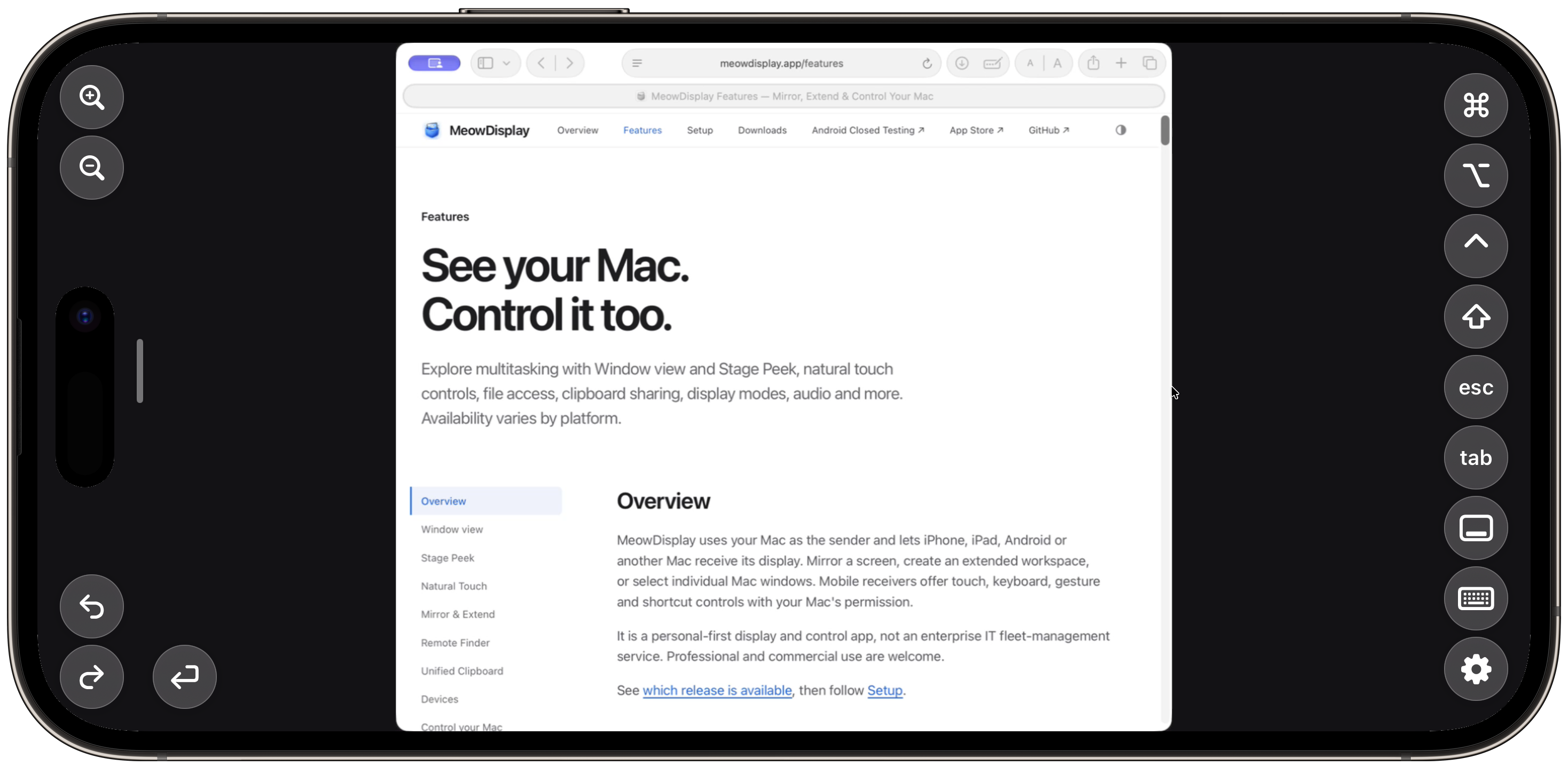
Maqueta de iPhone, Control Tray
Maqueta de iPhone, Control Tray2936 × 1450 · 916 KB · Descargar
Maqueta de iPhone, Stage Peek
Maqueta de iPhone, Stage Peek2936 × 1450 · 1,5 MB · Descargar
Maqueta de iPhone, escritura
Maqueta de iPhone, escritura2936 × 1450 · 1,0 MB · Descargar
Maqueta de iPhone, Window view
Maqueta de iPhone, Window view2936 × 1450 · 1,3 MB · Descargar

Descargar todas las maquetas · ZIP · 4,6 MB

B-roll

Grabaciones de sesiones

Grabaciones de pantalla de sesiones reales en los dispositivos físicos, solo recortadas. Sin música, voz, subtítulos ni logotipos. Versiones a resolución nativa y a 1080p; consulta la lista de planos.

iPad: desplazamiento táctil en «Extend»MP4 1080p · 1,4 MB · MP4 nativo · 2,3 MB
iPhone: escritura con Zoom While TypingMP4 1080p · 2,6 MB · MP4 nativo · 4,4 MB

Descargar todos los vídeos · ZIP · 11,1 MB

Gráficos promocionales

Gráficos para artículos y redes sociales

Composiciones hechas con las maquetas y capturas reales para artículos, publicaciones en redes sociales y miniaturas. Son gráficos promocionales, no capturas sin editar.
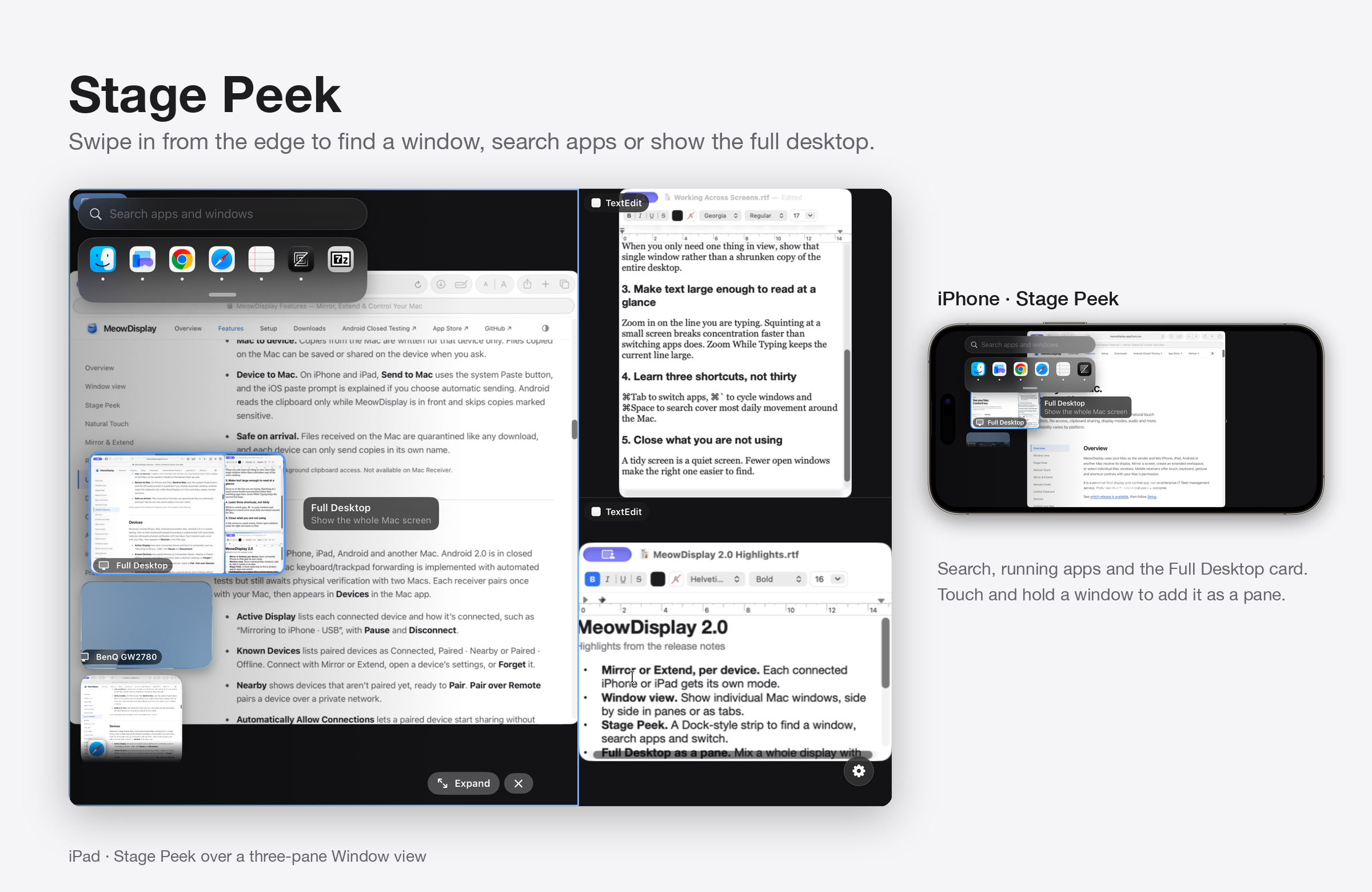
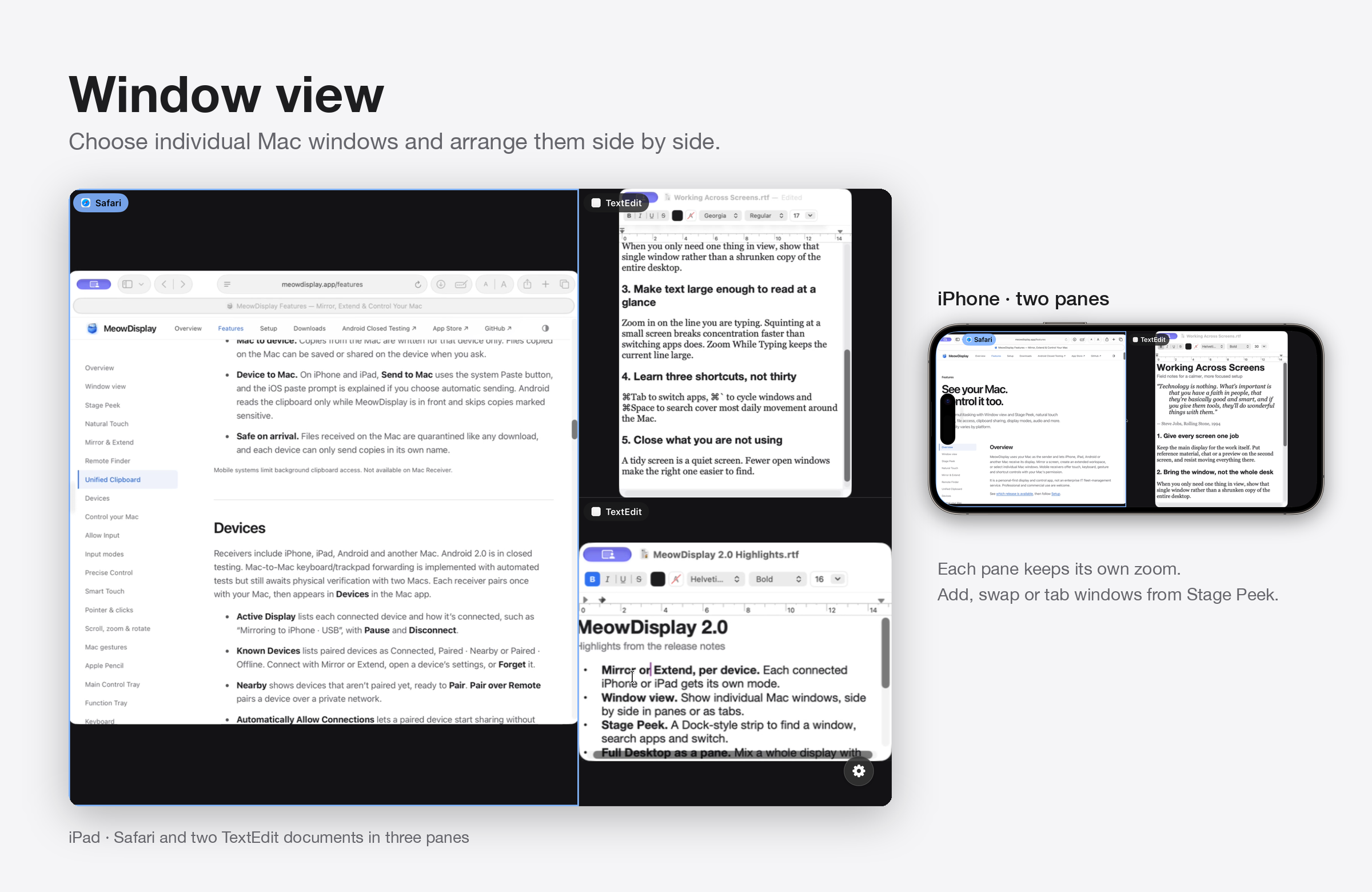
Gráfico de Stage Peek
Gráfico de Stage Peek2400 × 1560 · 1,2 MB · Descargar
Gráfico de Window view
Gráfico de Window view2400 × 1560 · 919 KB · Descargar
Imagen principal, fondo oscuro
Imagen principal, fondo oscuro3200 × 1800 · 804 KB · Descargar
Imagen principal, fondo claro
Imagen principal, fondo claro3200 × 1800 · 813 KB · Descargar
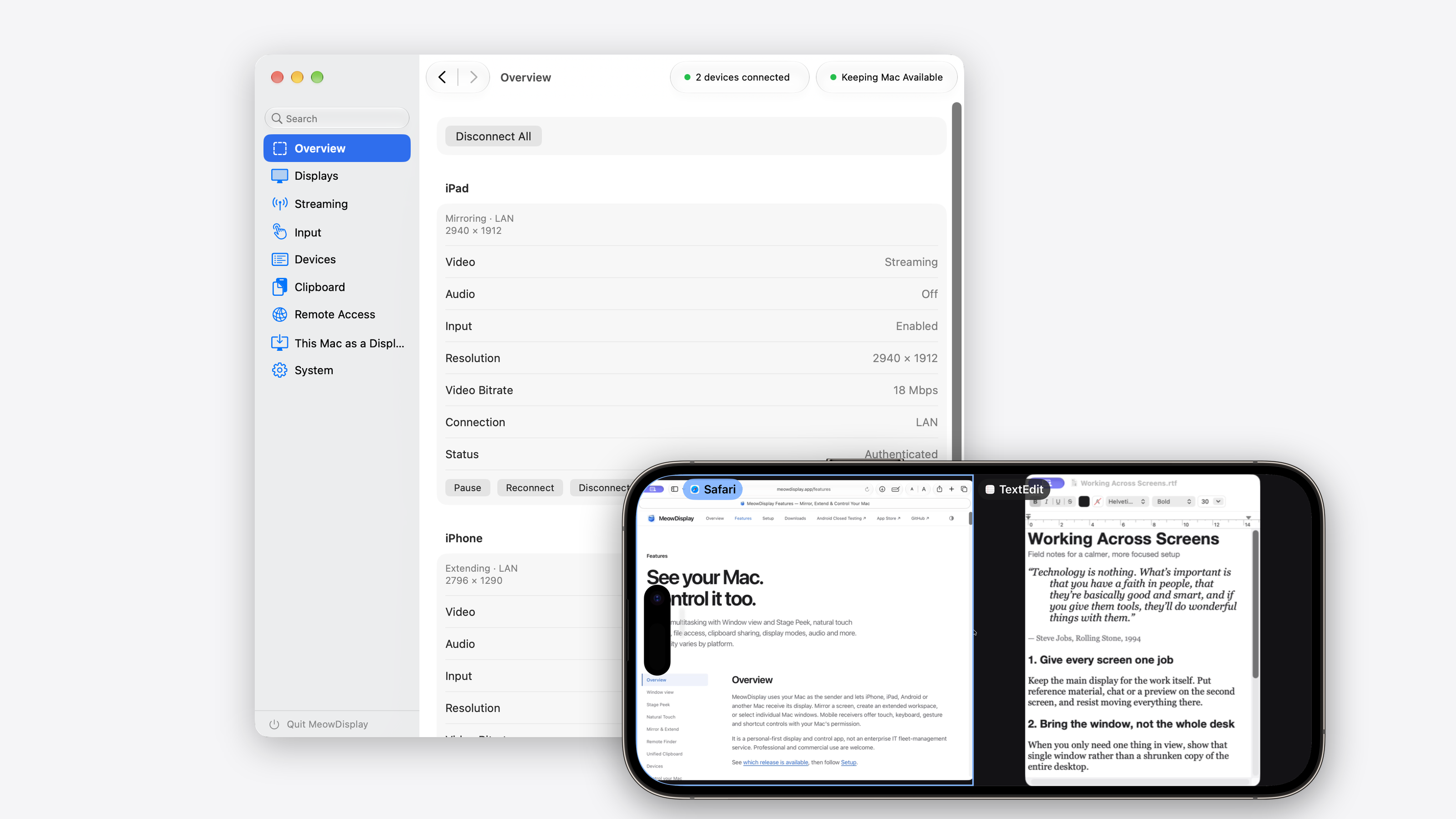
Imagen principal, fondo transparente
Imagen principal, fondo transparente3200 × 1800 · 899 KB · Descargar
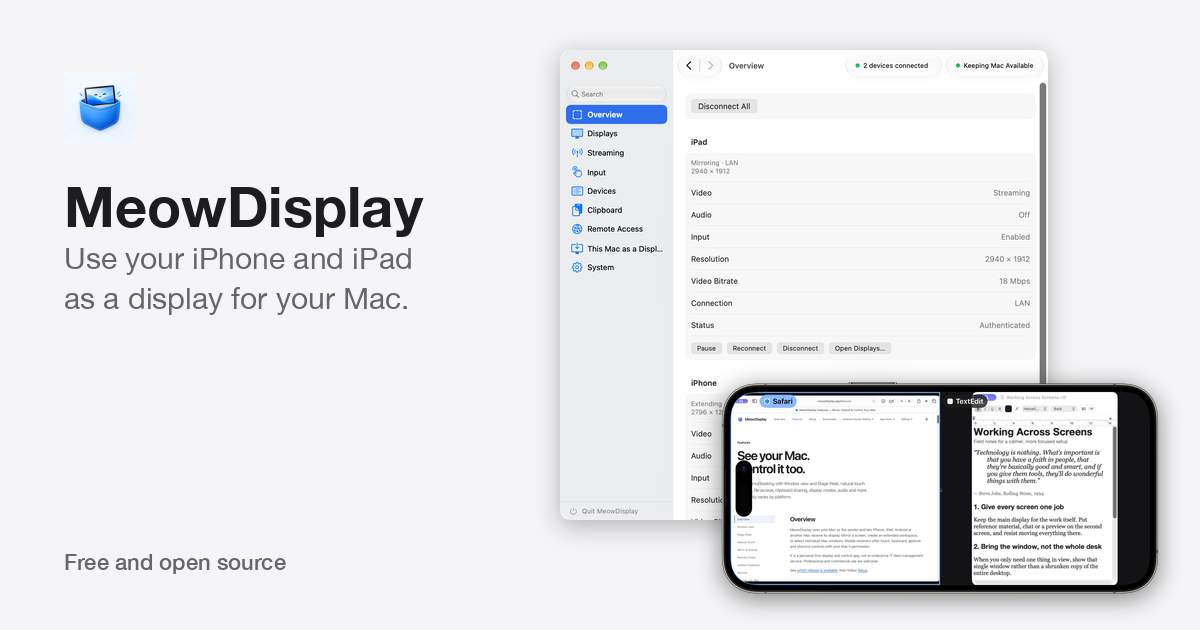
Redes sociales, 1200x630
Redes sociales, 1200x6301200 × 630 · 157 KB · Descargar
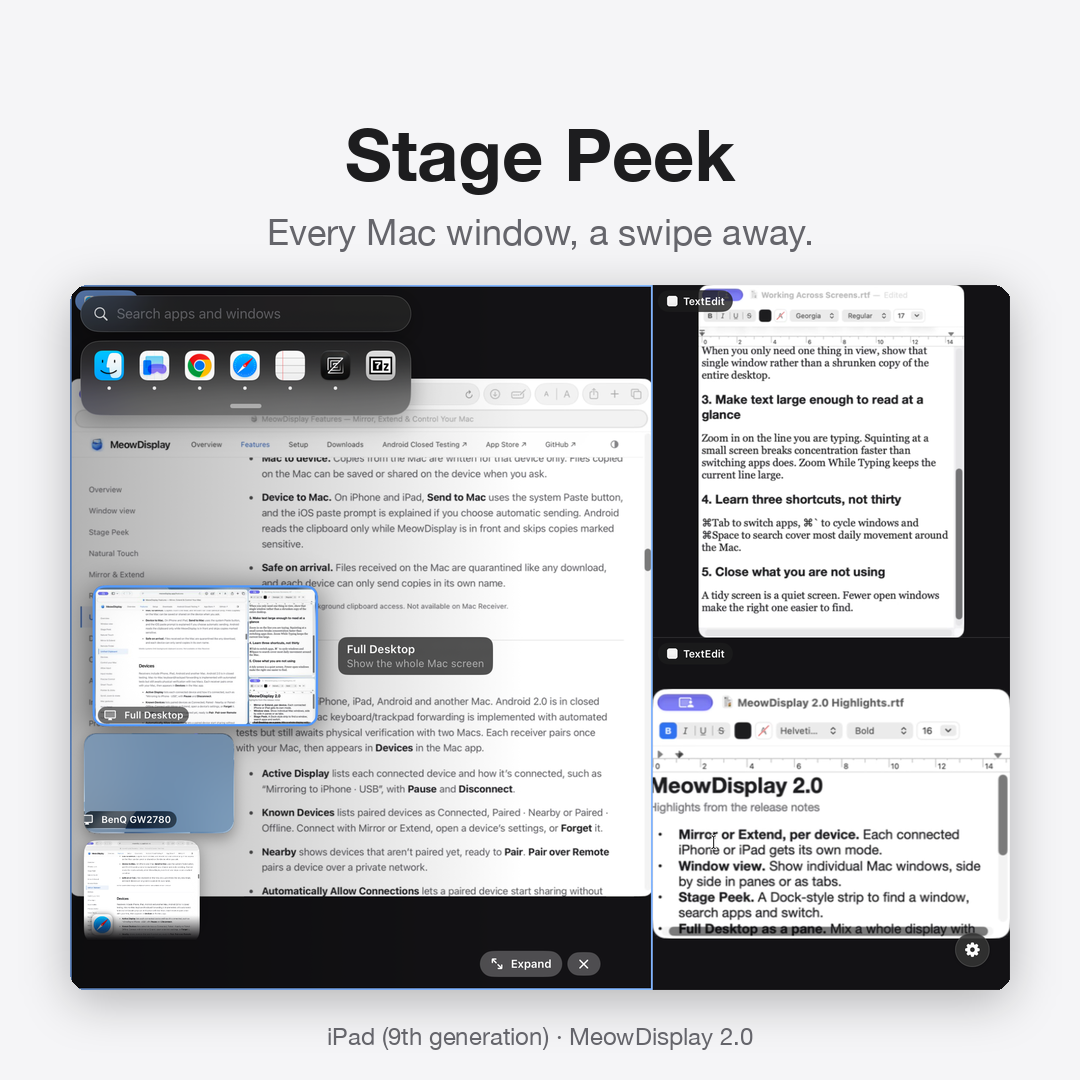
Cuadrado 1080, Stage Peek
Cuadrado 1080, Stage Peek1080 × 1080 · 514 KB · Descargar
Historia 1080x1920
Historia 1080x19201080 × 1920 · 366 KB · Descargar
Panorámica 1920x1080, fondo oscuro
Panorámica 1920x1080, fondo oscuro1920 × 1080 · 353 KB · Descargar
Panorámica 1920x1080, fondo claro
Panorámica 1920x1080, fondo claro1920 × 1080 · 357 KB · Descargar

Descargar todos los gráficos · ZIP · 6,1 MB

Textos y datos

Descripciones del producto y datos

En una frase

MeowDisplay es una app gratuita y de código abierto que convierte un iPhone o un iPad en una pantalla para tu Mac y muestra el escritorio completo, un escritorio ampliado o ventanas sueltas del Mac que puedes controlar de forma táctil.

Unas 50 palabras

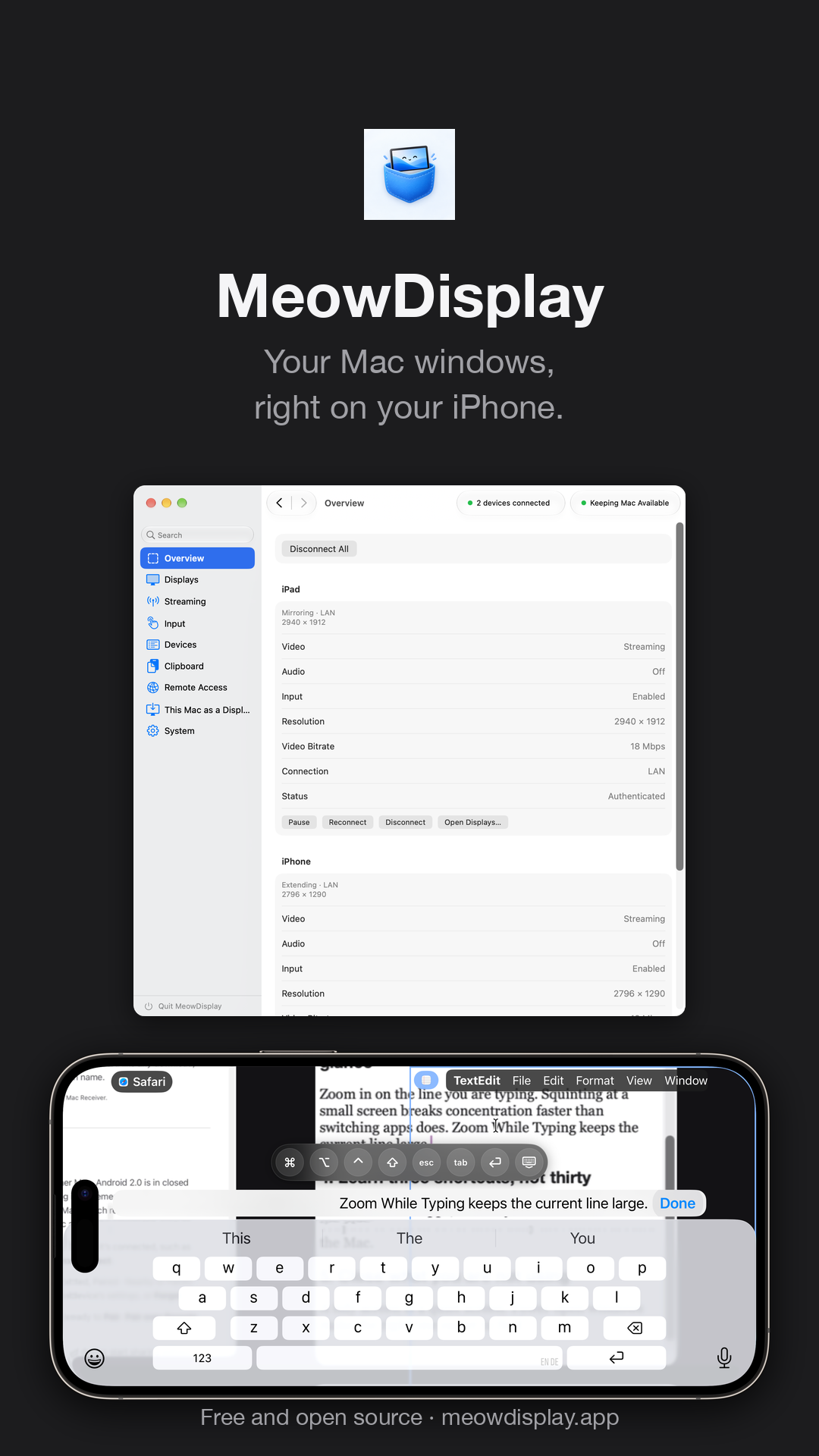
MeowDisplay convierte un iPhone o un iPad en una segunda pantalla para un Mac. Duplica el escritorio, amplíalo o elige ventanas sueltas del Mac y colócalas una al lado de otra. Los controles táctiles, un teclado con «Text Bar» y el cambio de ventanas con Stage Peek hacen que sea práctico en una pantalla pequeña. Es gratis y de código abierto.

Unas 150 palabras

MeowDisplay es una app gratuita y de código abierto que lleva tu Mac a un iPhone o un iPad. Duplica una pantalla existente, amplía el escritorio a una nueva pantalla virtual o usa Window view para mostrar ventanas sueltas del Mac en lugar de una copia reducida de toda la pantalla. Los paneles se pueden organizar en divisiones y cuadrículas de hasta nueve ventanas en iPhone y iPad; en un teléfono, dos o tres paneles más grandes suelen ser lo más fácil de leer.

Stage Peek muestra las ventanas abiertas y las apps en ejecución para que puedas cambiar de ventana, buscar una o añadirla a un panel. Los controles táctiles incluyen los modos Direct Touch, Natural Touch y Trackpad, una barra de control con teclas modificadoras y atajos, y un teclado con «Text Bar». Zoom While Typing mantiene grande la línea que estás editando.

Los dispositivos se conectan por USB o por Wi-Fi local, o a distancia a través de una red privada que controlas tú, como Tailscale. Los dispositivos se enlazan, las sesiones van cifradas y el Mac decide quién puede controlarlo.

Funciones principales

  1. «Mirror», «Extend» o Window view, a elegir para cada dispositivo.
  2. Paneles de Window view: divisiones y cuadrículas de hasta nueve ventanas en iPhone y iPad.
  3. Stage Peek para encontrar, buscar y cambiar de ventana del Mac.
  4. Control pensado para el tacto: Direct Touch, Natural Touch y Trackpad, una barra de control, teclado, «Text Bar» y Zoom While Typing.
  5. USB, Wi-Fi local y Remote Access por red privada, con enlace, TLS 1.3 y permiso de control para cada sesión.

Sobre el desarrollador

MeowDisplay lo desarrolla de forma independiente Jai Sukka, que publica como raiseCatError. Empezó como un fork de OpenDisplay, de Philip Poloczek, que aportó una base de bajo nivel que funcionaba; desde entonces, MeowDisplay se ha reconstruido y ampliado con sus propias apps receptoras, Window view, Stage Peek, controles táctiles y Remote Access. El proyecto es gratuito y de código abierto.

Descripciones completas, presentación extensa y hoja de datos (Markdown)

Guía para reseñas

Pruébalo en cinco minutos.

MeowDisplay es gratis. No hacen falta códigos de reseña, licencias ni cuentas.

Configuración

  1. Instala MeowDisplay para Mac desde Descargas (macOS 14 o posterior) y concede el permiso de Grabación de pantalla y del audio del sistema; concede el de Accesibilidad para controlar el Mac.
  2. Instala MeowDisplay en el iPhone o el iPad desde el App Store.
  3. Conecta por USB o en la misma red Wi-Fi, confirma que el código de enlace coincide y acepta en el Mac.

Demo de cinco minutos

  1. Duplica el Mac en un iPad en horizontal.
  2. Cambia el iPad a «Extend» y arrastra una ventana hasta él.
  3. En el iPhone, abre Window view y añade una segunda ventana desde Stage Peek.
  4. Usa Stage Peek para buscar y cambiar un panel, o para mostrar «Full Desktop».
  5. Abre el teclado, escribe en la «Text Bar» y observa Zoom While Typing.

Conexiones

USB (iPhone, iPad) no necesita red. Wi-Fi local encuentra dispositivos cercanos. Remote Access llega a un Mac ya enlazado a través de una dirección de red privada que indicas tú, como Tailscale; la dirección nunca otorga confianza.

Seguridad

Para enlazar, el código debe coincidir en los dos dispositivos y el enlace se aprueba en el Mac. Las sesiones usan TLS 1.3 e identidades de dispositivo fijadas. El control es un permiso aparte, para cada sesión, que se concede en el Mac.

Problemas conocidos de la 2.1.0

En macOS 15, la app para Mac puede cerrarse justo después de aprobar el enlace (#219). La 2.1.0 incluye una corrección propuesta que aún no se ha verificado en macOS 15. En el iPhone en horizontal, el «Compact Dock» de Stage Peek muestra aproximadamente una ventana cada vez; las instalaciones nuevas empiezan con el «Normal Dock», y puedes cambiarlo en Settings › Controls › Dock (#130). La app solo receptora para Mac aún no se ha probado en hardware. Android está en prueba cerrada.

Guía para reseñas con posibles enfoques (Markdown) · Notas de la versión 2.1.0 · Solución de problemas

Marca

Icono y logotipo.

Dos archivos oficiales. Usa el icono de la app donde mostrarías una app, y el logotipo redondeado cuando la marca tenga que aparecer sola, sobre fondos claros u oscuros.


Icono de la app MeowDisplay sobre fondo claro
Icono de la appEl original cuadrado, tal como se envió al App Store; cada plataforma aplica su propia máscara de esquinas (aquí se muestra con máscara).PNG de 1024 × 1024 · Descargar
Logotipo de MeowDisplay sobre fondo oscuro
LogotipoLa marca redondeada con fondo transparente, lista para colocar sobre cualquier color.PNG transparente de 512 × 512 · Descargar
  • Escribe MeowDisplay: una sola palabra, con la M y la D en mayúscula.
  • Usa las imágenes tal como se entregan; no las redibujes, cambies de color, recortes ni estires.
  • Los dos archivos funcionan sobre fondos claros y oscuros.
  • No modifiques las pantallas de la app ni muestres funciones que MeowDisplay no tiene. Describe Android como prueba cerrada.

Permiso de uso y notas sobre marca y marcas registradas · Procedencia de los recursos

Descargas

Descargar material de prensa

ColecciónArchivosTamañoDescargar
Kit de prensa completo45 archivos (con README)33,1 MBDescargar ZIP
Capturas originales · PNG18 archivos (con README)10,0 MBDescargar ZIP
Maquetas de dispositivos · PNG transparente5 archivos (con README)4,6 MBDescargar ZIP
Gráficos promocionales · PNG11 archivos (con README)6,1 MBDescargar ZIP
B-roll · MP4 e imágenes de portada7 archivos (con README)11,1 MBDescargar ZIP
Icono y logotipo · PNG3 archivos (con README)1,3 MBDescargar ZIP
Descripciones, guía para reseñas, directrices · Markdown, TXT6 archivos (con README)9 KBDescargar ZIP

Contacto

¿Vas a escribir sobre MeowDisplay?

Para entrevistas, preguntas o capturas adicionales, escribe a [email protected].

Informes de errores y preguntas públicas: incidencias de GitHub