プレス・クリエイター向け

MeowDisplay プレスキット

MeowDisplay は、iPhone や iPad を Mac のディスプレイとして使えるようにするアプリです。デスクトップ全体、拡張したデスクトップ、または Mac のウインドウを個別に表示し、タッチで操作できます。

プレスキット一式をダウンロードZIP · 33.1 MB · 素材 44点と README(計 45 ファイル)· GitHub から配布
SHA-256 107e4672e06c6a6c78bbb3a50d2fbc08827ff498f7b8cf0005274764f6b41221

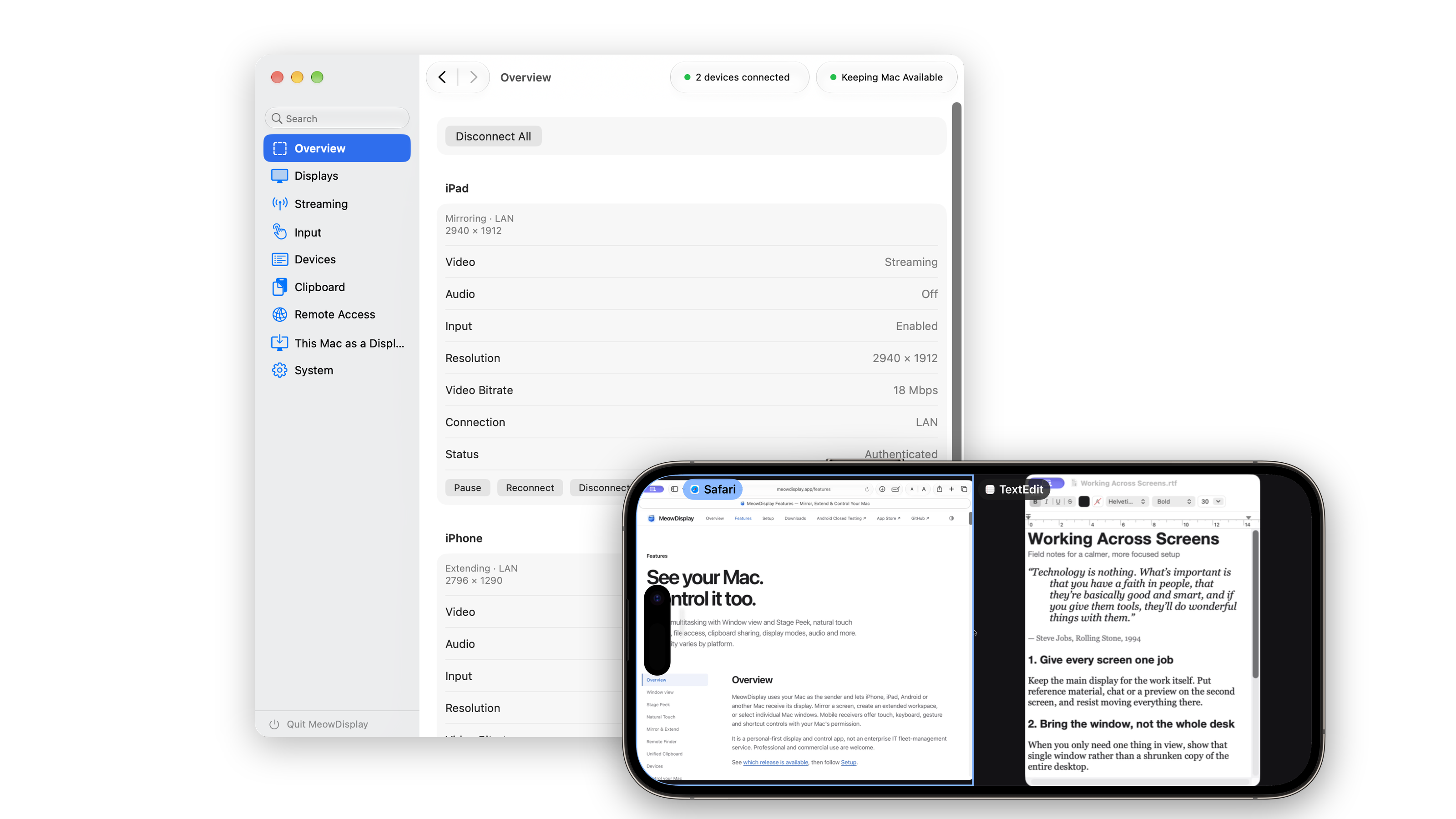
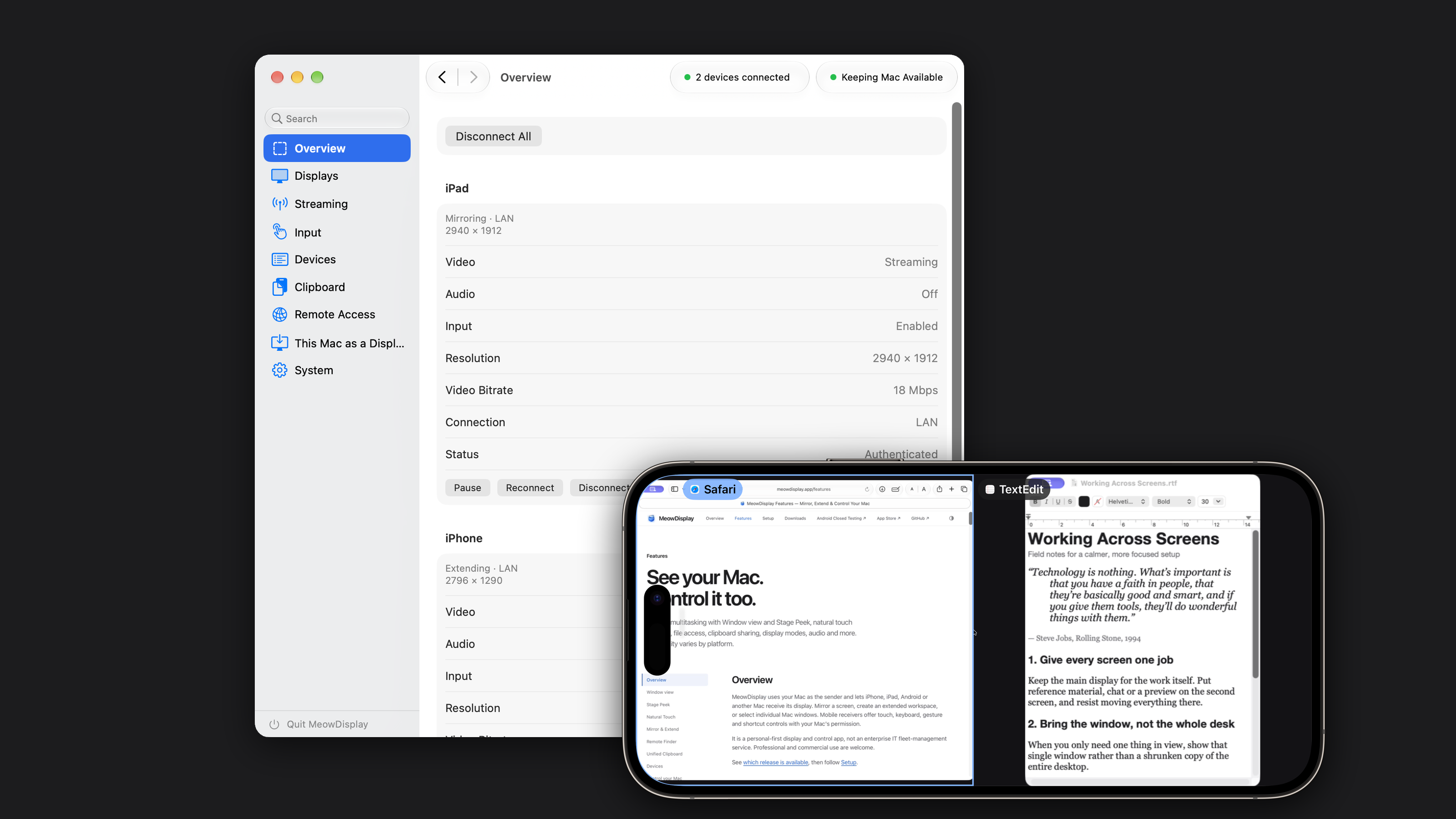
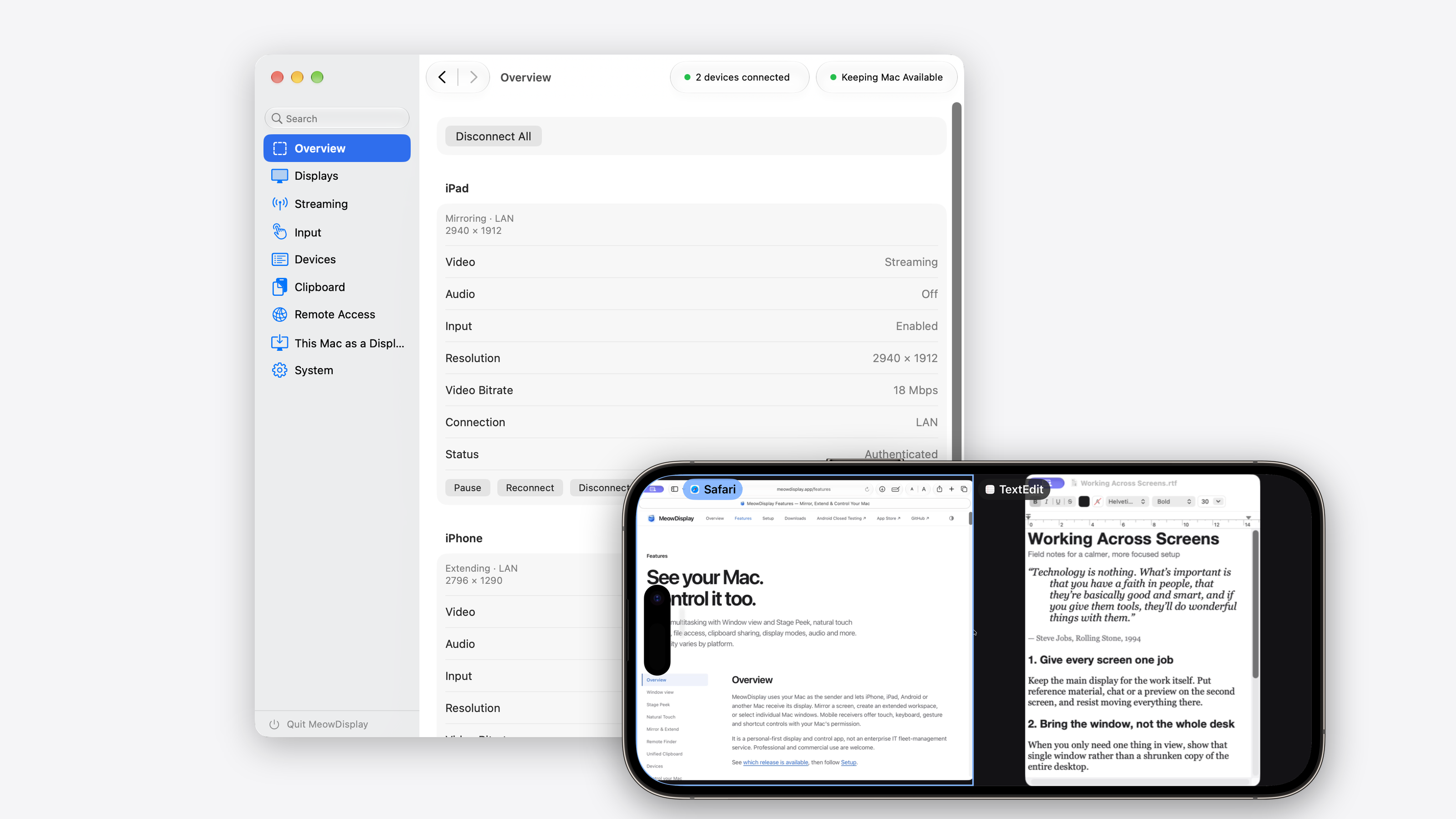
デバイスが2台接続された MeowDisplay の Mac アプリと、Mac のウインドウを並べて表示した iPhone 14 Pro Max。
デバイスが2台接続された MeowDisplay の Mac アプリと、Mac のウインドウを並べて表示した iPhone 14 Pro Max。3200 × 1800 · 899 KB · ダウンロード

概要

Mac を映す3つのモード

Mirror

「Mirror」は、選択した Mac のディスプレイを、操作に合わせてそのまま映します。

Extend

「Extend」は独立したディスプレイを作成します。配置は macOS で設定できます。

Window view

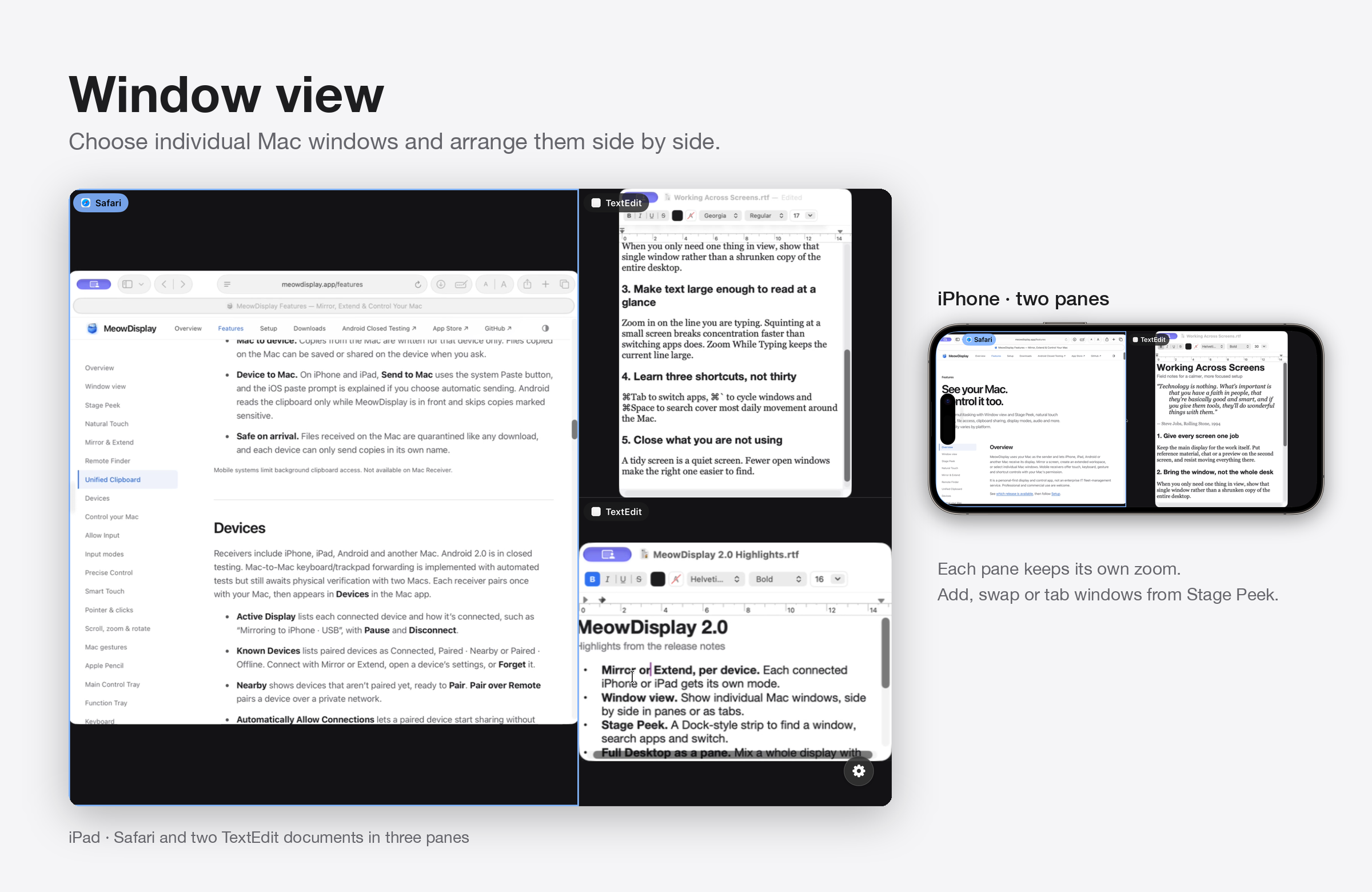
「Window view」では、デスクトップ全体を表示せずに、Mac のウインドウを個別にペインに並べられます。

価格
無料(サブスクリプションなし)
ソースコード
オープンソース(GitHub で GPL-3.0 として公開)
Mac
2.1.0 リリース済み · macOS 14 以降(受信専用アプリ:macOS 12 以降)
iPhone と iPad
2.1.0 リリース済み · iOS / iPadOS 16.4 以降 · App Store
Android
クローズドテスト中 · Android 10 以降
接続
USB(iPhone、iPad)· ローカル Wi-Fi · ユーザ自身のプライベートネットワーク(Tailscale など)を介した Remote Access
開発者
Jai Sukka(raiseCatError)· 個人開発

機能

機能別スクリーンショット

各項目の最初にアプリのスクリーンショットを掲載しています。画像を選択すると元のファイルが開きます。

Window view とレイアウト

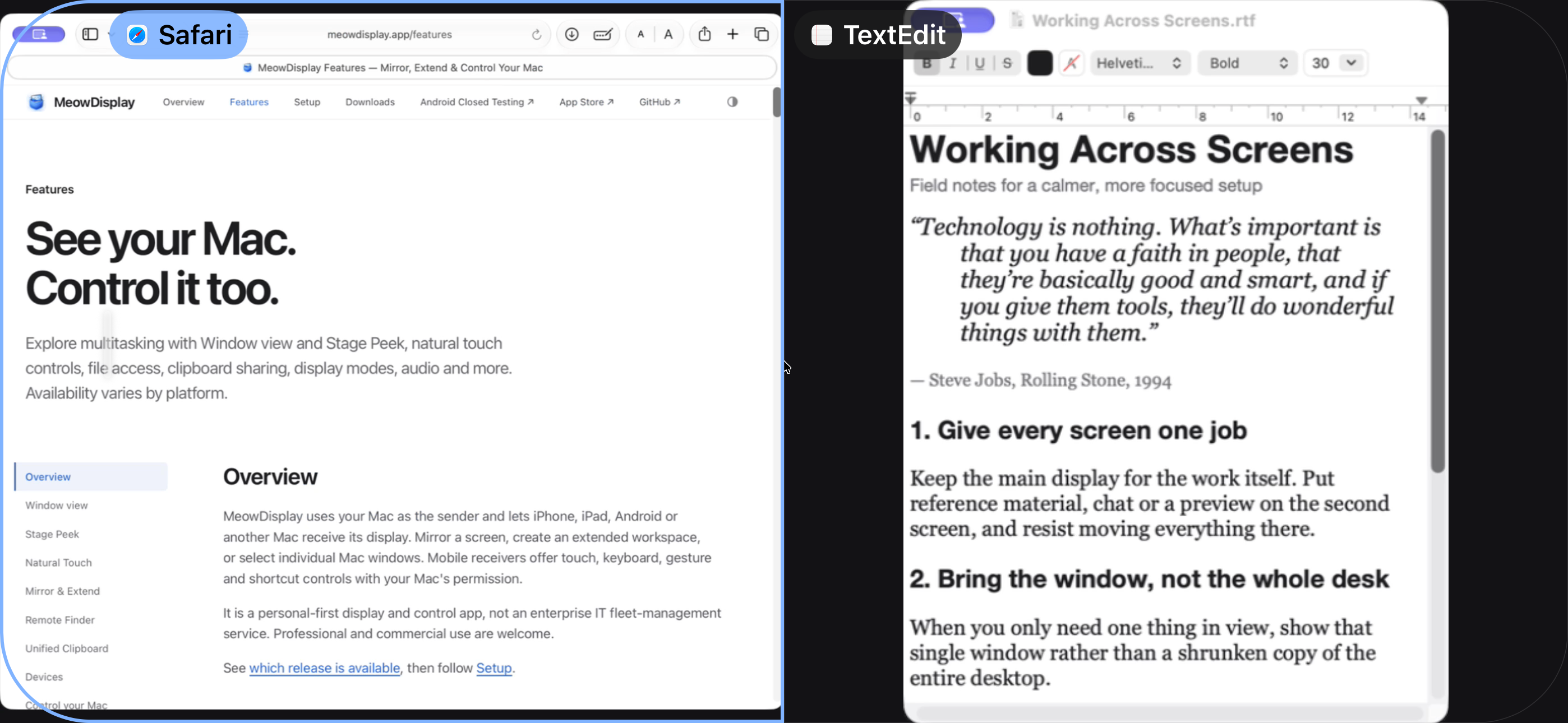
デスクトップ全体ではなく、Mac のウインドウを個別に表示します。iPhone と iPad では、最大9つのペインを分割やグリッドで配置できます。スマートフォンでは、ペインの数を減らして大きく表示すると読みやすくなります。
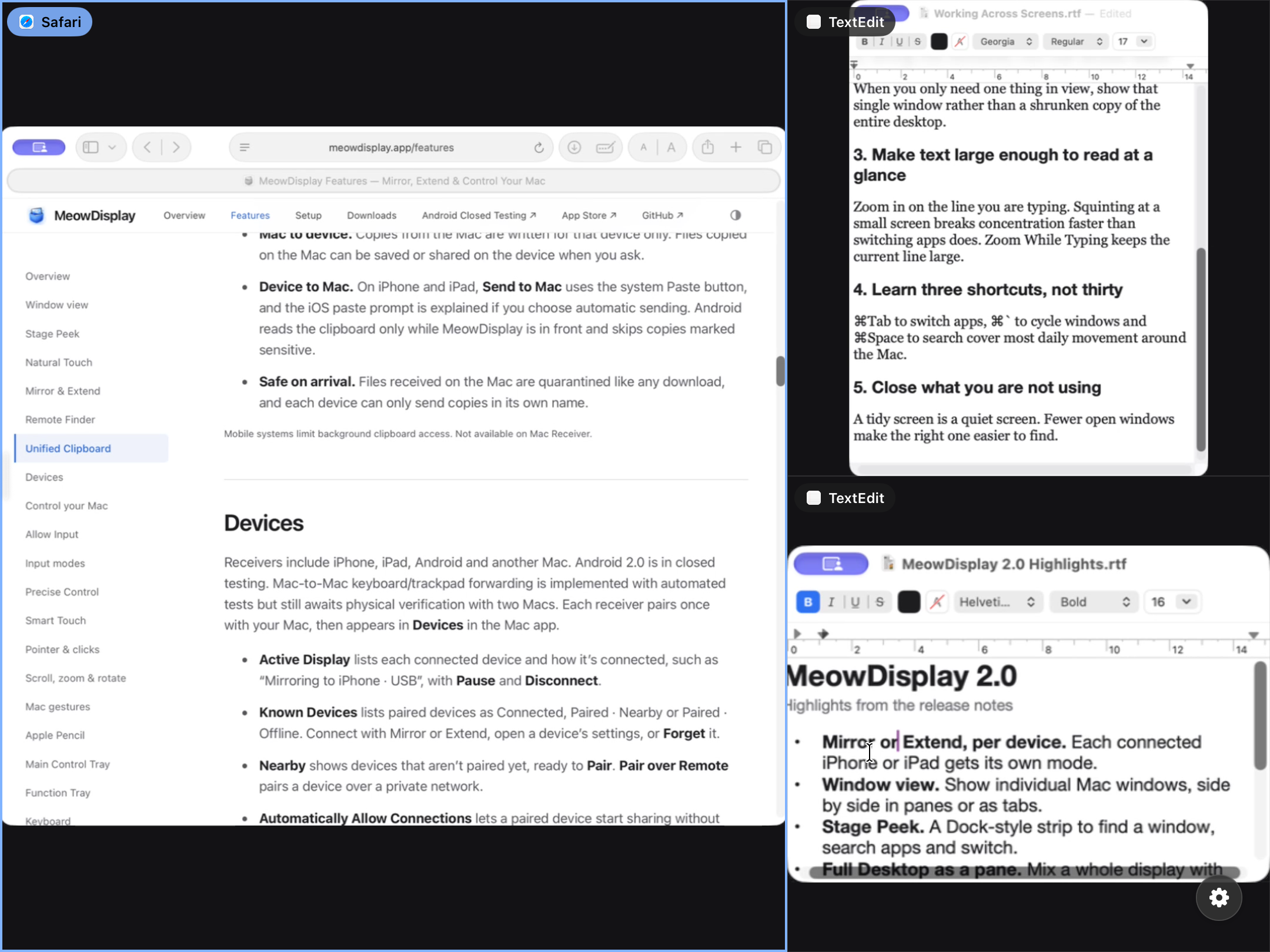
iPad の Window view。Safari とテキストエディットの書類2つを、3つのペインに表示。
iPad の Window view。Safari とテキストエディットの書類2つを、3つのペインに表示。iPad(第9世代)、iPadOS 27.0.1 · 2160 × 1620 · 1.2 MB · ダウンロード
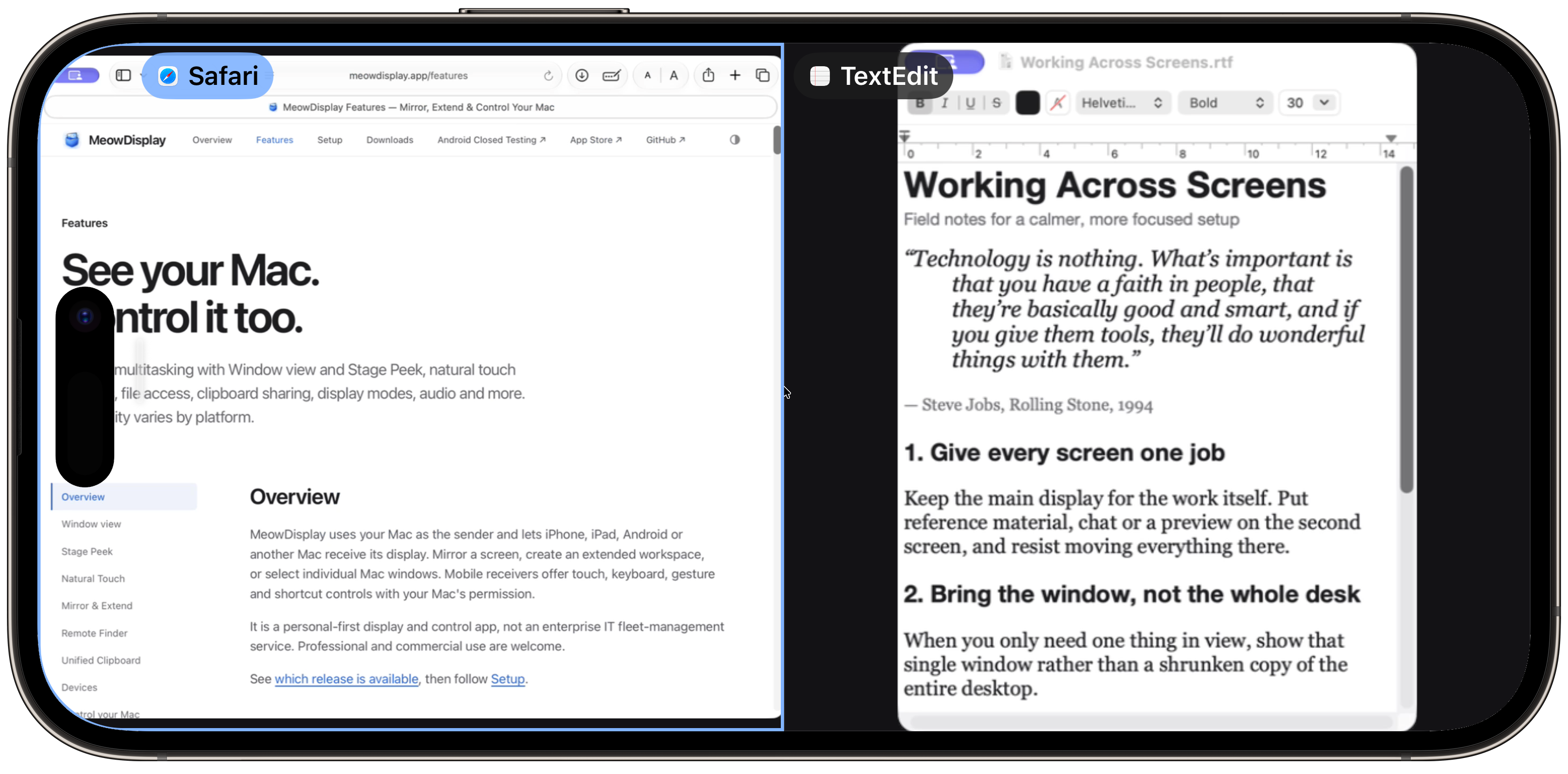
iPhone の Window view。Safari とテキストエディットの書類を左右に並べて表示。
iPhone の Window view。Safari とテキストエディットの書類を左右に並べて表示。iPhone 14 Pro Max、iOS 27.0.1 · 2796 × 1290 · 1.1 MB · ダウンロード
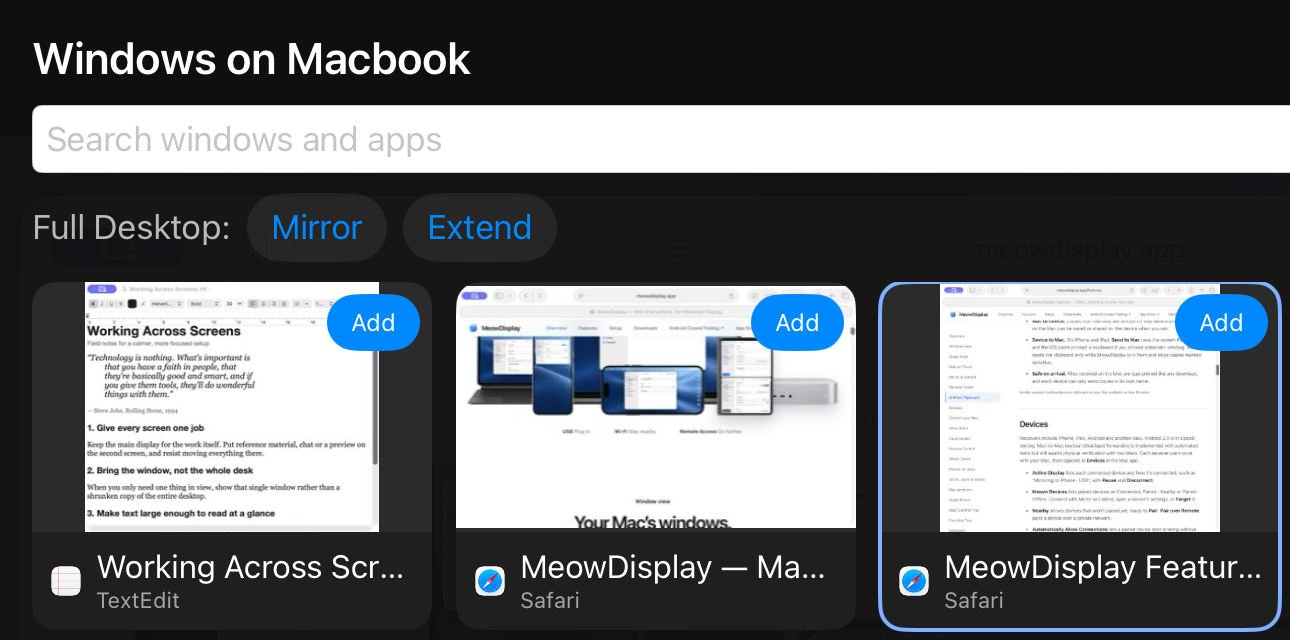
iPad で Mac のウインドウを選ぶ画面。Mirror と Extend も表示(最初の行だけを切り抜き)。
iPad で Mac のウインドウを選ぶ画面。Mirror と Extend も表示(最初の行だけを切り抜き)。iPad(第9世代)、iPadOS 27.0.1 · 1290 × 640 · 249 KB · ダウンロード
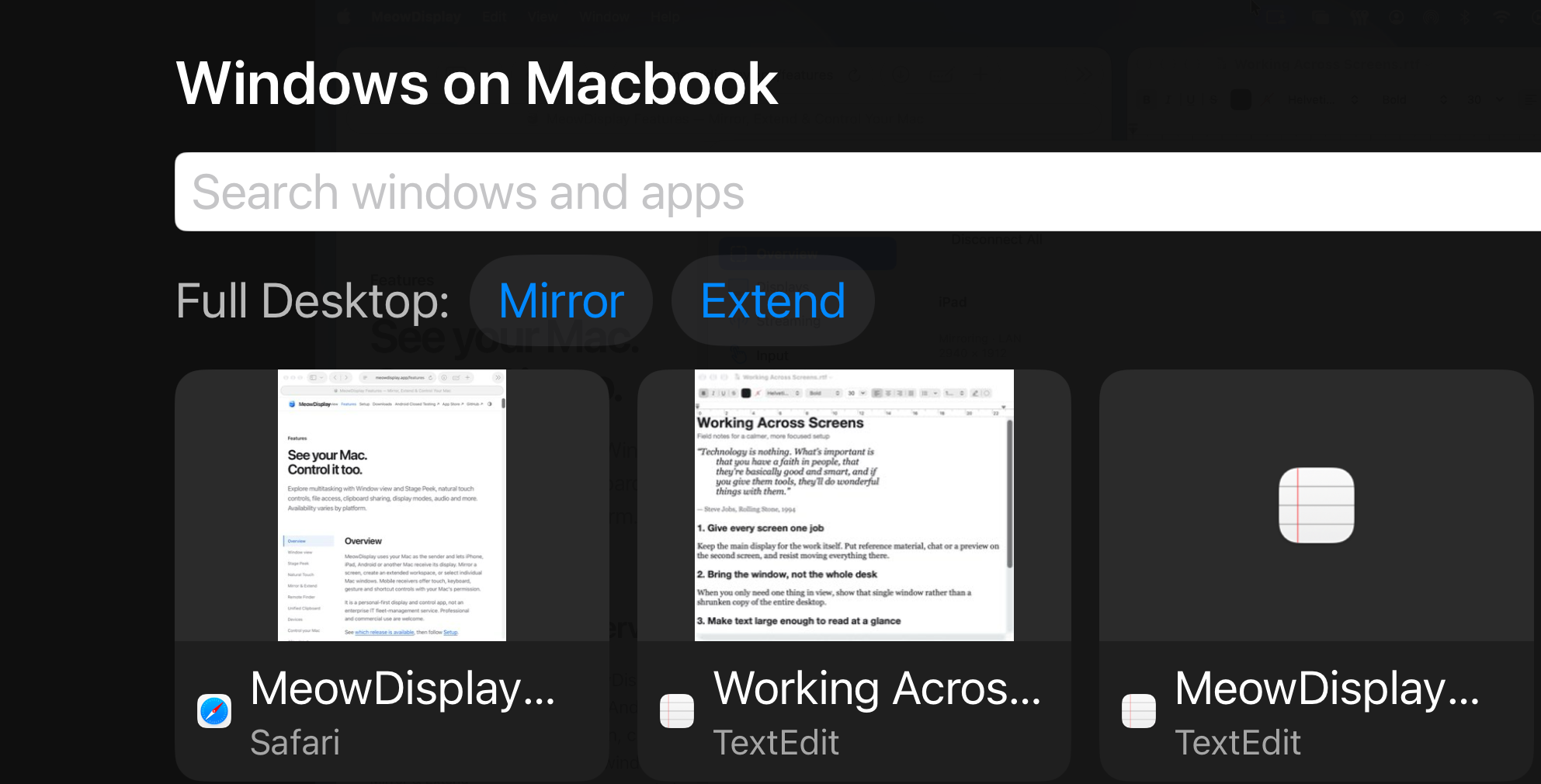
iPhone で Mac のウインドウを選ぶ画面(最初の行だけを切り抜き)。
iPhone で Mac のウインドウを選ぶ画面(最初の行だけを切り抜き)。iPhone 14 Pro Max、iOS 27.0.1 · 1985 × 1010 · 318 KB · ダウンロード

Stage Peek

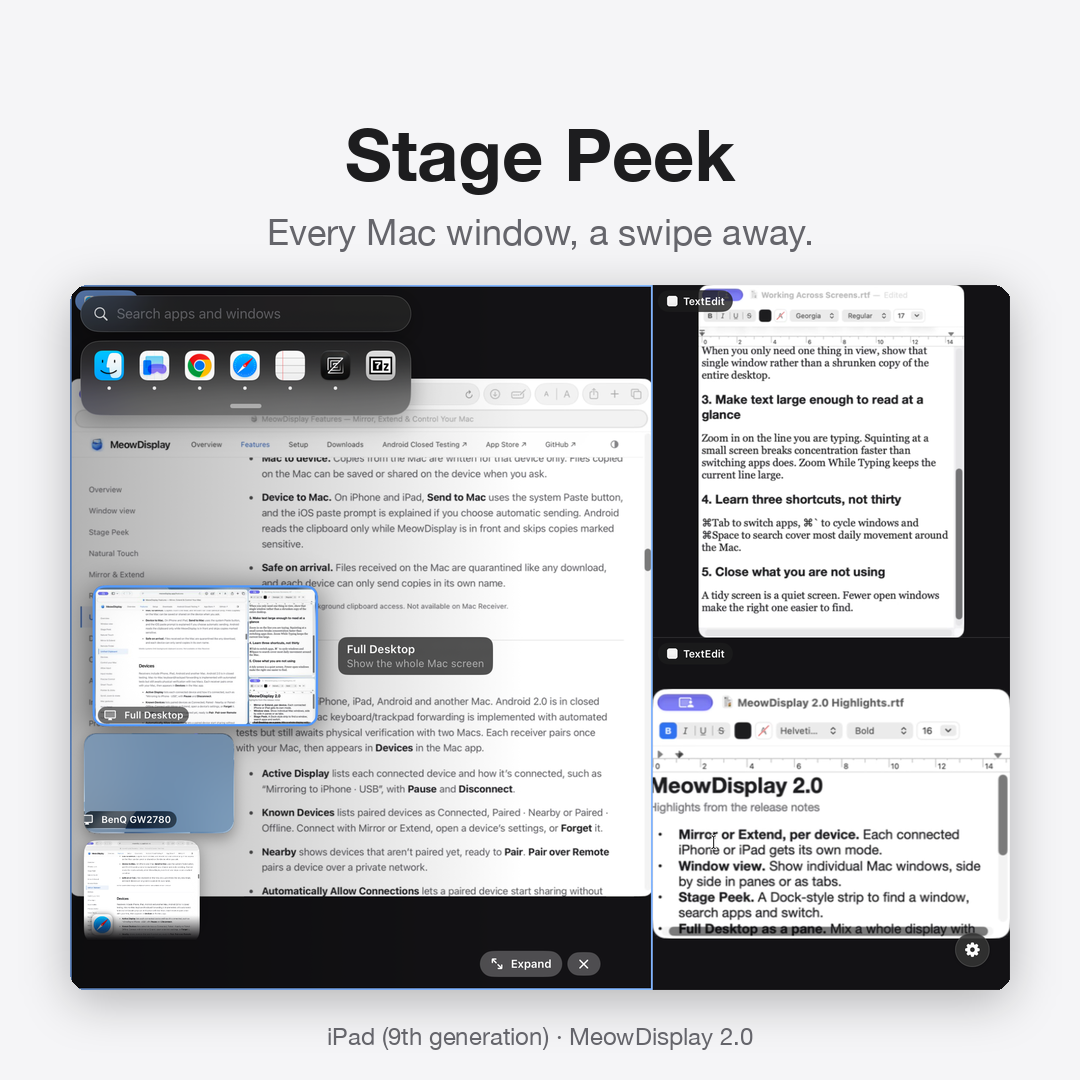
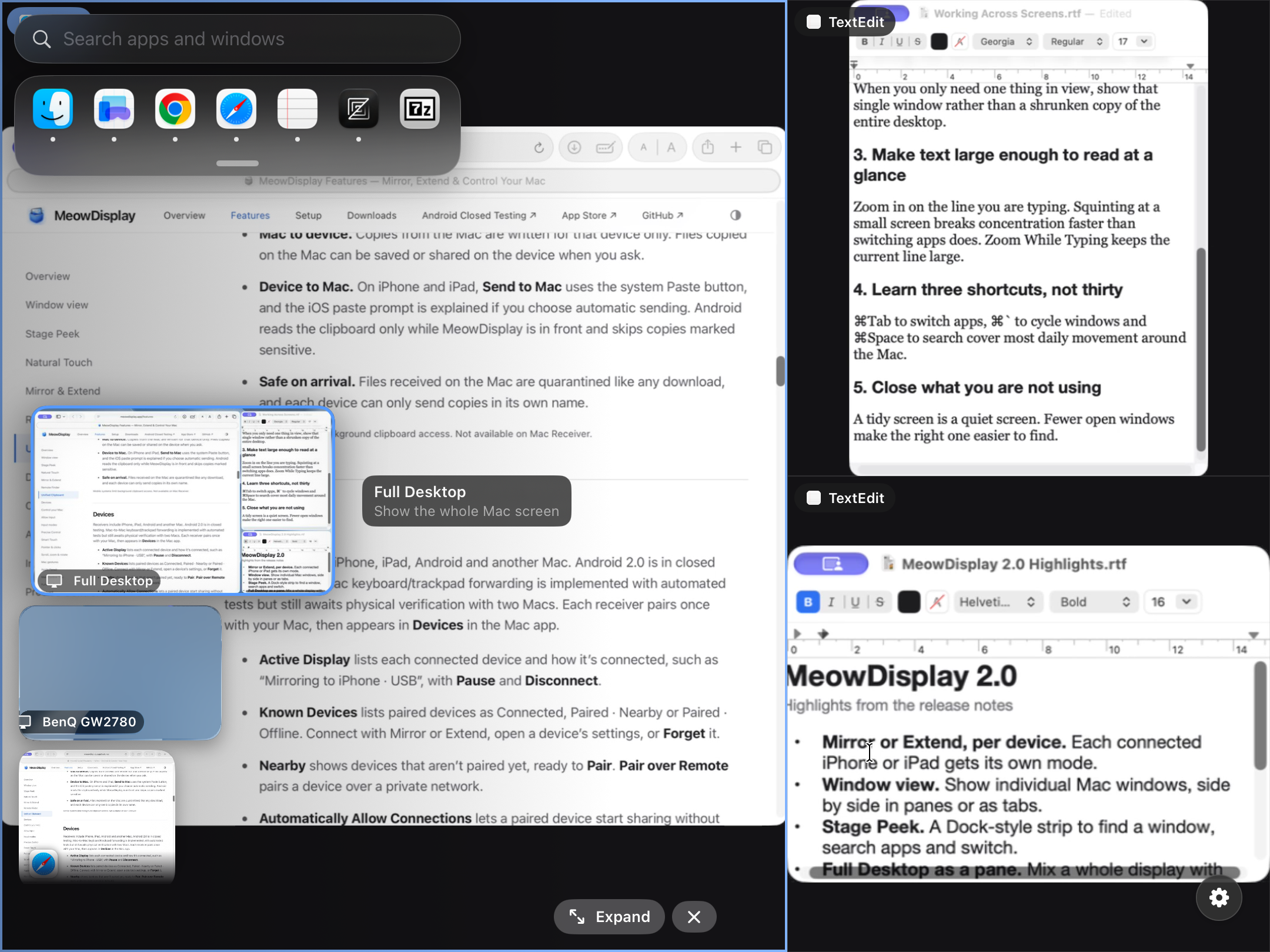
画面の端を長押しすると、起動中のアプリ、開いているウインドウ、Mac のディスプレイが表示されます。そこからペインを切り替えたり、追加したりできます。
3つのペインのレイアウトに重ねて表示した、iPad の Stage Peek。
3つのペインのレイアウトに重ねて表示した、iPad の Stage Peek。iPad(第9世代)、iPadOS 27.0.1 · 2160 × 1620 · 1.9 MB · ダウンロード
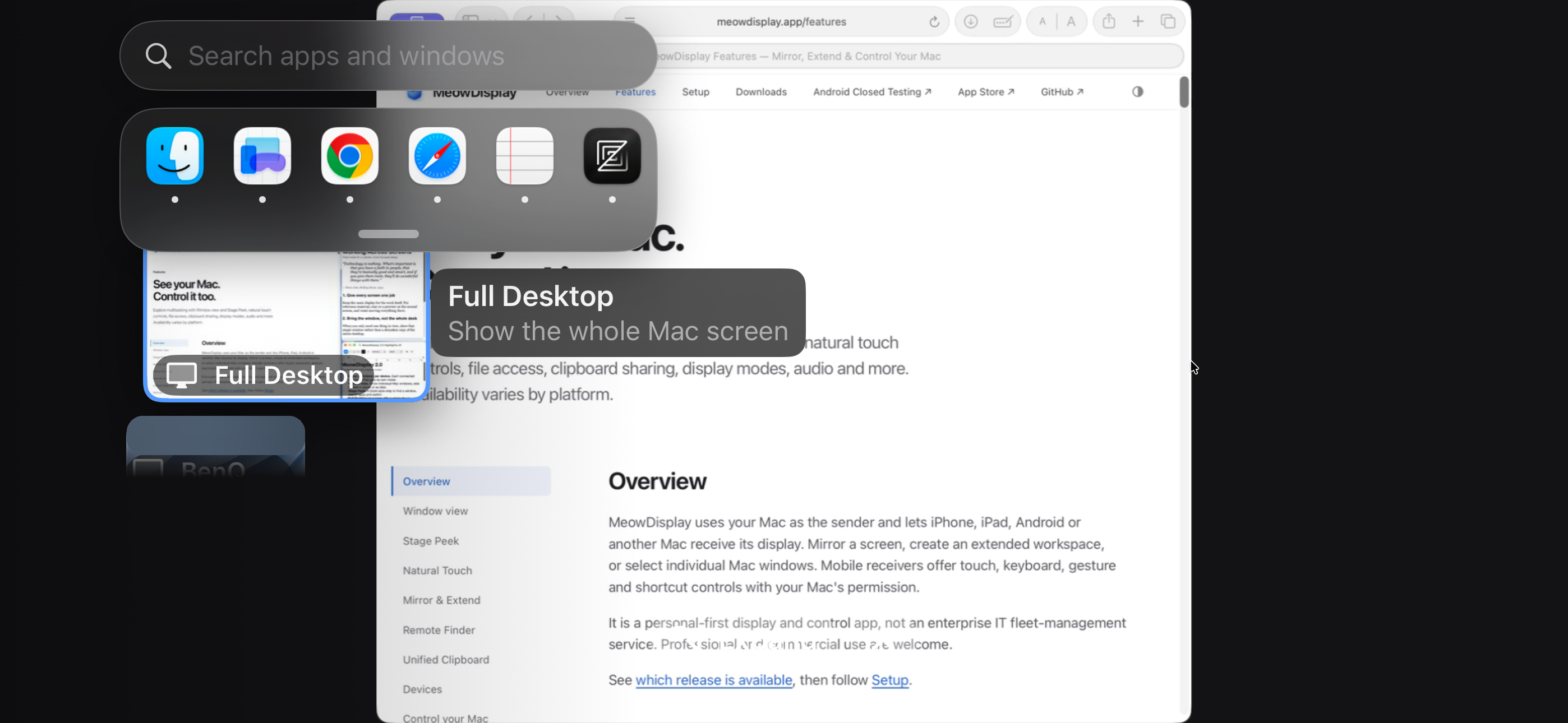
iPhone の Stage Peek。検索、起動中のアプリ、Full Desktop カード。
iPhone の Stage Peek。検索、起動中のアプリ、Full Desktop カード。iPhone 14 Pro Max、iOS 27.0.1 · 2796 × 1290 · 1.2 MB · ダウンロード

タッチ操作、キーボード、文字入力

修飾キーとショートカットを備えた「Control Tray」、3つのタッチモード、「Text Bar」、「Zoom While Typing」を搭載しています。
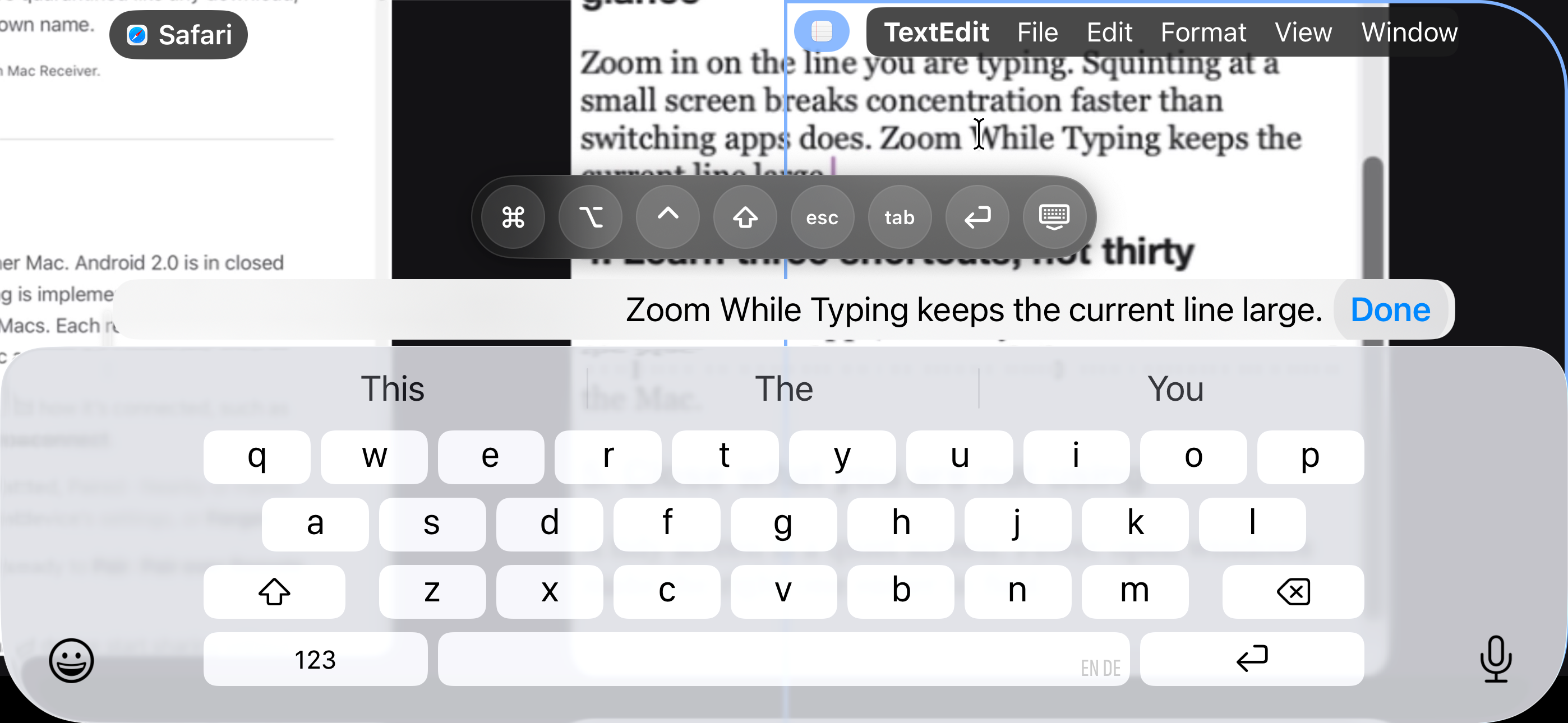
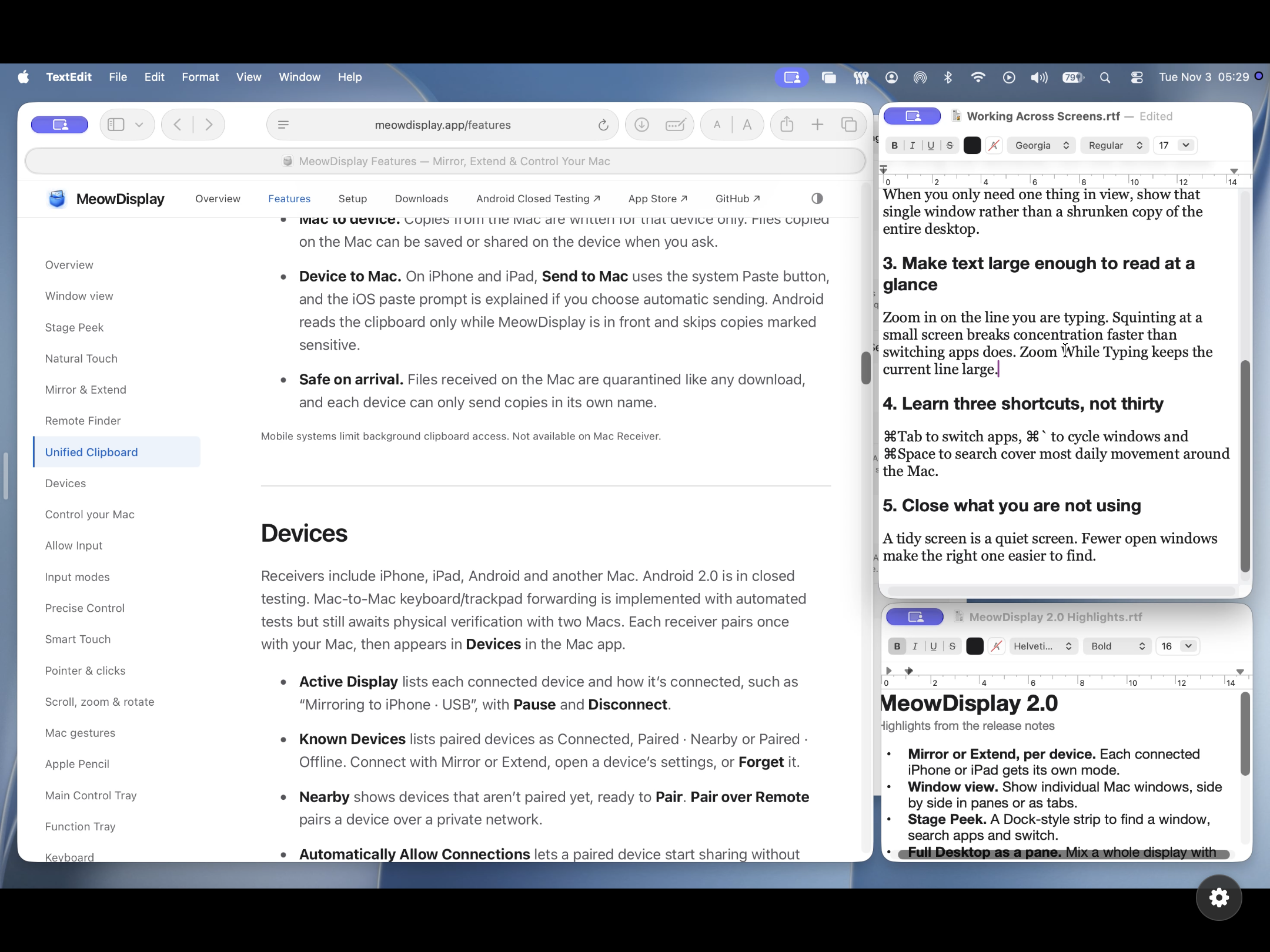
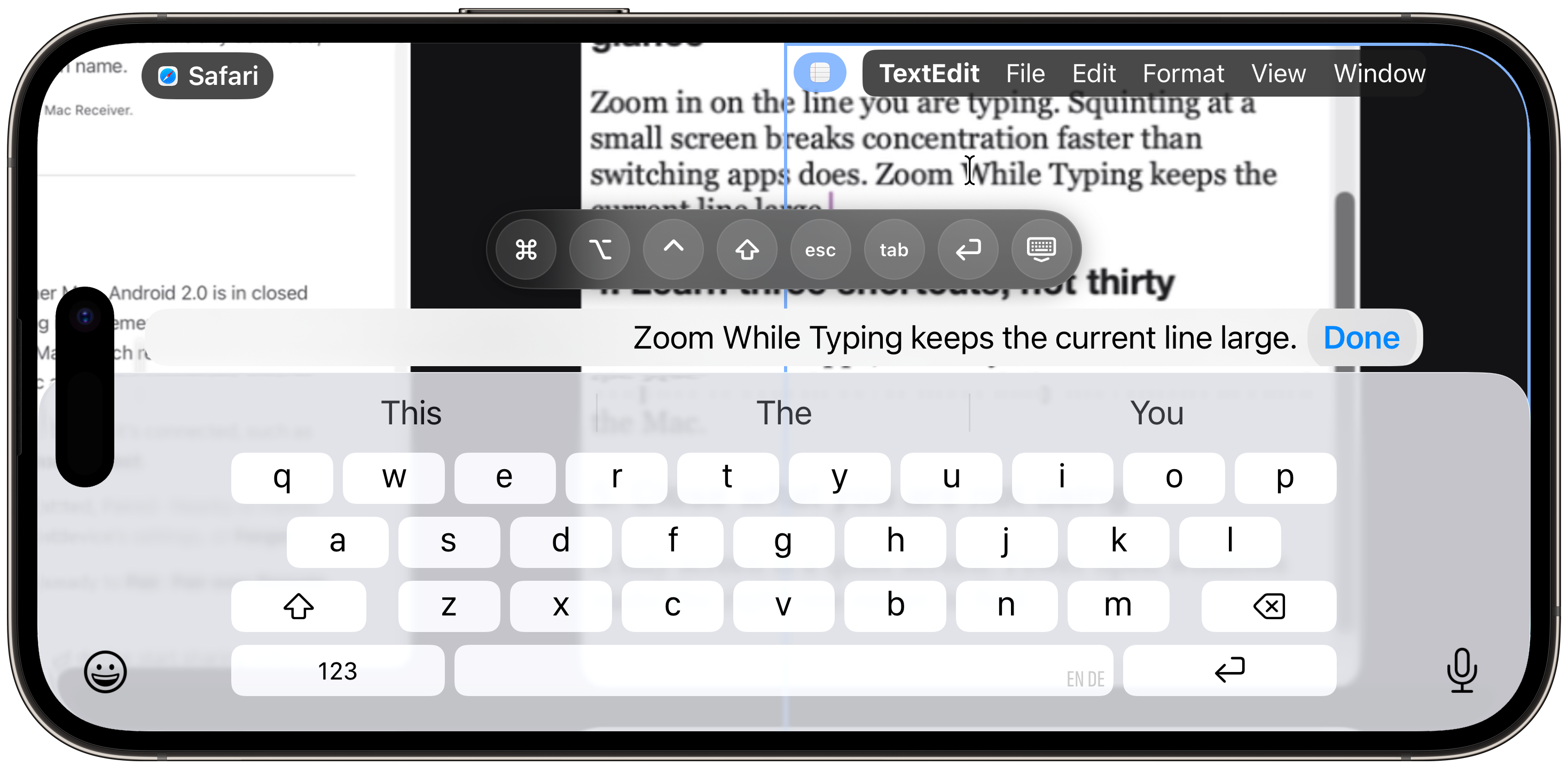
iPhone での文字入力。Text Bar、キーボード、ファンクションキーの列。Zoom While Typing がテキストエディットの入力中の行を拡大表示。
iPhone での文字入力。Text Bar、キーボード、ファンクションキーの列。Zoom While Typing がテキストエディットの入力中の行を拡大表示。iPhone 14 Pro Max、iOS 27.0.1 · 2796 × 1290 · 827 KB · ダウンロード
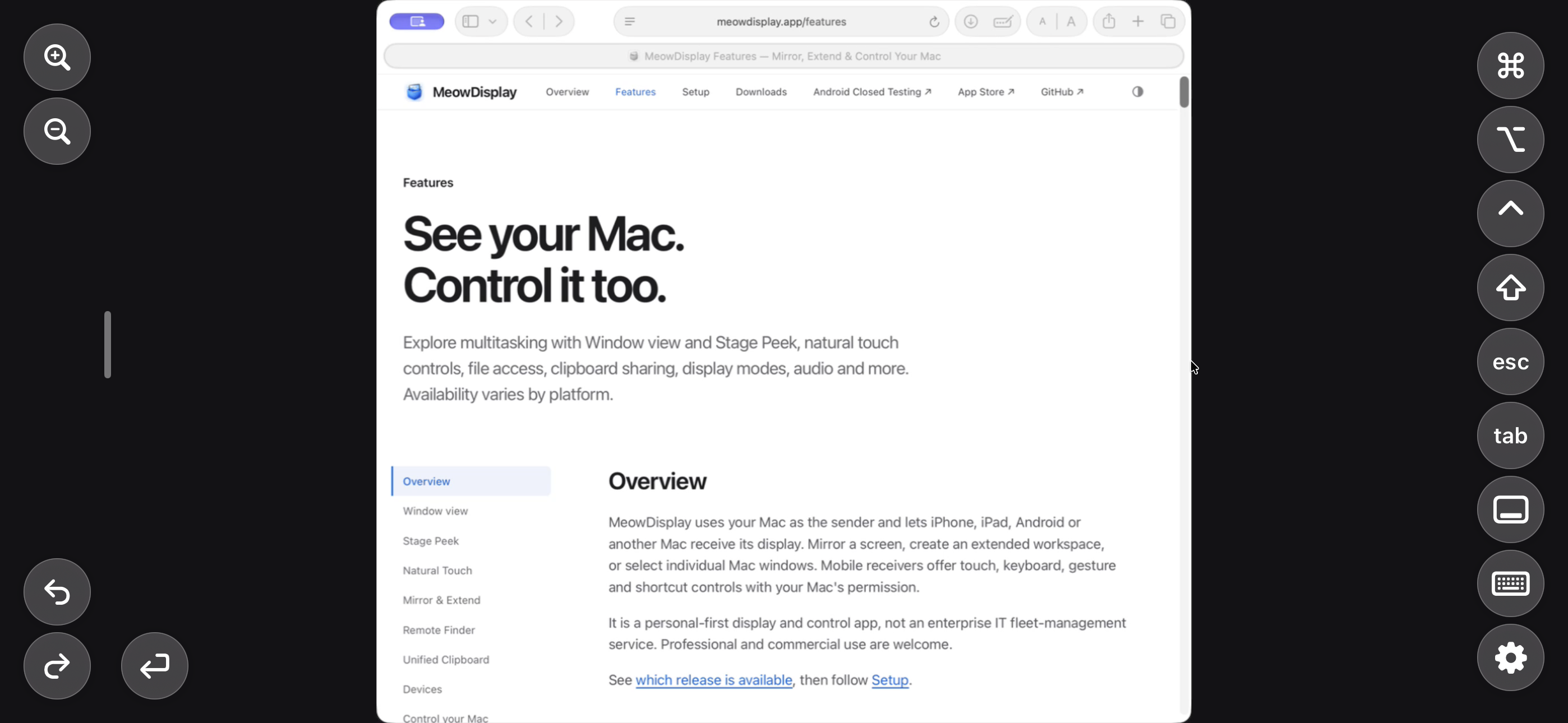
Safari のウインドウの周囲に並ぶ Control Tray。ズーム、取り消し、修飾キー、Esc キー、Tab キー、Return キー、キーボード。
Safari のウインドウの周囲に並ぶ Control Tray。ズーム、取り消し、修飾キー、Esc キー、Tab キー、Return キー、キーボード。iPhone 14 Pro Max、iOS 27.0.1 · 2796 × 1290 · 675 KB · ダウンロード
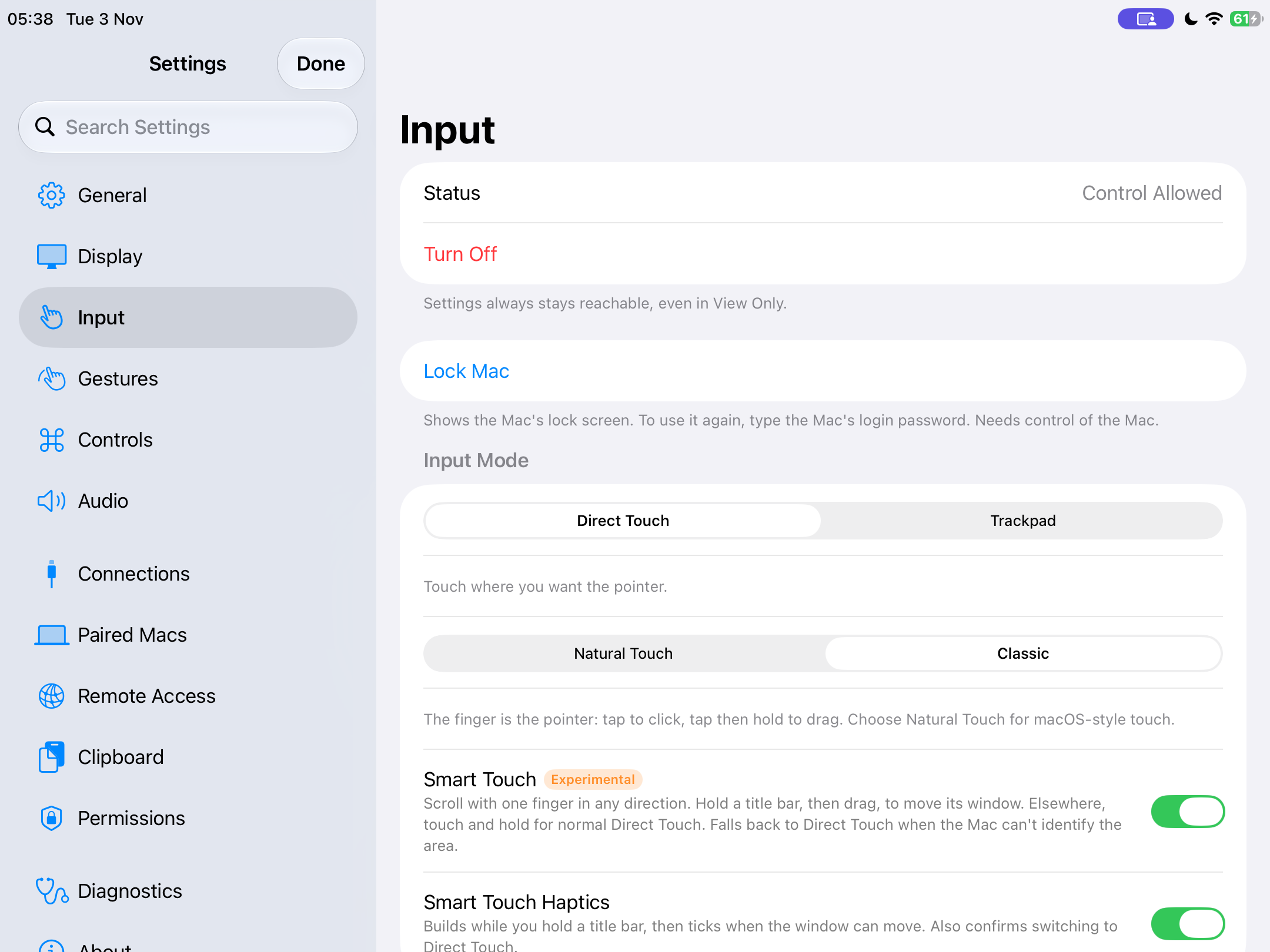
iPad の入力設定。Direct Touch/Trackpad、Natural Touch/Classic、Smart Touch。
iPad の入力設定。Direct Touch/Trackpad、Natural Touch/Classic、Smart Touch。iPad(第9世代)、iPadOS 27.0.1 · 2160 × 1620 · 243 KB · ダウンロード

ミラーリングと拡張

「Mirror」は、いま見ているディスプレイをそのまま表示します。「Extend」は独立したディスプレイを追加し、macOS 上でほかのモニタと同じように配置されます。
Extend。iPad を Mac の独立したディスプレイとして使用し、専用のメニューバーも表示。
Extend。iPad を Mac の独立したディスプレイとして使用し、専用のメニューバーも表示。iPad(第9世代)、iPadOS 27.0.1 · 2160 × 1620 · 453 KB · ダウンロード
Mirror。iPad に Mac のデスクトップを表示。
Mirror。iPad に Mac のデスクトップを表示。iPad(第9世代)、iPadOS 27.0.1 · 2160 × 1620 · 1.1 MB · ダウンロード
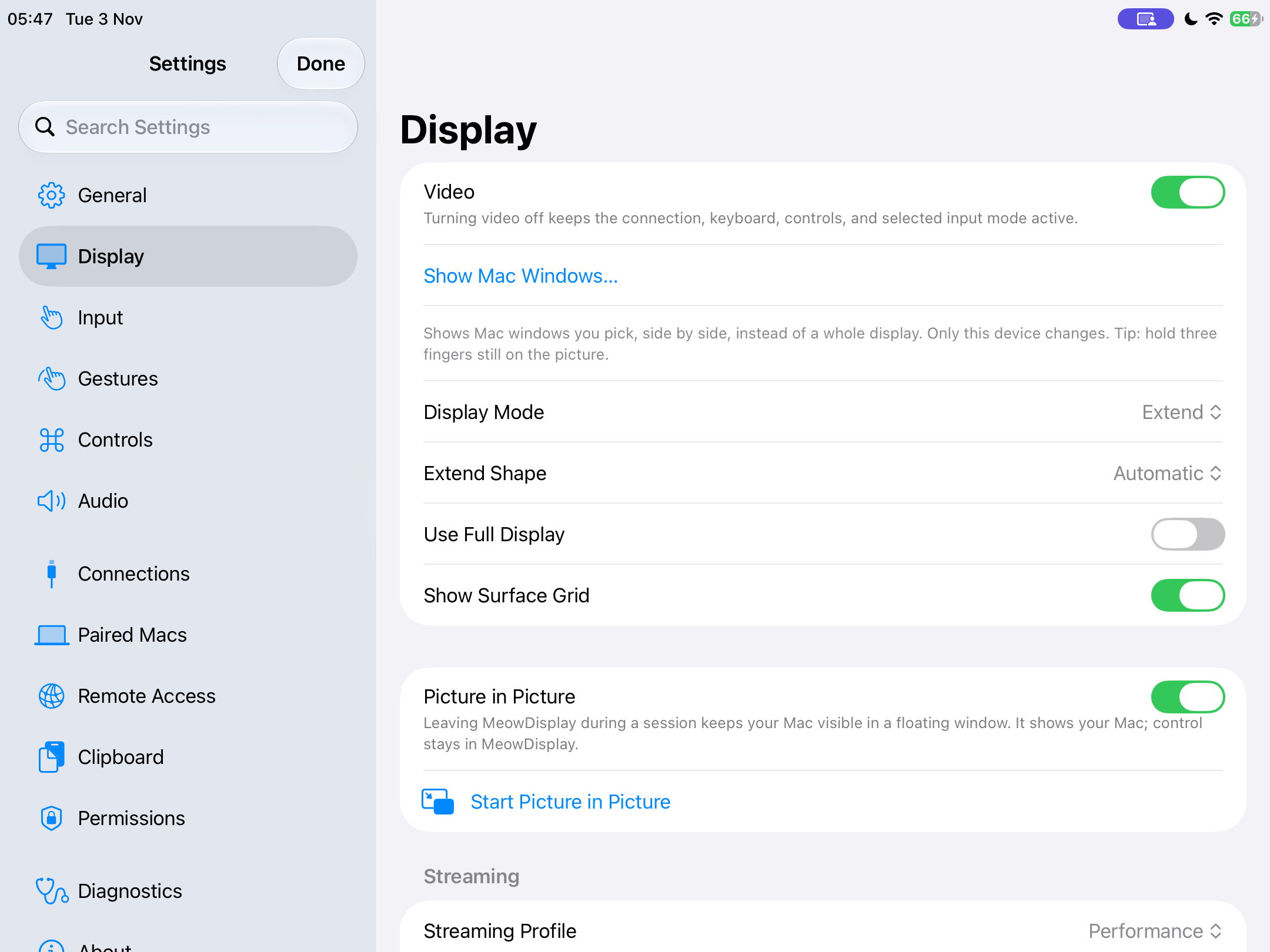
Extend モードでの iPad の表示設定(ピクチャインピクチャを含む)。
Extend モードでの iPad の表示設定(ピクチャインピクチャを含む)。iPad(第9世代)、iPadOS 27.0.1 · 2160 × 1620 · 237 KB · ダウンロード

Mac アプリ

Mac は映像を送信し、デバイスごとのモードを選択して、ペアリング済みのデバイスを管理します。
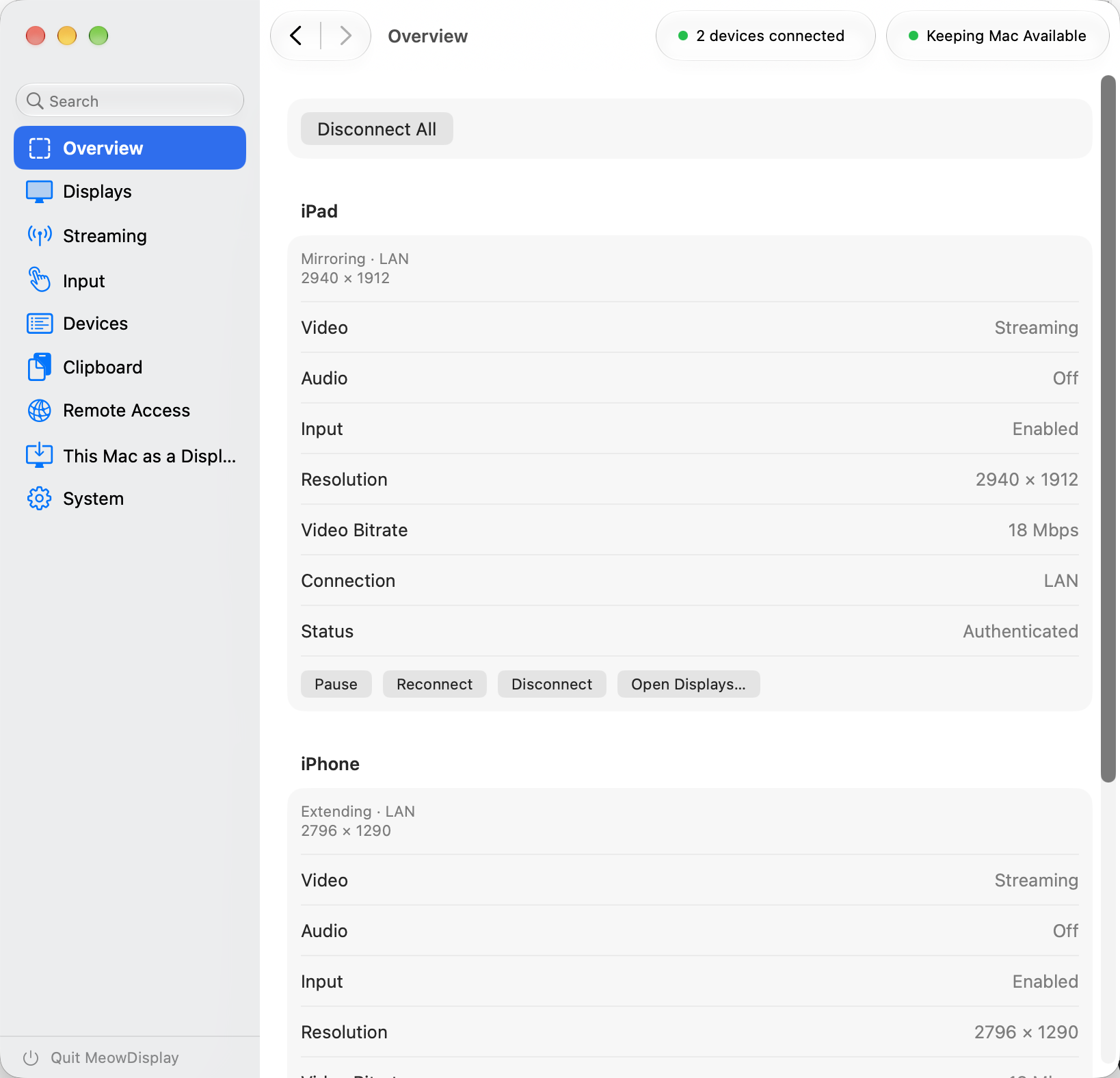
Mac アプリの Overview 画面。iPhone と iPad が接続されている状態。
Mac アプリの Overview 画面。iPhone と iPad が接続されている状態。MacBook Air(M2)、macOS 27.0 · 1638 × 1576 · 173 KB · ダウンロード
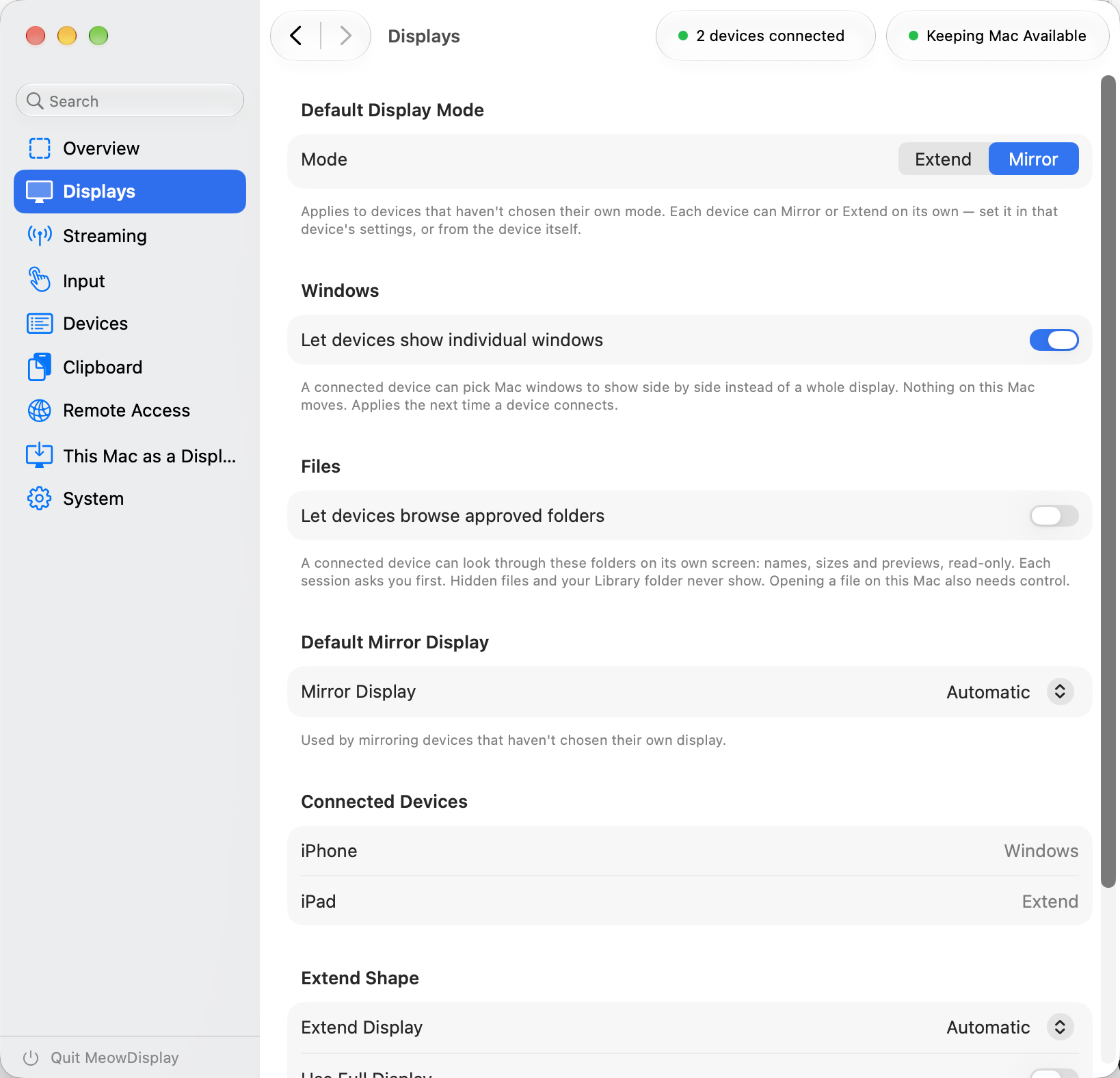
Mac アプリの Displays 画面。デバイスごとのモード、Window view と Extend のオプション。
Mac アプリの Displays 画面。デバイスごとのモード、Window view と Extend のオプション。MacBook Air(M2)、macOS 27.0 · 1638 × 1576 · 235 KB · ダウンロード
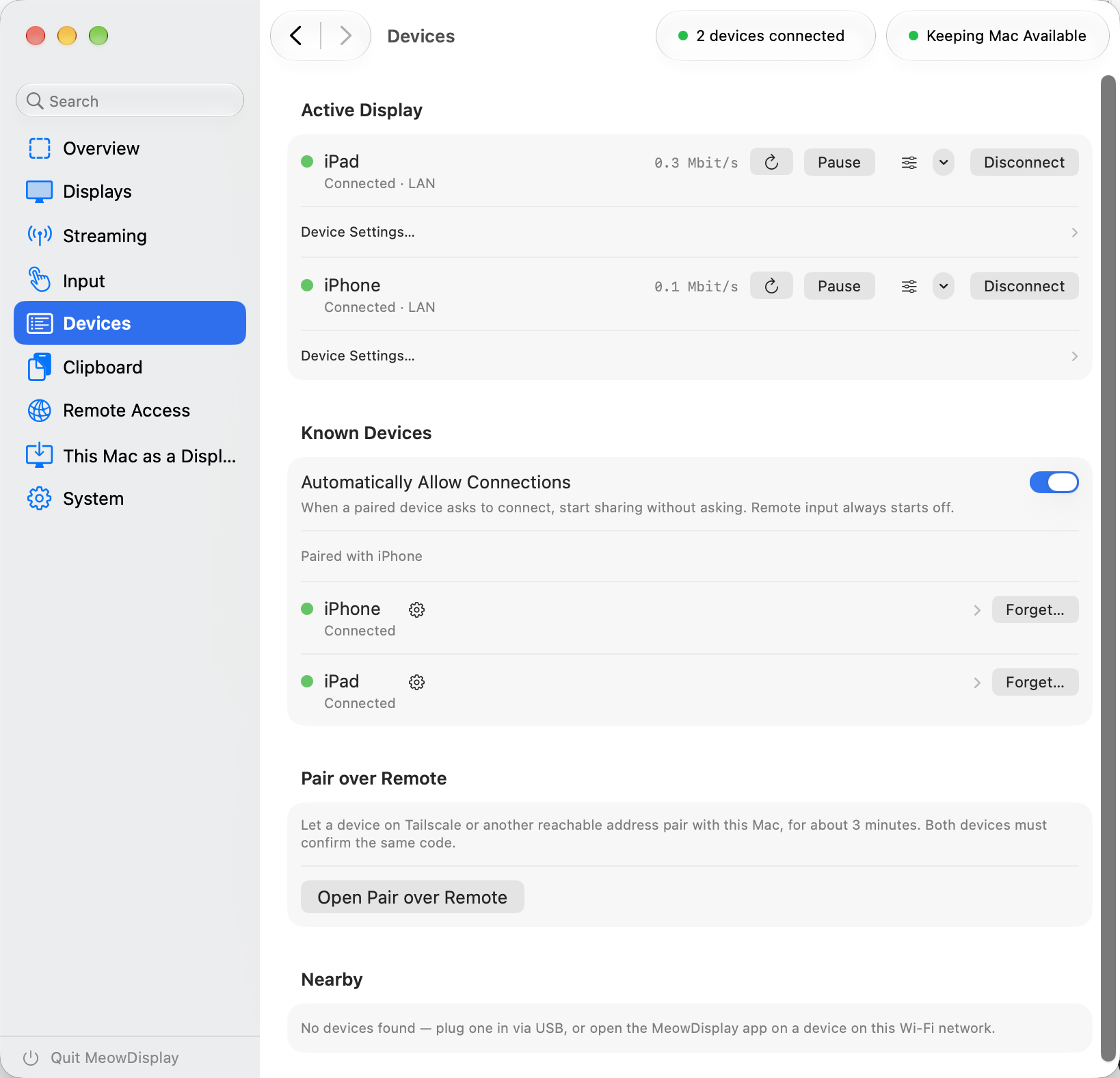
Mac アプリの Devices 画面。使用中のディスプレイ、既知のデバイス、Pair over Remote。
Mac アプリの Devices 画面。使用中のディスプレイ、既知のデバイス、Pair over Remote。MacBook Air(M2)、macOS 27.0 · 1638 × 1576 · 218 KB · ダウンロード

Remote Access とセキュリティ

コードの一致を確認するペアリング、TLS 1.3、デバイスごと・セッションごとに許可する操作権限を備えています。「Remote Access」は、ユーザ自身のプライベートネットワークを使います。
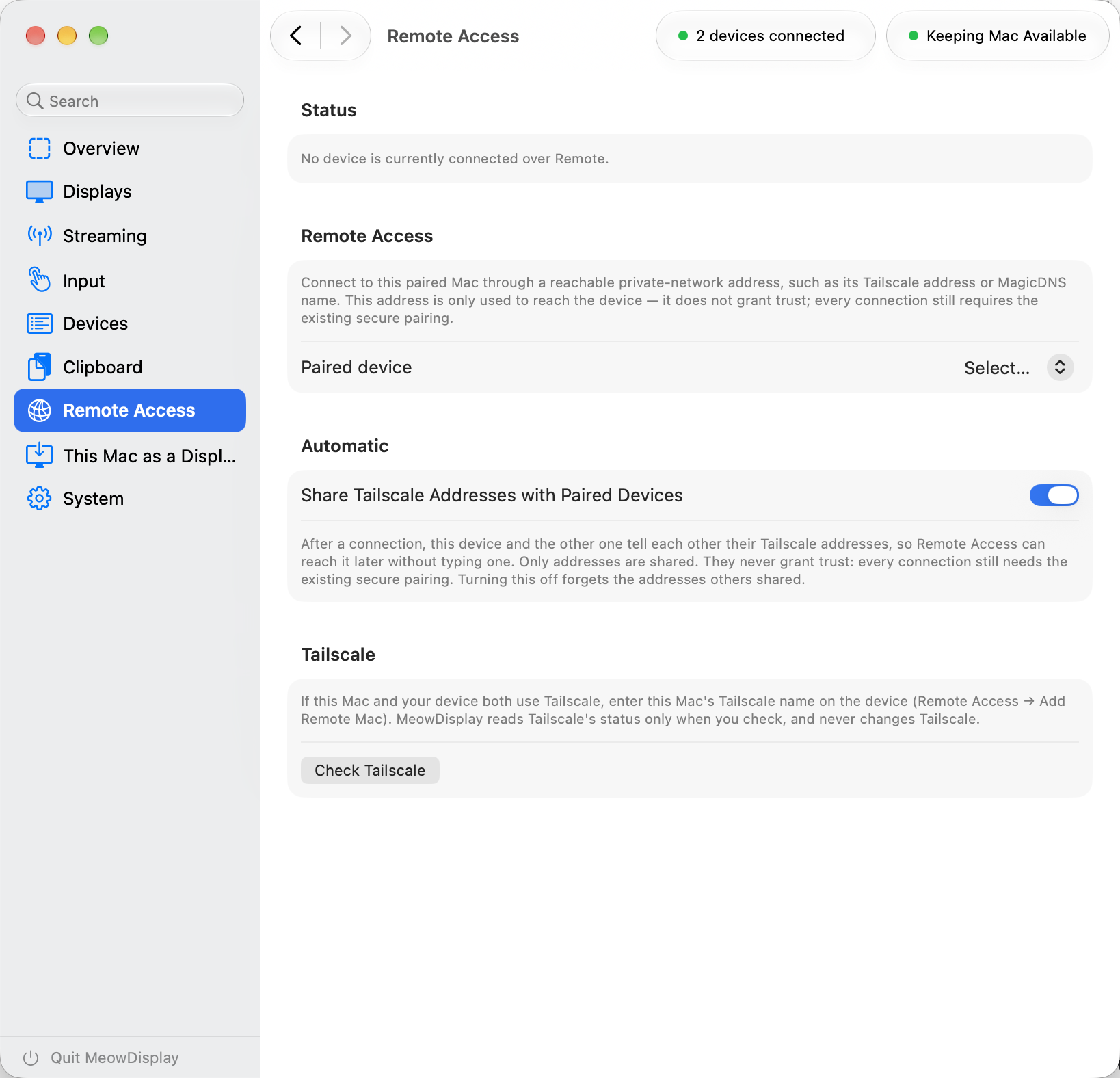
Mac アプリの Remote Access 画面。Tailscale を使ったプライベートネットワークの設定。
Mac アプリの Remote Access 画面。Tailscale を使ったプライベートネットワークの設定。MacBook Air(M2)、macOS 27.0 · 1638 × 1576 · 204 KB · ダウンロード
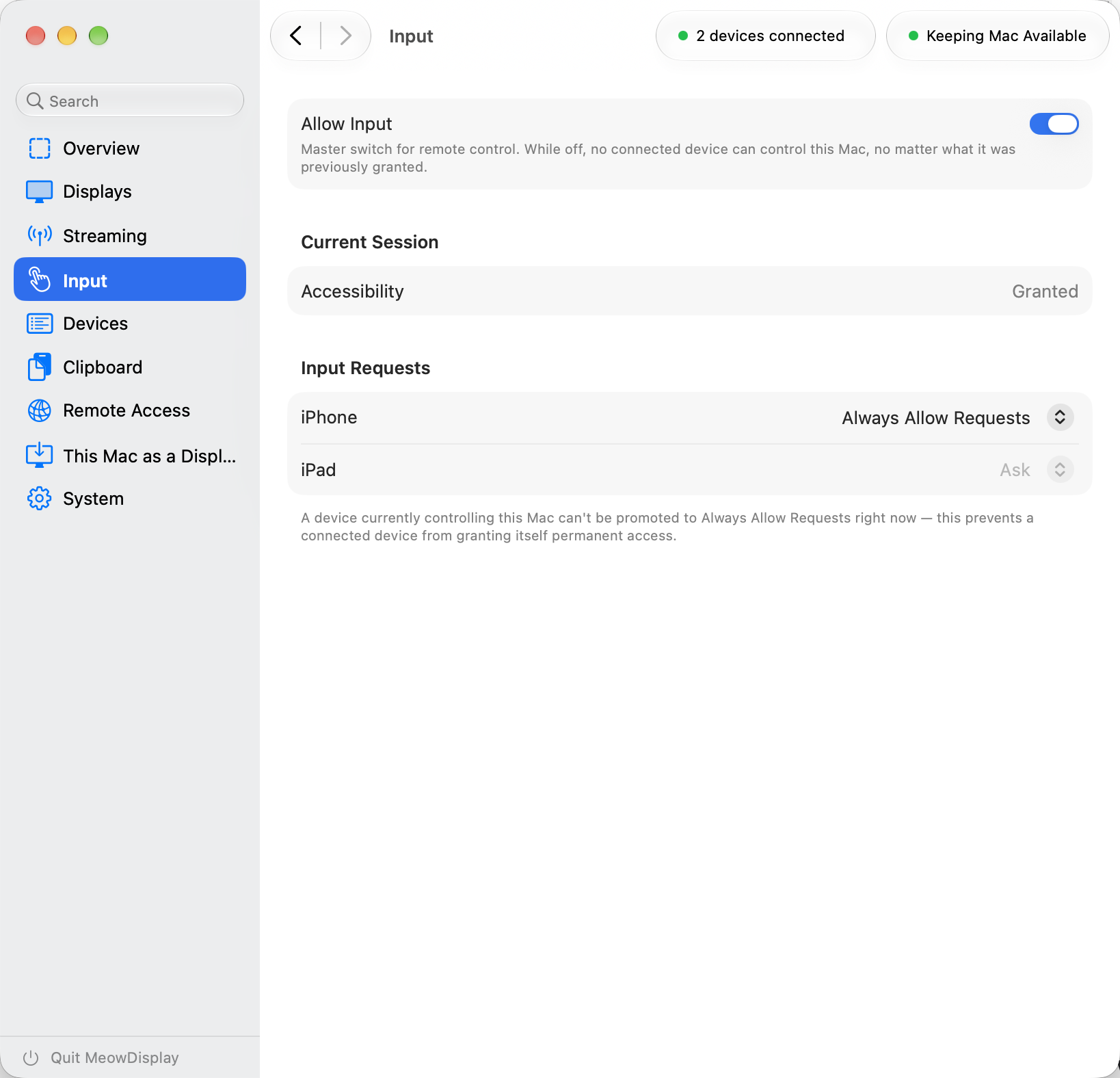
Mac アプリの Input 画面。全体のオン/オフスイッチと、デバイスごとの操作リクエスト。
Mac アプリの Input 画面。全体のオン/オフスイッチと、デバイスごとの操作リクエスト。MacBook Air(M2)、macOS 27.0 · 1638 × 1576 · 159 KB · ダウンロード

スクリーンショット

オリジナルのスクリーンショット

リリース済みの 2.0.0 アプリを、iPhone 14 Pro Max、iPad(第9世代)、MacBook Air(M2)の実機上でネイティブ解像度のまま撮影しました。画面に写っているのはデモ用のコンテンツだけです。加えた編集は、ウインドウ選択画面の画像2枚のトリミングと、Stage Peek の画像2枚に写る外部ディスプレイのサムネイルへのぼかし(第三者の壁紙を隠すため)のみです。

Mac アプリの Devices 画面。使用中のディスプレイ、既知のデバイス、Pair over Remote。
Mac アプリの Devices 画面。使用中のディスプレイ、既知のデバイス、Pair over Remote。MacBook Air(M2)、macOS 27.0 · 1638 × 1576 · 218 KB · ダウンロード
Mac アプリの Displays 画面。デバイスごとのモード、Window view と Extend のオプション。
Mac アプリの Displays 画面。デバイスごとのモード、Window view と Extend のオプション。MacBook Air(M2)、macOS 27.0 · 1638 × 1576 · 235 KB · ダウンロード
Mac アプリの Input 画面。全体のオン/オフスイッチと、デバイスごとの操作リクエスト。
Mac アプリの Input 画面。全体のオン/オフスイッチと、デバイスごとの操作リクエスト。MacBook Air(M2)、macOS 27.0 · 1638 × 1576 · 159 KB · ダウンロード
Mac アプリの Overview 画面。iPhone と iPad が接続されている状態。
Mac アプリの Overview 画面。iPhone と iPad が接続されている状態。MacBook Air(M2)、macOS 27.0 · 1638 × 1576 · 173 KB · ダウンロード
Mac アプリの Remote Access 画面。Tailscale を使ったプライベートネットワークの設定。
Mac アプリの Remote Access 画面。Tailscale を使ったプライベートネットワークの設定。MacBook Air(M2)、macOS 27.0 · 1638 × 1576 · 204 KB · ダウンロード
Extend。iPad を Mac の独立したディスプレイとして使用し、専用のメニューバーも表示。
Extend。iPad を Mac の独立したディスプレイとして使用し、専用のメニューバーも表示。iPad(第9世代)、iPadOS 27.0.1 · 2160 × 1620 · 453 KB · ダウンロード
Mirror。iPad に Mac のデスクトップを表示。
Mirror。iPad に Mac のデスクトップを表示。iPad(第9世代)、iPadOS 27.0.1 · 2160 × 1620 · 1.1 MB · ダウンロード
Extend モードでの iPad の表示設定(ピクチャインピクチャを含む)。
Extend モードでの iPad の表示設定(ピクチャインピクチャを含む)。iPad(第9世代)、iPadOS 27.0.1 · 2160 × 1620 · 237 KB · ダウンロード
iPad の入力設定。Direct Touch/Trackpad、Natural Touch/Classic、Smart Touch。
iPad の入力設定。Direct Touch/Trackpad、Natural Touch/Classic、Smart Touch。iPad(第9世代)、iPadOS 27.0.1 · 2160 × 1620 · 243 KB · ダウンロード
3つのペインのレイアウトに重ねて表示した、iPad の Stage Peek。
3つのペインのレイアウトに重ねて表示した、iPad の Stage Peek。iPad(第9世代)、iPadOS 27.0.1 · 2160 × 1620 · 1.9 MB · ダウンロード
iPad で Mac のウインドウを選ぶ画面。Mirror と Extend も表示(最初の行だけを切り抜き)。
iPad で Mac のウインドウを選ぶ画面。Mirror と Extend も表示(最初の行だけを切り抜き)。iPad(第9世代)、iPadOS 27.0.1 · 1290 × 640 · 249 KB · ダウンロード
iPad の Window view。Safari とテキストエディットの書類2つを、3つのペインに表示。
iPad の Window view。Safari とテキストエディットの書類2つを、3つのペインに表示。iPad(第9世代)、iPadOS 27.0.1 · 2160 × 1620 · 1.2 MB · ダウンロード
Safari のウインドウの周囲に並ぶ Control Tray。ズーム、取り消し、修飾キー、Esc キー、Tab キー、Return キー、キーボード。
Safari のウインドウの周囲に並ぶ Control Tray。ズーム、取り消し、修飾キー、Esc キー、Tab キー、Return キー、キーボード。iPhone 14 Pro Max、iOS 27.0.1 · 2796 × 1290 · 675 KB · ダウンロード
iPhone の Stage Peek。検索、起動中のアプリ、Full Desktop カード。
iPhone の Stage Peek。検索、起動中のアプリ、Full Desktop カード。iPhone 14 Pro Max、iOS 27.0.1 · 2796 × 1290 · 1.2 MB · ダウンロード
iPhone での文字入力。Text Bar、キーボード、ファンクションキーの列。Zoom While Typing がテキストエディットの入力中の行を拡大表示。
iPhone での文字入力。Text Bar、キーボード、ファンクションキーの列。Zoom While Typing がテキストエディットの入力中の行を拡大表示。iPhone 14 Pro Max、iOS 27.0.1 · 2796 × 1290 · 827 KB · ダウンロード
iPhone で Mac のウインドウを選ぶ画面(最初の行だけを切り抜き)。
iPhone で Mac のウインドウを選ぶ画面(最初の行だけを切り抜き)。iPhone 14 Pro Max、iOS 27.0.1 · 1985 × 1010 · 318 KB · ダウンロード
iPhone の Window view。Safari とテキストエディットの書類を左右に並べて表示。
iPhone の Window view。Safari とテキストエディットの書類を左右に並べて表示。iPhone 14 Pro Max、iOS 27.0.1 · 2796 × 1290 · 1.1 MB · ダウンロード

すべてのスクリーンショットをダウンロード · ZIP · 10.0 MB

デバイスモックアップ

デバイスフレームに収めた iPhone のスクリーンショット

背景透過の PNG です。iPhone のスクリーンショットを、Apple 公式の iPhone 14 Pro Max のフレームに合成しています。Mac アプリは App Store 以外で配布しているため、MacBook のフレームには収めず、フレームなしのウインドウとして掲載しています。iPad(第9世代)のフレームは Apple から公開されなくなったため、iPad の画像はスクリーンショットのまま提供しています。
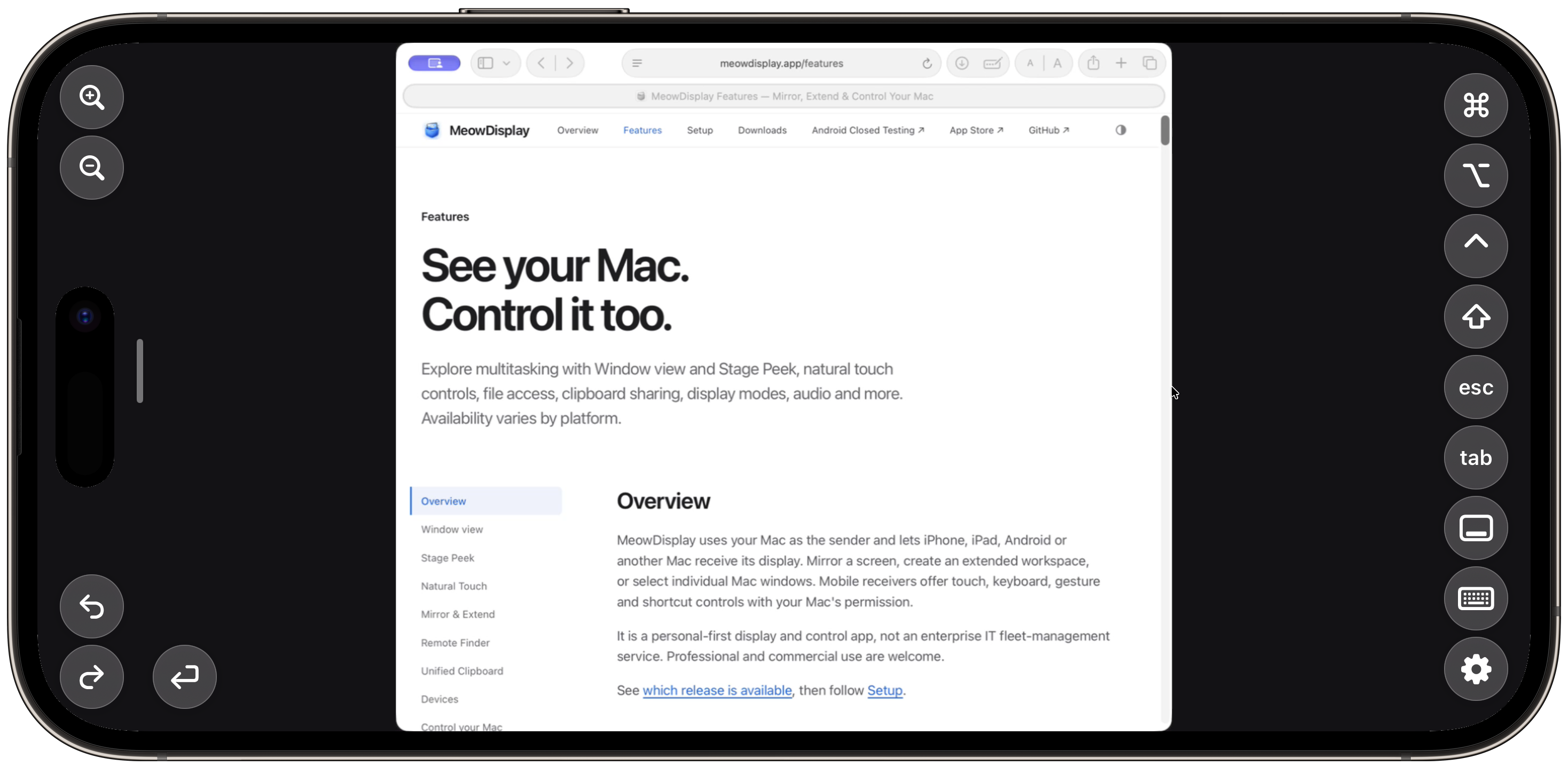
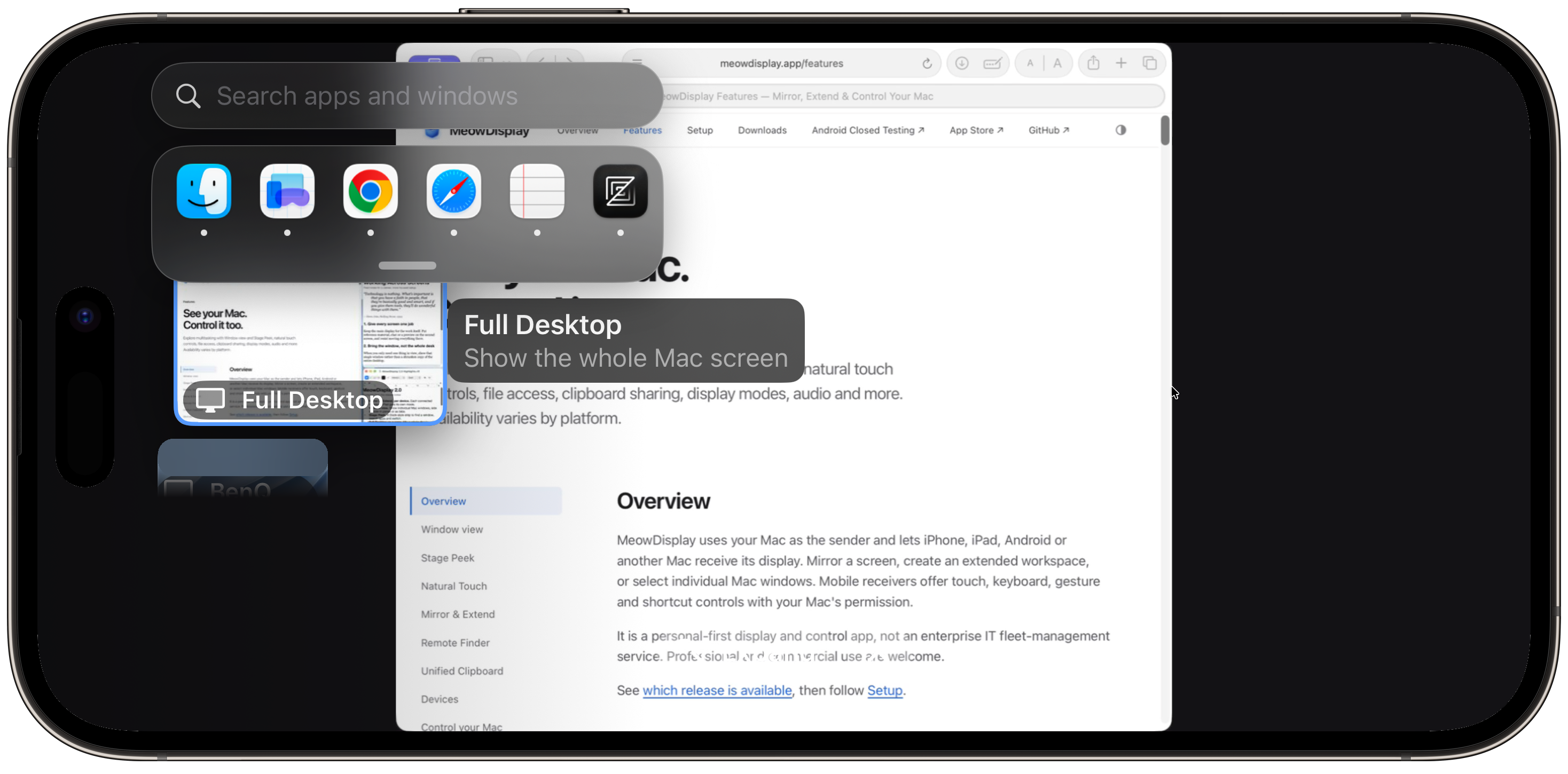
モックアップ(iPhone の Control Tray)
モックアップ(iPhone の Control Tray)2936 × 1450 · 916 KB · ダウンロード
モックアップ(iPhone の Stage Peek)
モックアップ(iPhone の Stage Peek)2936 × 1450 · 1.5 MB · ダウンロード
モックアップ(iPhone での文字入力)
モックアップ(iPhone での文字入力)2936 × 1450 · 1.0 MB · ダウンロード
モックアップ(iPhone の Window view)
モックアップ(iPhone の Window view)2936 × 1450 · 1.3 MB · ダウンロード

すべてのモックアップをダウンロード · ZIP · 4.6 MB

Bロール

実際のセッションの録画

実機での実際のセッションを画面収録したもので、編集はトリミングのみです。音楽、ナレーション、字幕、ロゴは入っていません。ネイティブ解像度版と 1080p 版があります。内容はショットリスト(英語)をご覧ください。

iPad:Extend でのタッチスクロール1080p MP4 · 1.4 MB · ネイティブ解像度 MP4 · 2.3 MB
iPhone:Zoom While Typing を使った文字入力1080p MP4 · 2.6 MB · ネイティブ解像度 MP4 · 4.4 MB

すべての動画をダウンロード · ZIP · 11.1 MB

プロモーション用グラフィック

記事・SNS 投稿用のグラフィック

実際のモックアップとスクリーンショットをもとに、記事、SNS 投稿、サムネイル向けにレイアウトした画像です。未加工のスクリーンショットではなく、プロモーション用のグラフィックです。
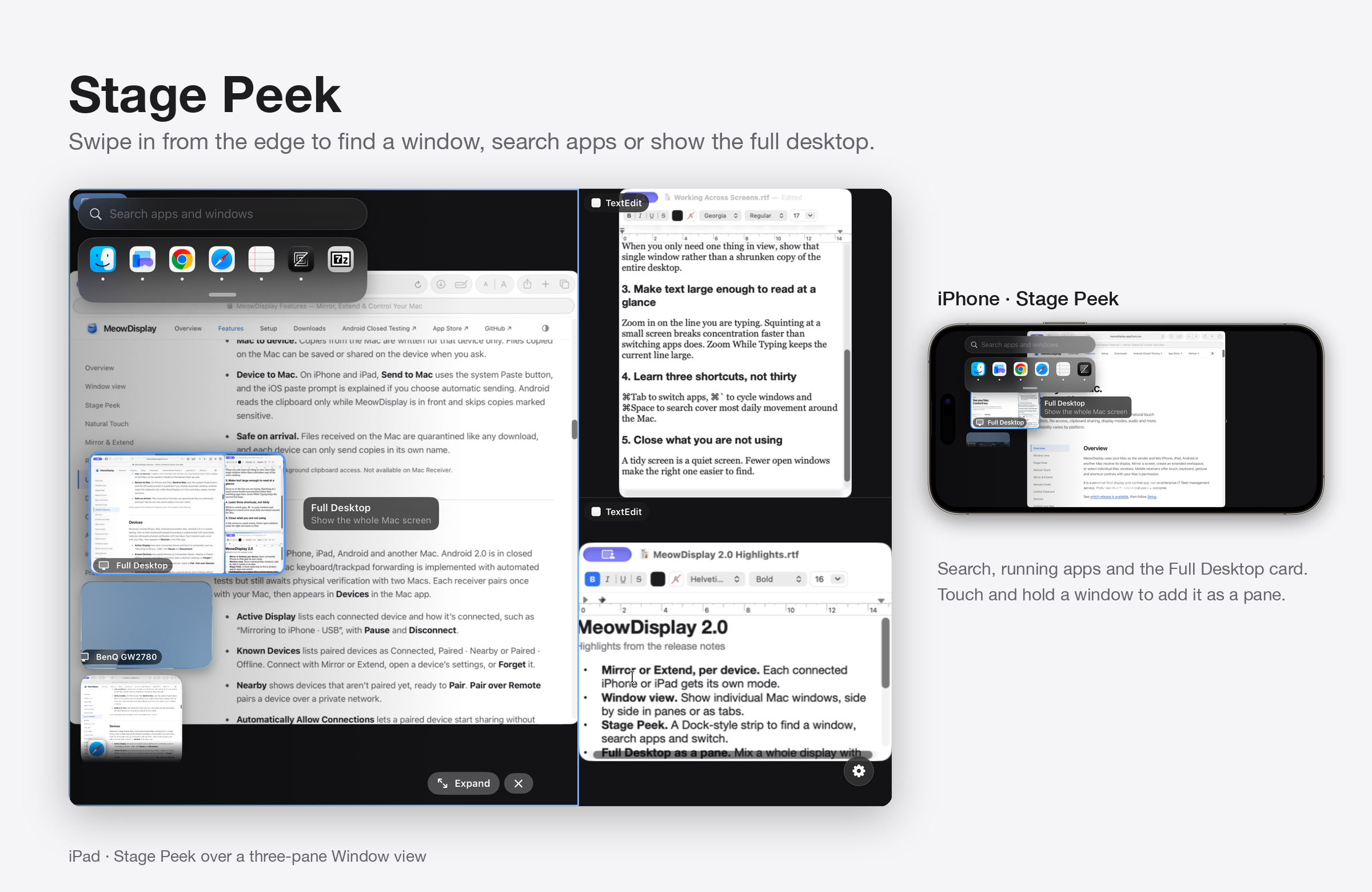
機能紹介(Stage Peek)
機能紹介(Stage Peek)2400 × 1560 · 1.2 MB · ダウンロード
機能紹介(Window view)
機能紹介(Window view)2400 × 1560 · 919 KB · ダウンロード
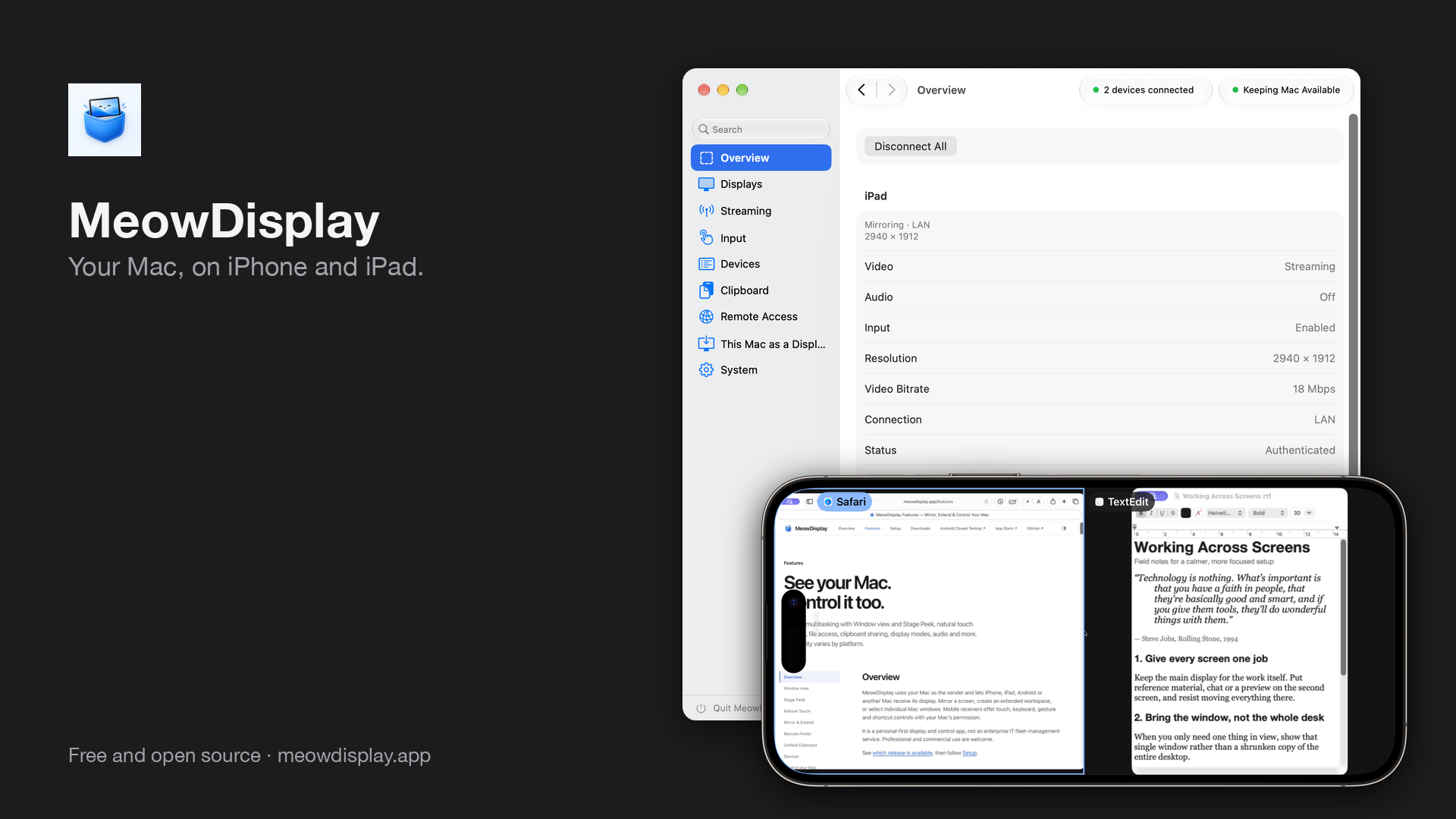
メインビジュアル(ダーク)
メインビジュアル(ダーク)3200 × 1800 · 804 KB · ダウンロード
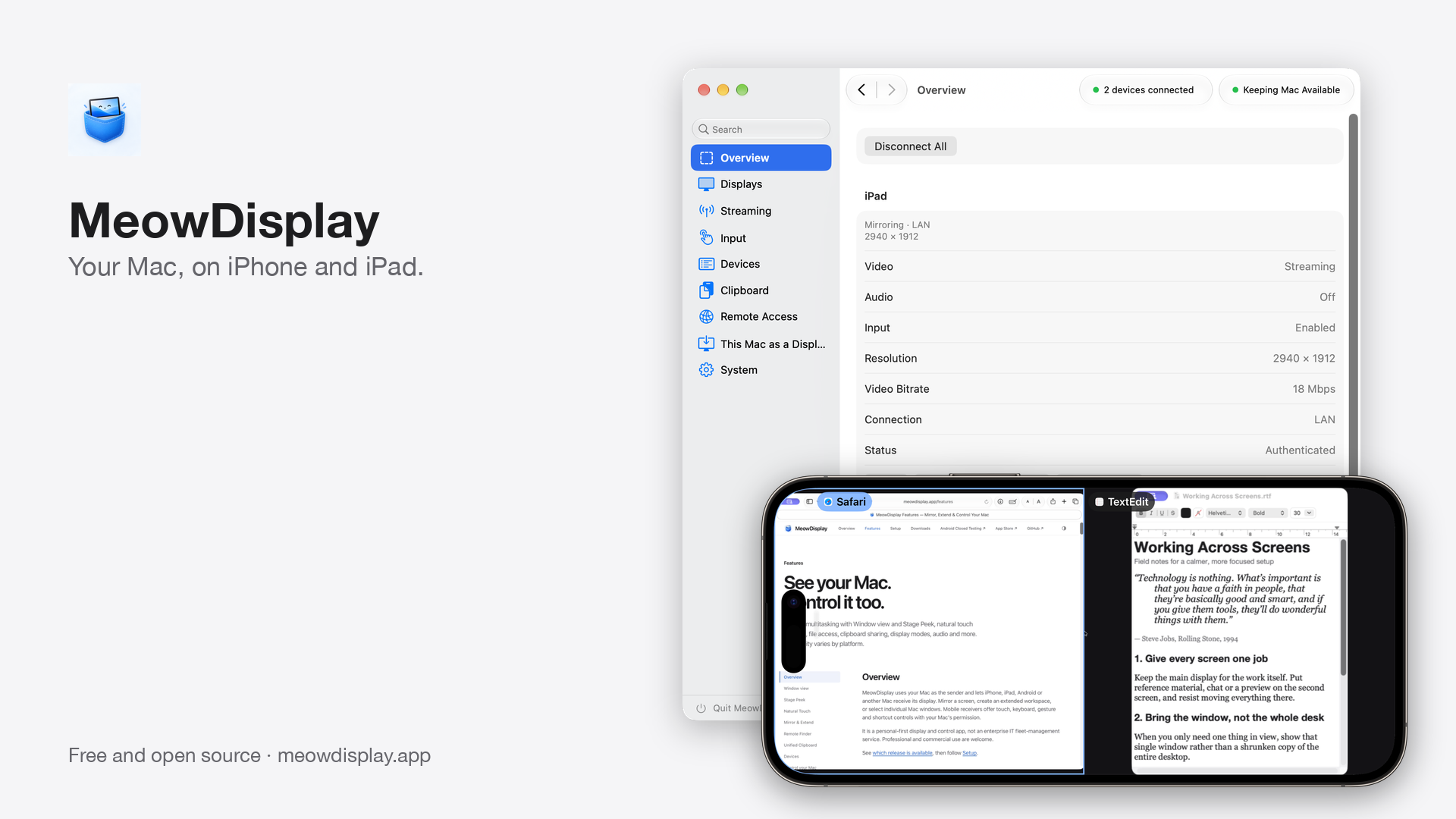
メインビジュアル(ライト)
メインビジュアル(ライト)3200 × 1800 · 813 KB · ダウンロード
メインビジュアル(背景透過)
メインビジュアル(背景透過)3200 × 1800 · 899 KB · ダウンロード
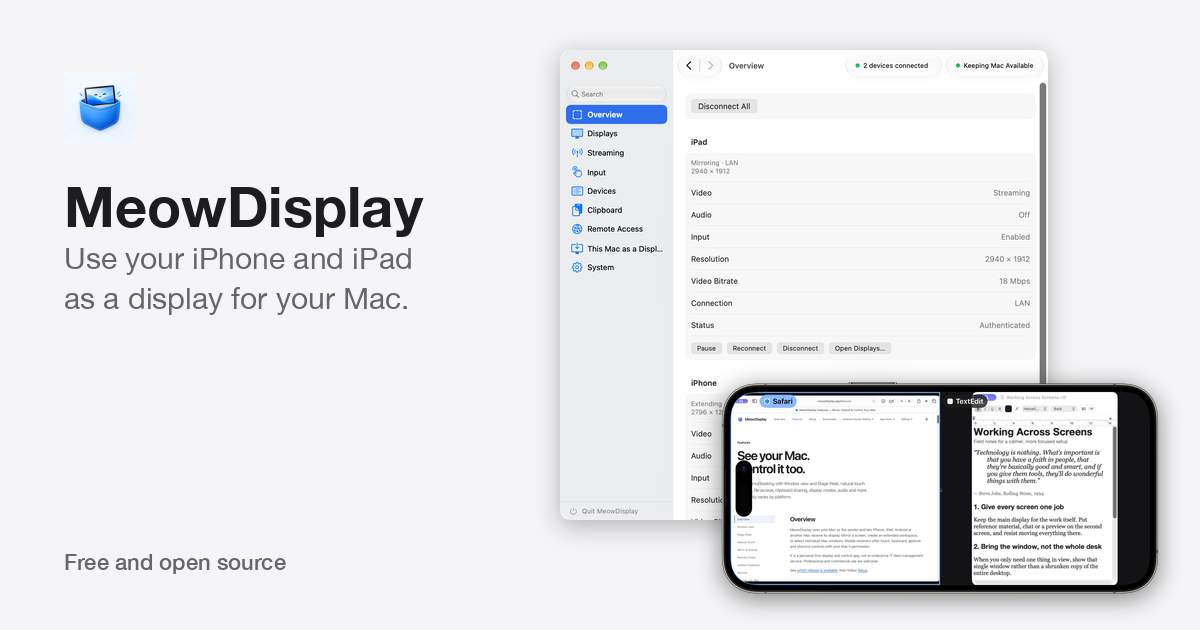
SNS 用 1200x630
SNS 用 1200x6301200 × 630 · 157 KB · ダウンロード
正方形 1080(Stage Peek)
正方形 1080(Stage Peek)1080 × 1080 · 514 KB · ダウンロード
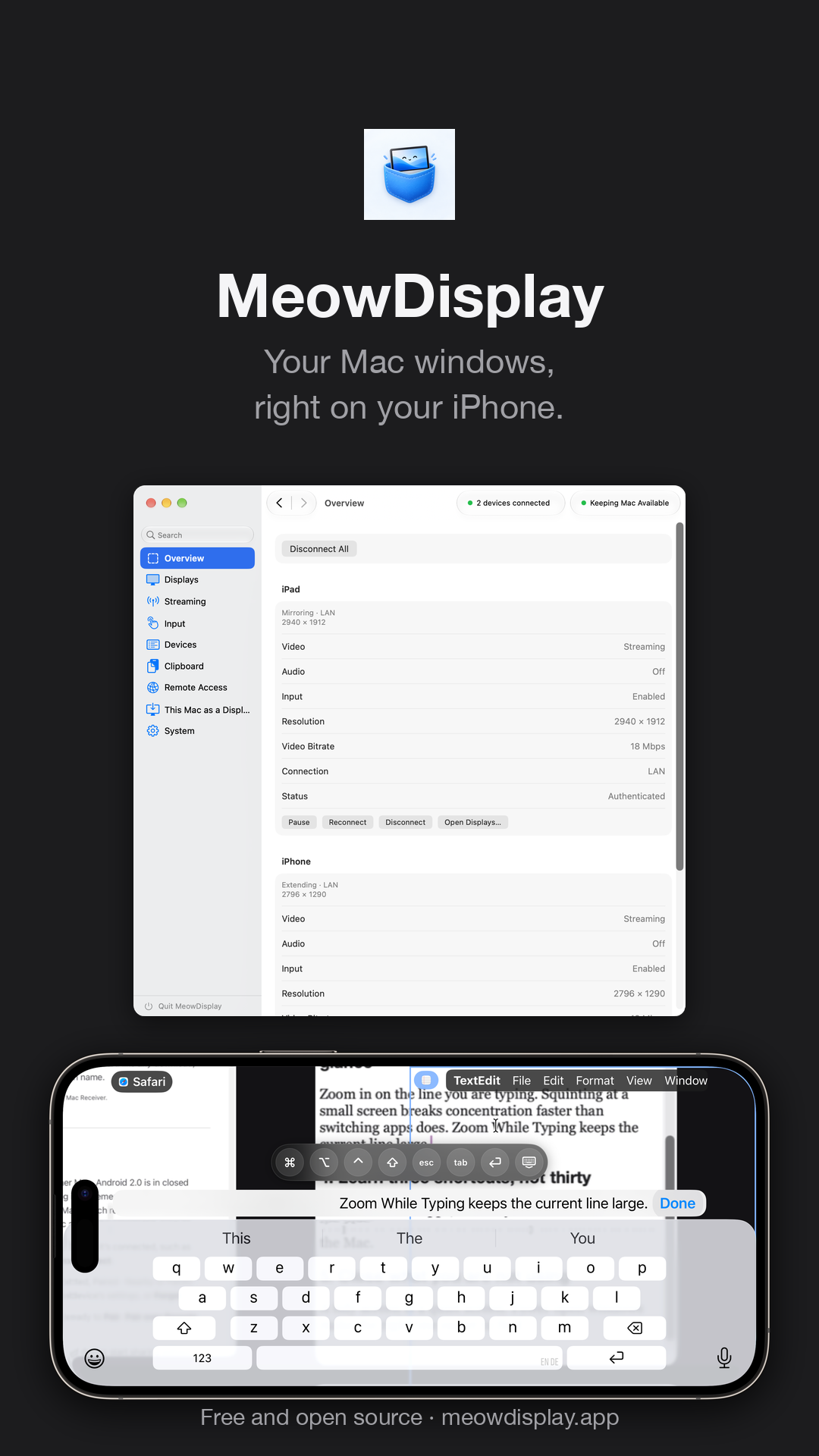
ストーリーズ用 1080x1920
ストーリーズ用 1080x19201080 × 1920 · 366 KB · ダウンロード
ワイド 1920x1080(ダーク)
ワイド 1920x1080(ダーク)1920 × 1080 · 353 KB · ダウンロード
ワイド 1920x1080(ライト)
ワイド 1920x1080(ライト)1920 × 1080 · 357 KB · ダウンロード

すべてのグラフィックをダウンロード · ZIP · 6.1 MB

紹介文と製品情報

製品紹介文と製品情報

一文の紹介

MeowDisplay は、iPhone や iPad を Mac のディスプレイとして使えるようにする無料のオープンソースアプリで、デスクトップ全体、拡張したデスクトップ、または Mac のウインドウを個別に表示し、タッチで操作できます。

短い紹介文(英語版で約 50 語)

MeowDisplay は、iPhone や iPad を Mac のサブディスプレイにするアプリです。デスクトップをミラーリングしたり拡張したりできるほか、Mac のウインドウを個別に選んで並べて表示することもできます。タッチ操作、「Text Bar」付きのキーボード、「Stage Peek」によるウインドウの切り替えで、小さな画面でも実用的に使えます。無料のオープンソースソフトウェアです。

詳しい紹介文(英語版で約 150 語)

MeowDisplay は、Mac の画面を iPhone や iPad で使えるようにする無料のオープンソースアプリです。既存のディスプレイをミラーリングするほか、新しい仮想ディスプレイにデスクトップを拡張することもできます。「Window view」を使えば、画面全体を縮小して映すのではなく、Mac のウインドウを個別に表示できます。iPhone と iPad では、最大9つのウインドウを分割やグリッドで配置できます。スマートフォンでは通常、大きめのペインを2つか3つにすると最も読みやすくなります。

「Stage Peek」は開いているウインドウと起動中のアプリを一覧表示し、ウインドウの切り替えや検索、ペインへの追加ができます。タッチ操作には、「Direct Touch」「Natural Touch」「Trackpad」の各モード、修飾キーとショートカットを備えた「Control Tray」、「Text Bar」付きのキーボードがあります。「Zoom While Typing」は、編集中の行を大きく表示し続けます。

接続には USB とローカル Wi-Fi のほか、Tailscale などユーザ自身が管理するプライベートネットワークを経由したリモート接続も使えます。デバイスはペアリングして使い、セッションは暗号化されます。Mac を操作できる相手は Mac 側で決めます。

主な機能

  1. デバイスごとに Mirror、Extend、Window view を選択。
  2. Window view のペイン:iPhone と iPad で、最大9つのウインドウを分割・グリッド表示。
  3. Stage Peek による Mac のウインドウの一覧表示、検索、切り替え。
  4. タッチを中心とした操作:Direct Touch、Natural Touch、Trackpad、Control Tray、キーボード、Text Bar、Zoom While Typing。
  5. USB、ローカル Wi-Fi、プライベートネットワーク経由の Remote Access に対応。ペアリング、TLS 1.3、セッションごとの操作許可を備える。

開発者について

MeowDisplay は、raiseCatError の名前で活動する Jai Sukka が個人で開発しています。Philip Poloczek 氏の OpenDisplay のフォークとして始まり、OpenDisplay が実際に動作する低レベルの基盤となりました。その後、MeowDisplay は作り直され、独自の受信側アプリ、「Window view」、「Stage Peek」、タッチ操作、「Remote Access」を備えたアプリへと拡張されてきました。プロジェクトは無料のオープンソースです。

紹介文の全文、詳しい概要、ファクトシート(Markdown、英語)

レビュアー向けガイド

5分で試せます

MeowDisplay は無料です。レビュー用のコード、ライセンス、アカウントは必要ありません。

セットアップ

  1. ダウンロードページから Mac 版 MeowDisplay(macOS 14 以降)をインストールし、「画面収録」を許可します。Mac を操作するには「アクセシビリティ」も許可します。
  2. iPhone または iPad に、App Store から MeowDisplay をインストールします。
  3. USB または同じ Wi-Fi で接続し、ペアリングコードが一致することを確認して、Mac 側で承認します。

5分間のデモ

  1. 横向きの iPad に Mac をミラーリングします。
  2. iPad を「Extend」に切り替え、ウインドウを iPad にドラッグします。
  3. iPhone で「Window view」を開き、「Stage Peek」から2つ目のウインドウを追加します。
  4. 「Stage Peek」で検索してペインを切り替えるか、「Full Desktop」を表示します。
  5. キーボードを開いて「Text Bar」に入力し、「Zoom While Typing」の動作を確認します。

接続

USB(iPhone、iPad)はネットワークを必要としません。ローカル Wi-Fi では近くのデバイスを検出します。Remote Access は、ユーザが指定するプライベートネットワークのアドレス(Tailscale など)を使って、すでにペアリング済みの Mac に接続します。アドレス自体が信頼の根拠になることはありません。

セキュリティ

ペアリングには、一致するコードと Mac 側での承認が必要です。セッションには TLS 1.3 と、ピン留めしたデバイスの識別情報を使用します。操作の許可はこれとは別の権限で、セッションごとに Mac 側で設定します。

2.1.0 の既知の問題

macOS 15 では、ペアリングを承認した直後に Mac アプリが終了することがあります(#219)。2.1.0 には修正案が含まれていますが、macOS 15 ではまだ検証されていません。横向きの iPhone では、Stage Peek の「Compact Dock」に一度に表示されるウインドウがおよそ1つだけです。新規インストール時は「Normal Dock」になっており、「Settings › Controls › Dock」で切り替えられます(#130)。受信専用の Mac アプリは、まだ実機でテストされていません。Android 版はクローズドテスト中です。

記事の切り口を含むレビュアー向けガイド(Markdown、英語) · 2.1.0 リリースノート · トラブルシューティング

ブランド

アイコンとロゴ

公式ファイルは2つです。アプリとして示す場面ではアプリアイコンを、マークを単体で見せる場面では角丸のロゴを使用してください。明るい背景にも暗い背景にも使えます。

明るい背景に置いた MeowDisplay のアプリアイコン
アプリアイコンApp Store に提出した正方形のマスターです。角のマスクは各プラットフォームが適用します(ここではマスクを適用した状態で表示)。1024 × 1024 PNG · ダウンロード
暗い背景に置いた MeowDisplay のロゴ
ロゴ背景透過の角丸マークです。どの色の上にもそのまま配置できます。512 × 512 背景透過 PNG · ダウンロード
  • 表記は MeowDisplay です。スペースを入れずに一語で書き、M と D を大文字にします。
  • アートワークは提供されたまま使用してください。描き直し、色の変更、トリミング、引き伸ばしはしないでください。
  • どちらのファイルも、明るい背景と暗い背景の両方で使えます。
  • アプリの画面を改変したり、MeowDisplay にない機能を示したりしないでください。Android 版は「クローズドテスト中」と記載してください。

利用許諾、ブランド、商標に関する注意事項(英語) · 素材の出所(英語)

ダウンロード

プレス素材のダウンロード

内容ファイル数サイズダウンロード
プレスキット一式45 ファイル(README を含む)33.1 MBZIP をダウンロード
オリジナルのスクリーンショット · PNG18 ファイル(README を含む)10.0 MBZIP をダウンロード
デバイスモックアップ · 背景透過 PNG5 ファイル(README を含む)4.6 MBZIP をダウンロード
プロモーション用グラフィック · PNG11 ファイル(README を含む)6.1 MBZIP をダウンロード
Bロール · MP4 とポスター画像7 ファイル(README を含む)11.1 MBZIP をダウンロード
アイコンとロゴ · PNG3 ファイル(README を含む)1.3 MBZIP をダウンロード
紹介文、レビュアー向けガイド、ガイドライン · Markdown、TXT(英語)6 ファイル(README を含む)9 KBZIP をダウンロード

お問い合わせ

MeowDisplay の取材・掲載について

インタビューやご質問、追加のスクリーンショットのご依頼は、[email protected] までメールでご連絡ください。

バグ報告や公開の場でのご質問:GitHub の Issues