Imprensa e criadores

Kit de imprensa do MeowDisplay

O MeowDisplay transforma um iPhone ou iPad em uma tela para o seu Mac: a mesa inteira, uma mesa estendida ou janelas individuais do Mac que você controla pelo toque.

Baixar o kit de imprensa completoZIP · 33,1 MB · 44 materiais mais o README (45 arquivos) · hospedado no GitHub
SHA-256 107e4672e06c6a6c78bbb3a50d2fbc08827ff498f7b8cf0005274764f6b41221

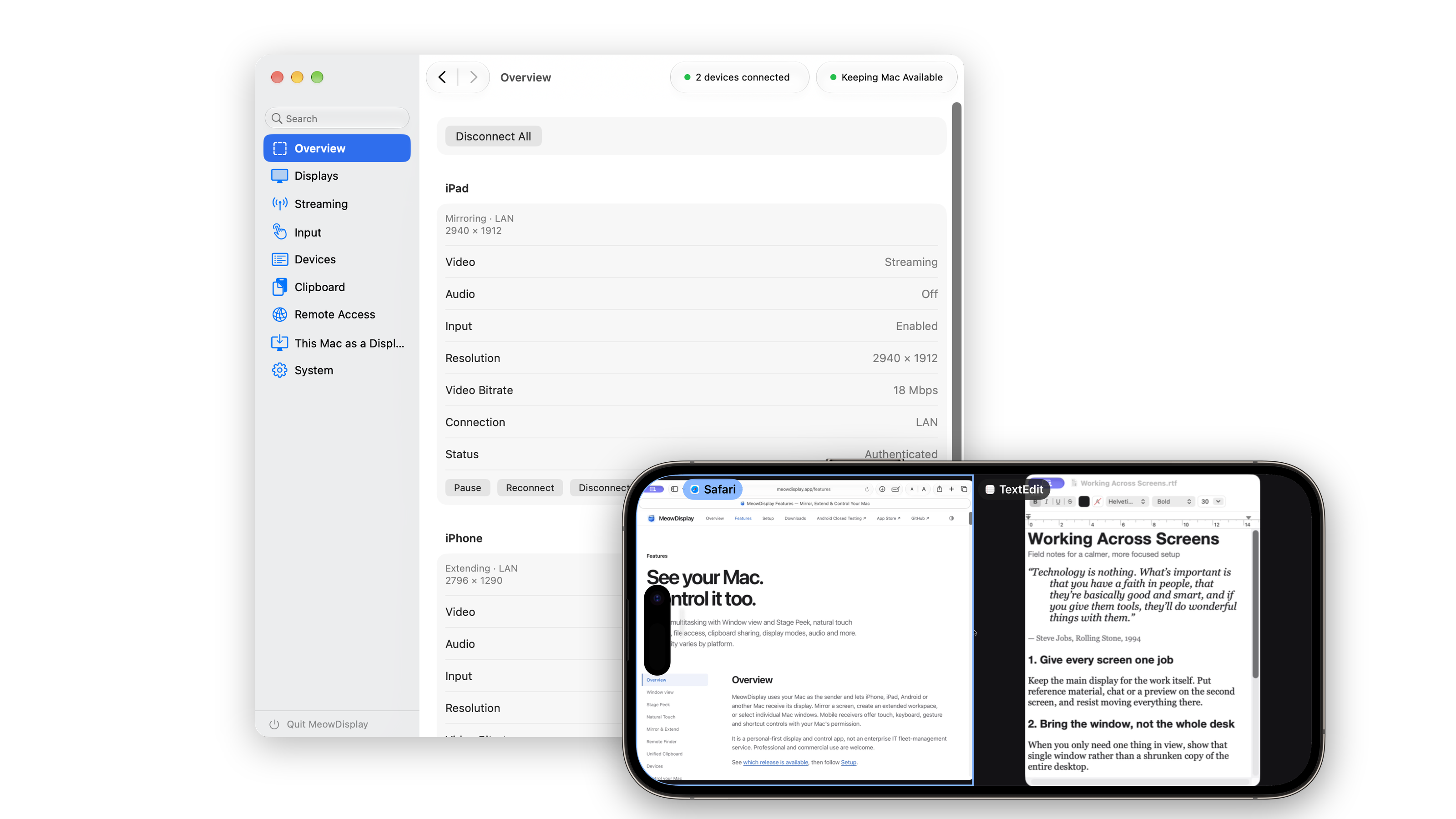
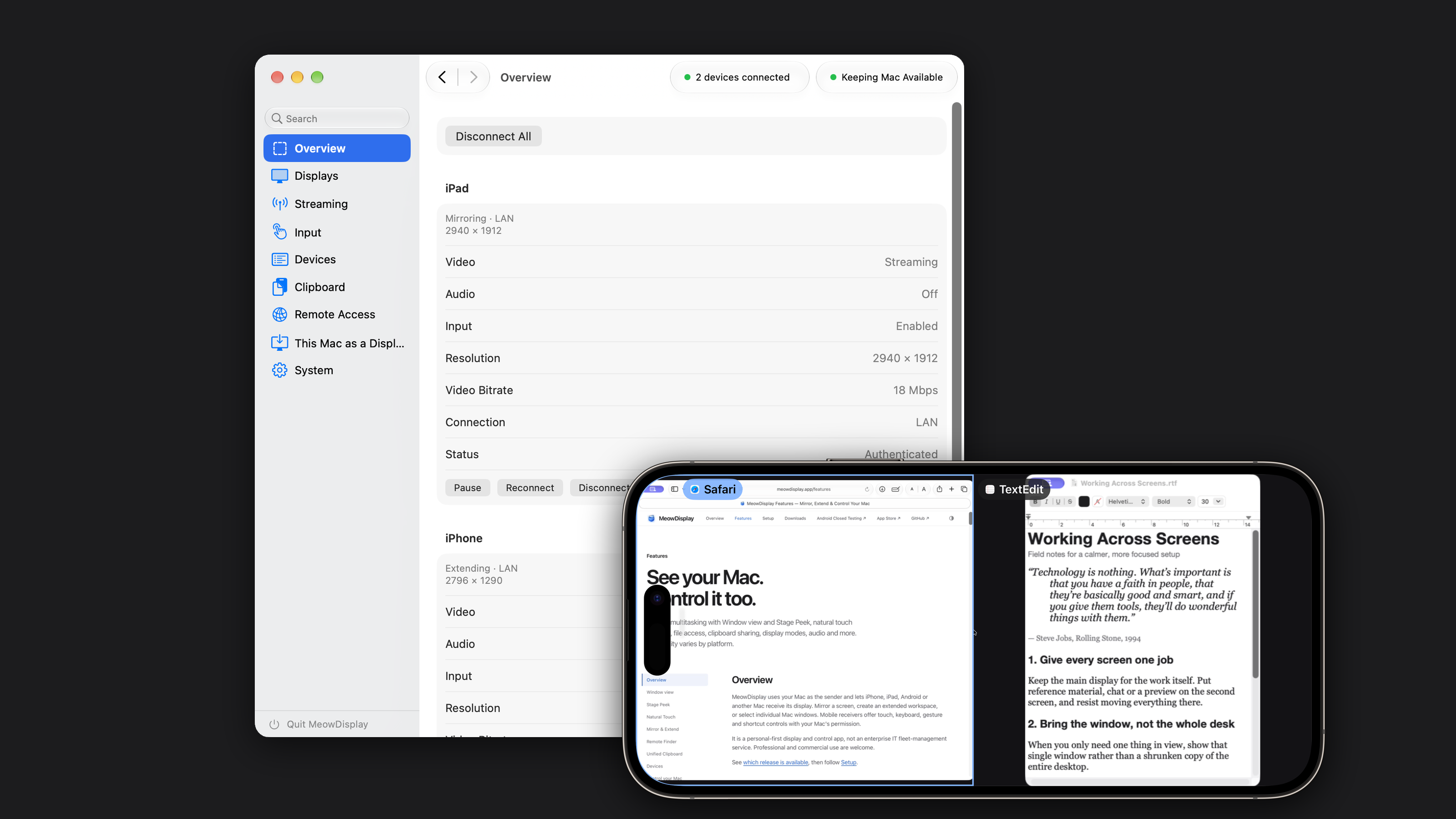
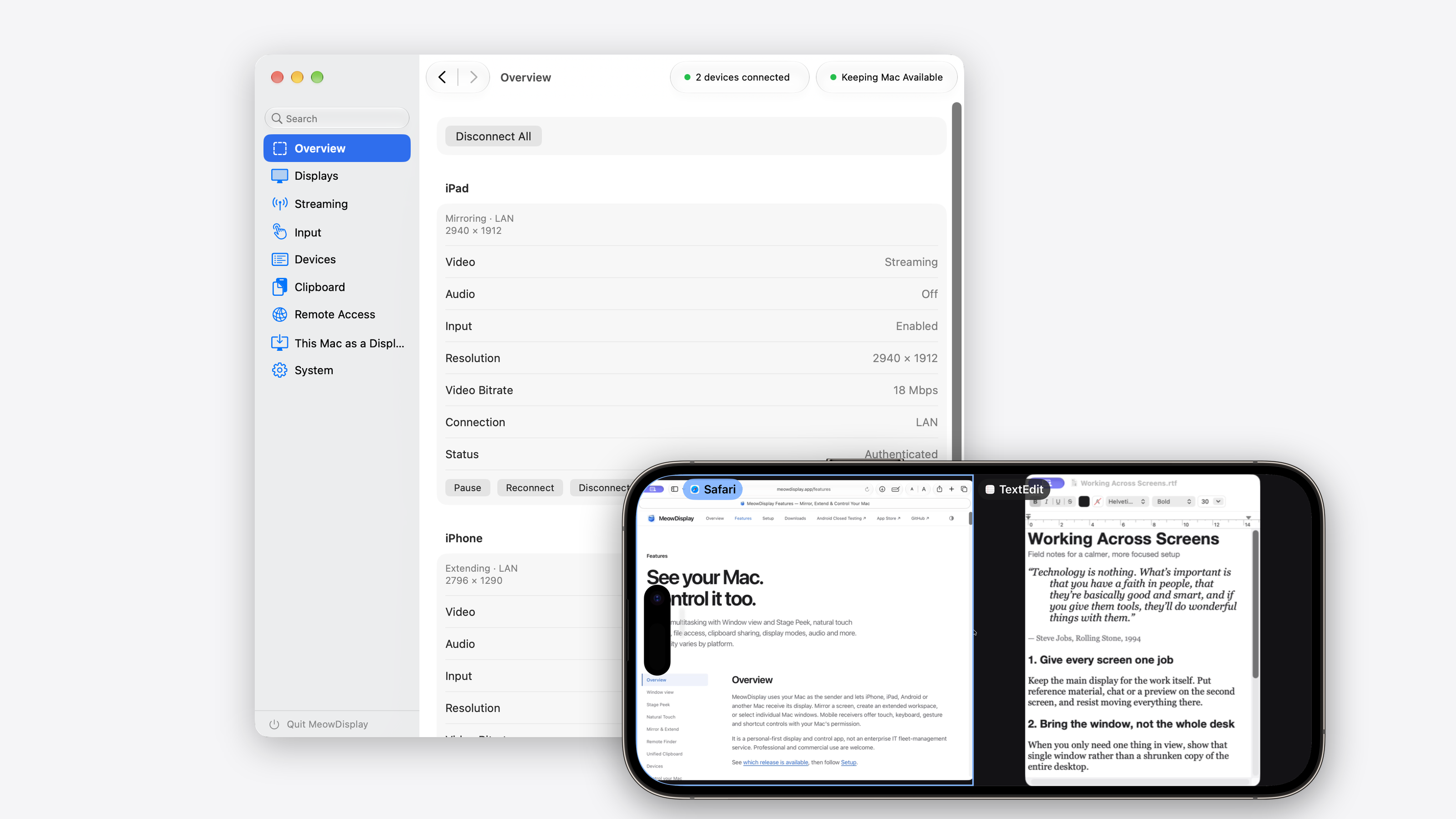
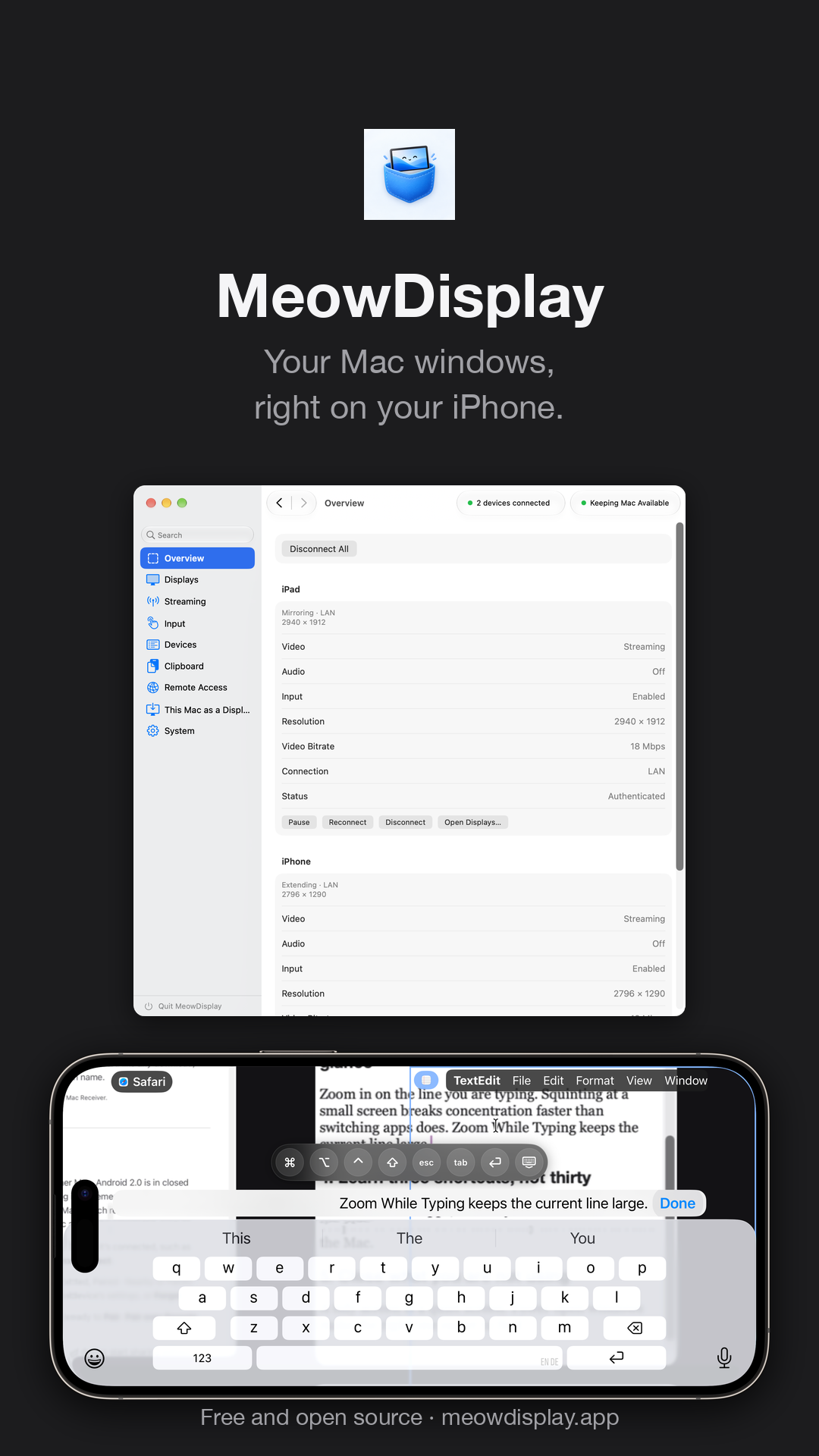
O app MeowDisplay para Mac com dois dispositivos conectados e janelas do Mac lado a lado em um iPhone 14 Pro Max.
O app MeowDisplay para Mac com dois dispositivos conectados e janelas do Mac lado a lado em um iPhone 14 Pro Max.3200 × 1800 · 899 KB · Baixar

Visão geral

Três formas de ver o seu Mac

Mirror

O modo “Mirror” espelha a tela do Mac selecionada enquanto você trabalha.

Extend

O modo “Extend” cria uma tela separada que você pode organizar no macOS.

Window view

O “Window view” permite organizar janelas individuais do Mac em painéis sem mostrar a mesa inteira.

Preço
Gratuito, sem assinatura
Código-fonte
Código aberto, GPL-3.0 no GitHub
Mac
Versão 2.1.0 lançada · macOS 14 ou posterior (app somente receptor: macOS 12 ou posterior)
iPhone e iPad
Versão 2.1.0 lançada · iOS / iPadOS 16.4 ou posterior · App Store
Android
Teste fechado · Android 10 ou posterior
Conexões
USB (iPhone, iPad) · Wi-Fi local · “Remote Access” pela sua própria rede privada, como o Tailscale
Desenvolvedor
Jai Sukka (raiseCatError), desenvolvedor independente

Recursos

Capturas de tela por recurso

Cada coleção começa com uma captura de tela do app. Selecione uma imagem para abrir o arquivo original.

“Window view” e layouts

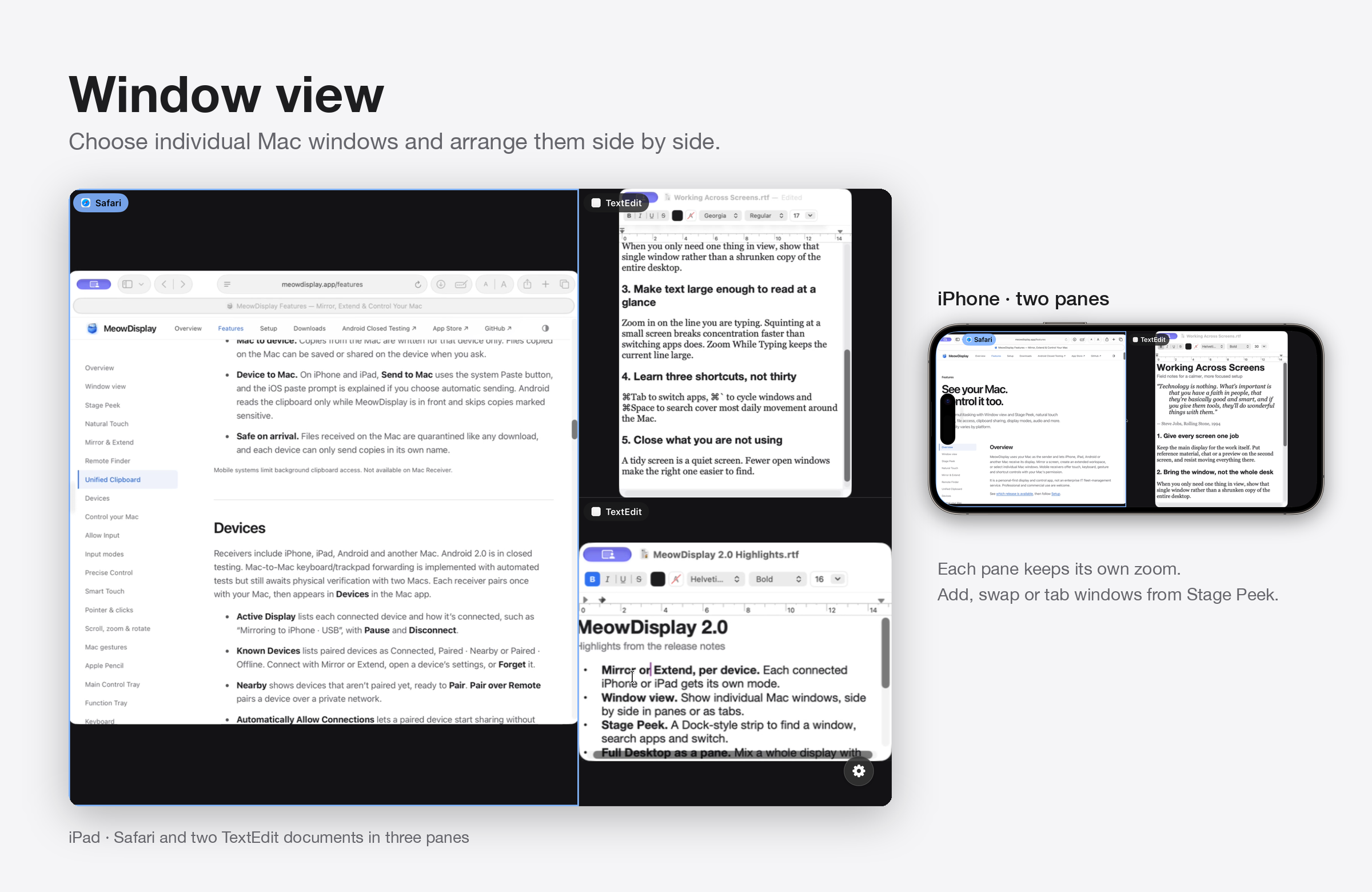
Mostre janelas individuais do Mac em vez da mesa inteira, em divisões ou grades de até nove painéis no iPhone e no iPad. Em um celular, menos painéis, e maiores, ficam mais fáceis de ler.
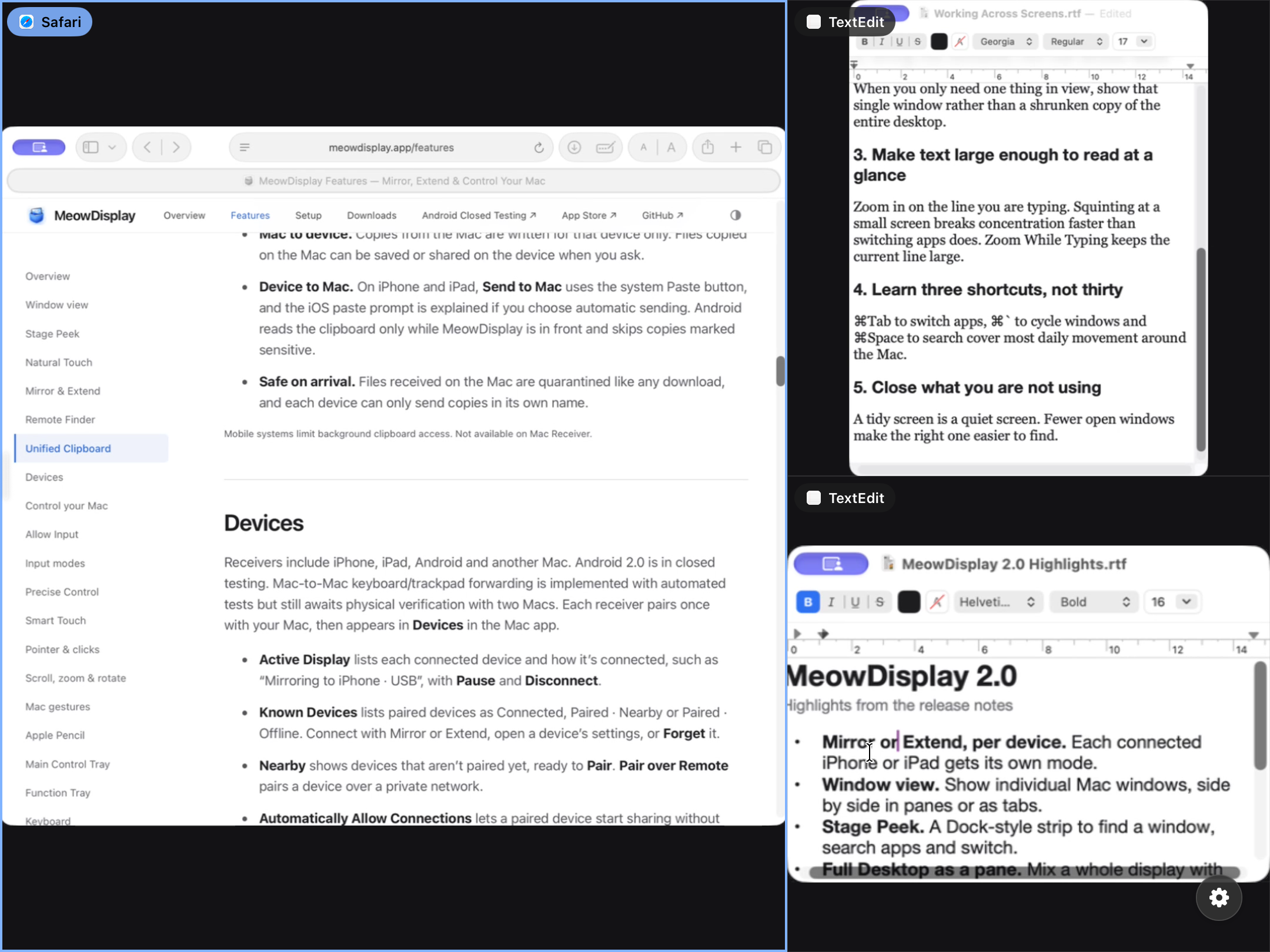
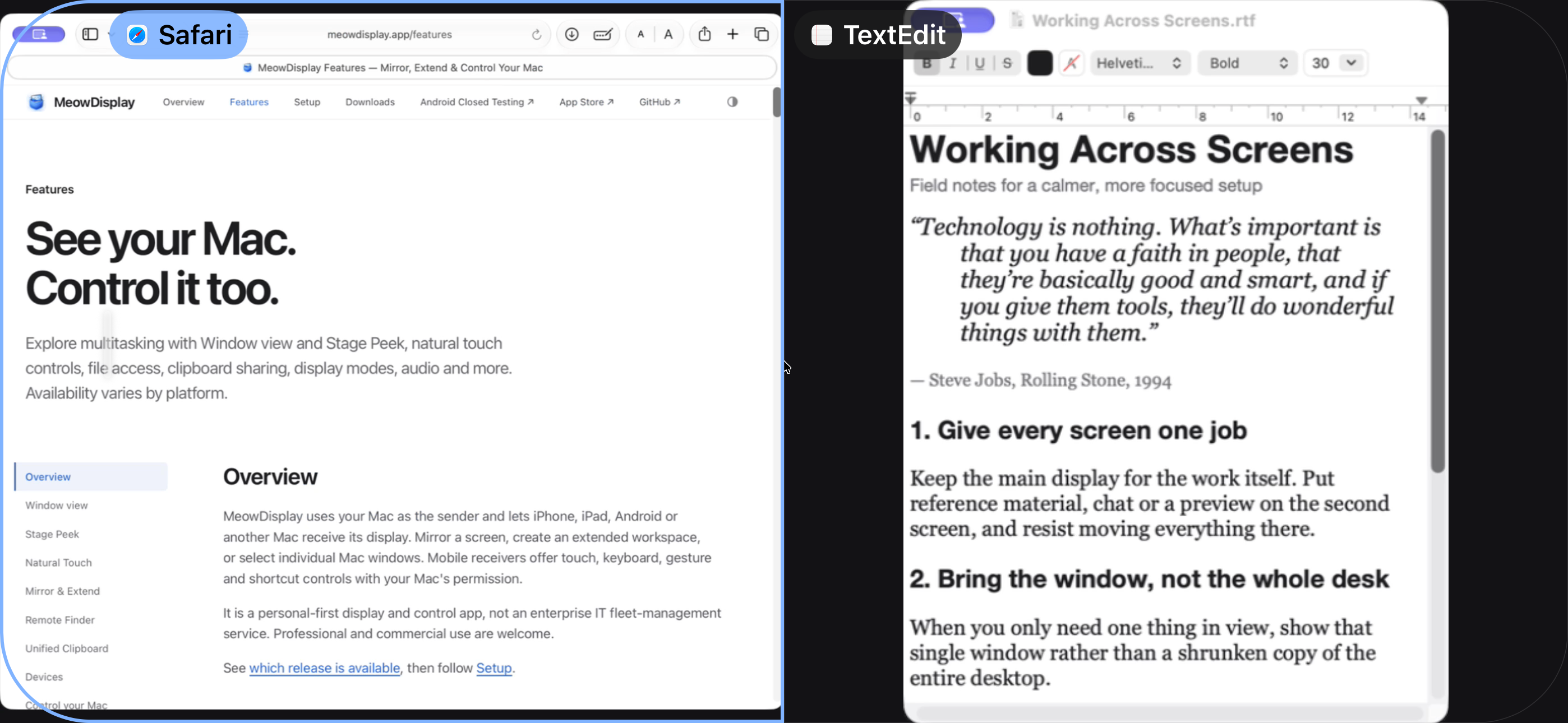
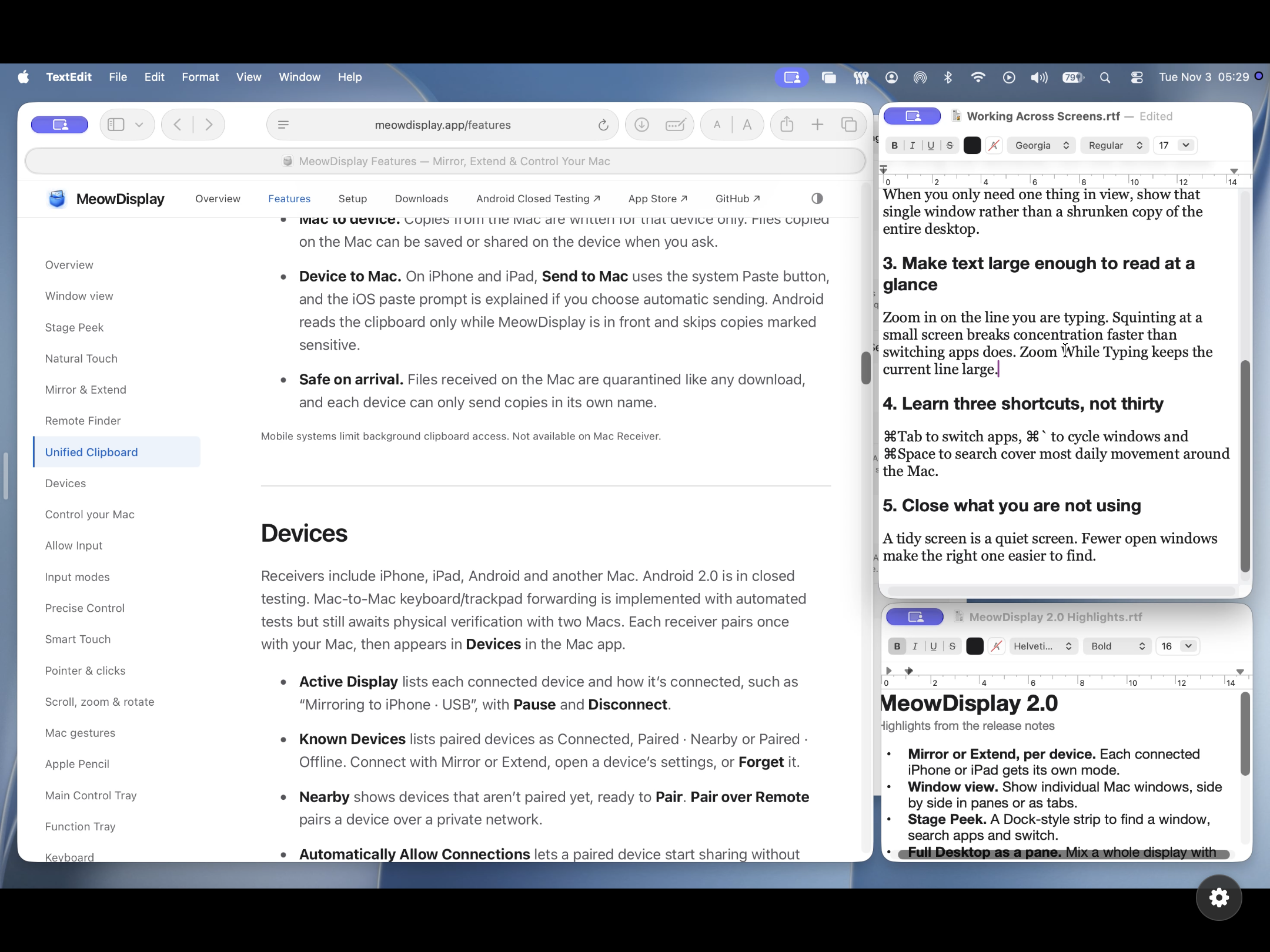
“Window view” no iPad: o Safari e dois documentos do Editor de Texto em três painéis.
“Window view” no iPad: o Safari e dois documentos do Editor de Texto em três painéis.iPad (9ª geração), iPadOS 27.0.1 · 2160 × 1620 · 1,2 MB · Baixar
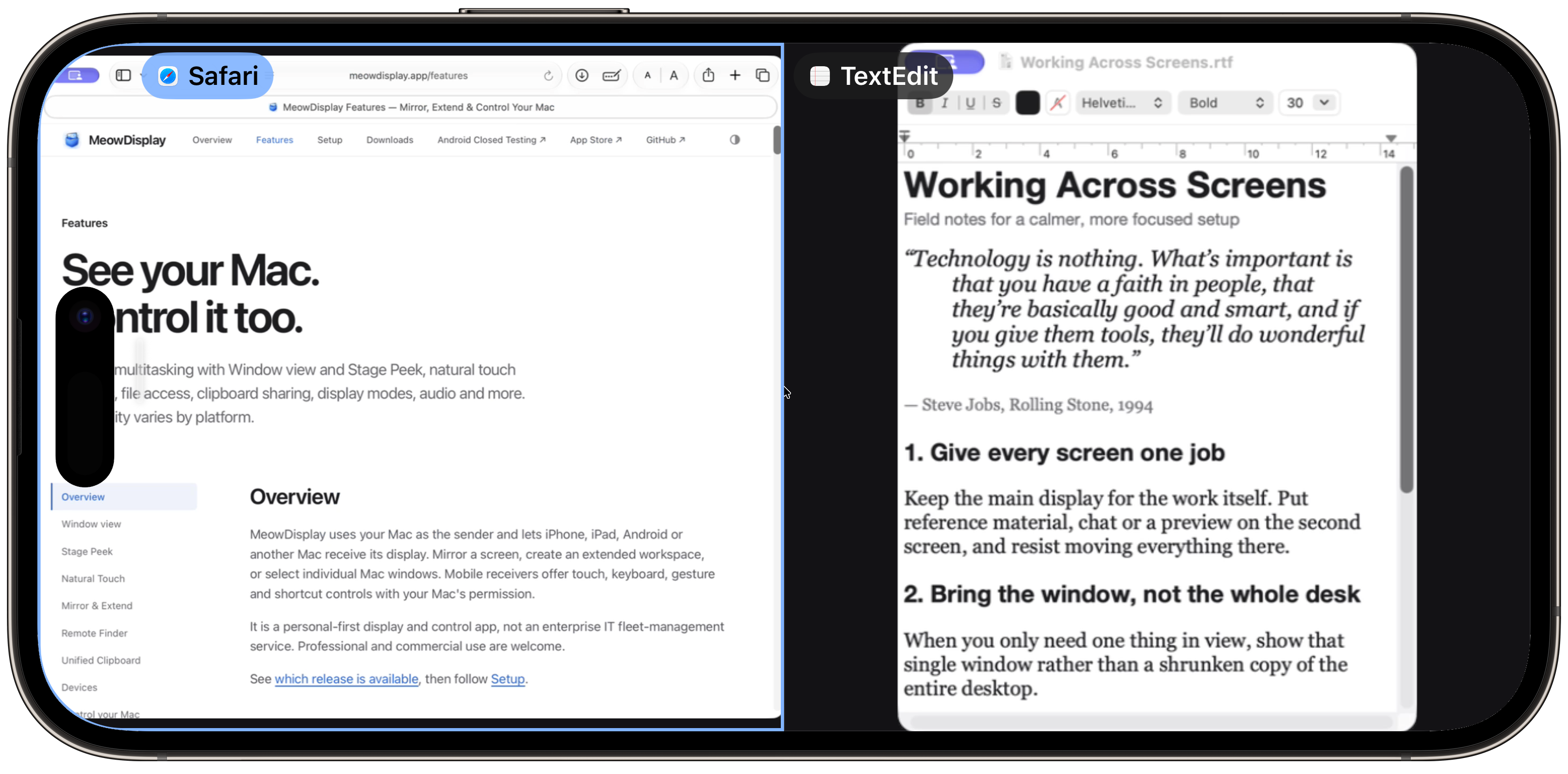
“Window view” no iPhone: o Safari e um documento do Editor de Texto lado a lado.
“Window view” no iPhone: o Safari e um documento do Editor de Texto lado a lado.iPhone 14 Pro Max, iOS 27.0.1 · 2796 × 1290 · 1,1 MB · Baixar
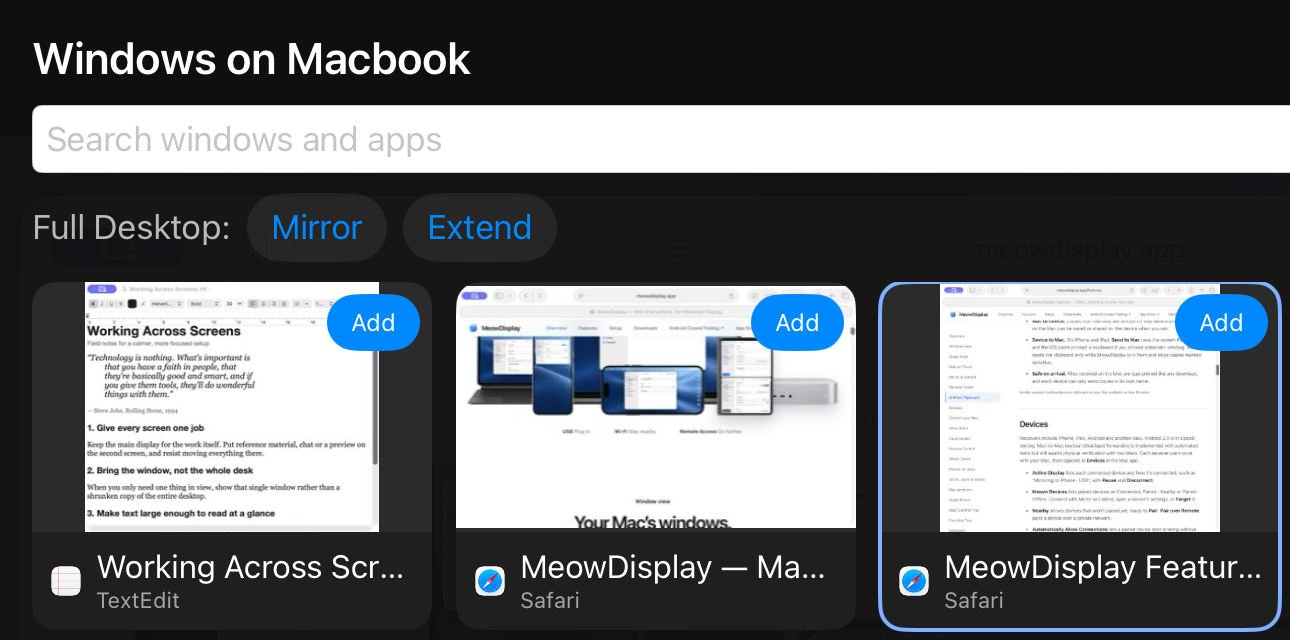
Escolha de janelas do Mac no iPad, com “Mirror” e “Extend” (recortada na primeira linha).
Escolha de janelas do Mac no iPad, com “Mirror” e “Extend” (recortada na primeira linha).iPad (9ª geração), iPadOS 27.0.1 · 1290 × 640 · 249 KB · Baixar
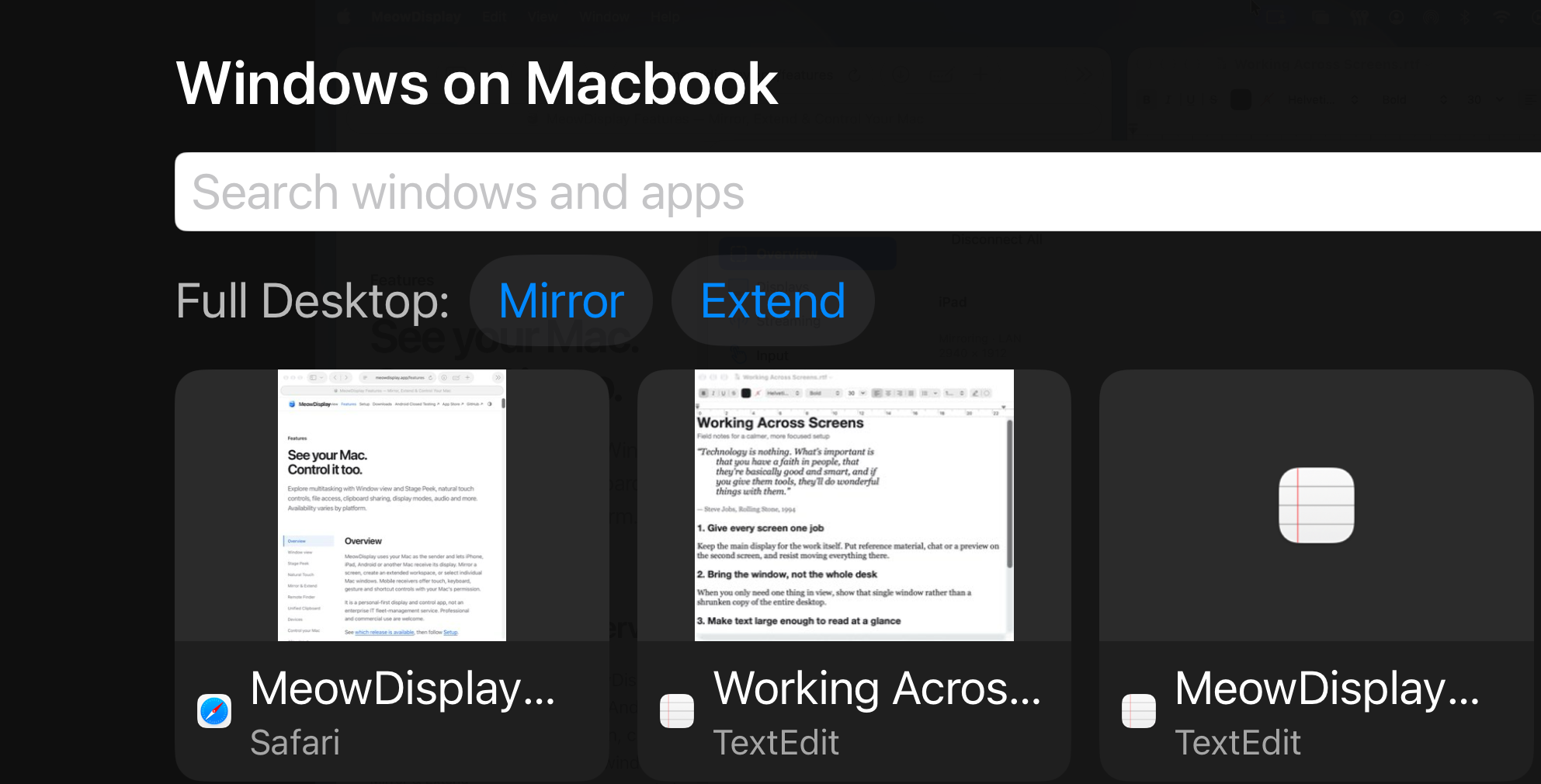
Escolha de janelas do Mac no iPhone (recortada na primeira linha).
Escolha de janelas do Mac no iPhone (recortada na primeira linha).iPhone 14 Pro Max, iOS 27.0.1 · 1985 × 1010 · 318 KB · Baixar

Stage Peek

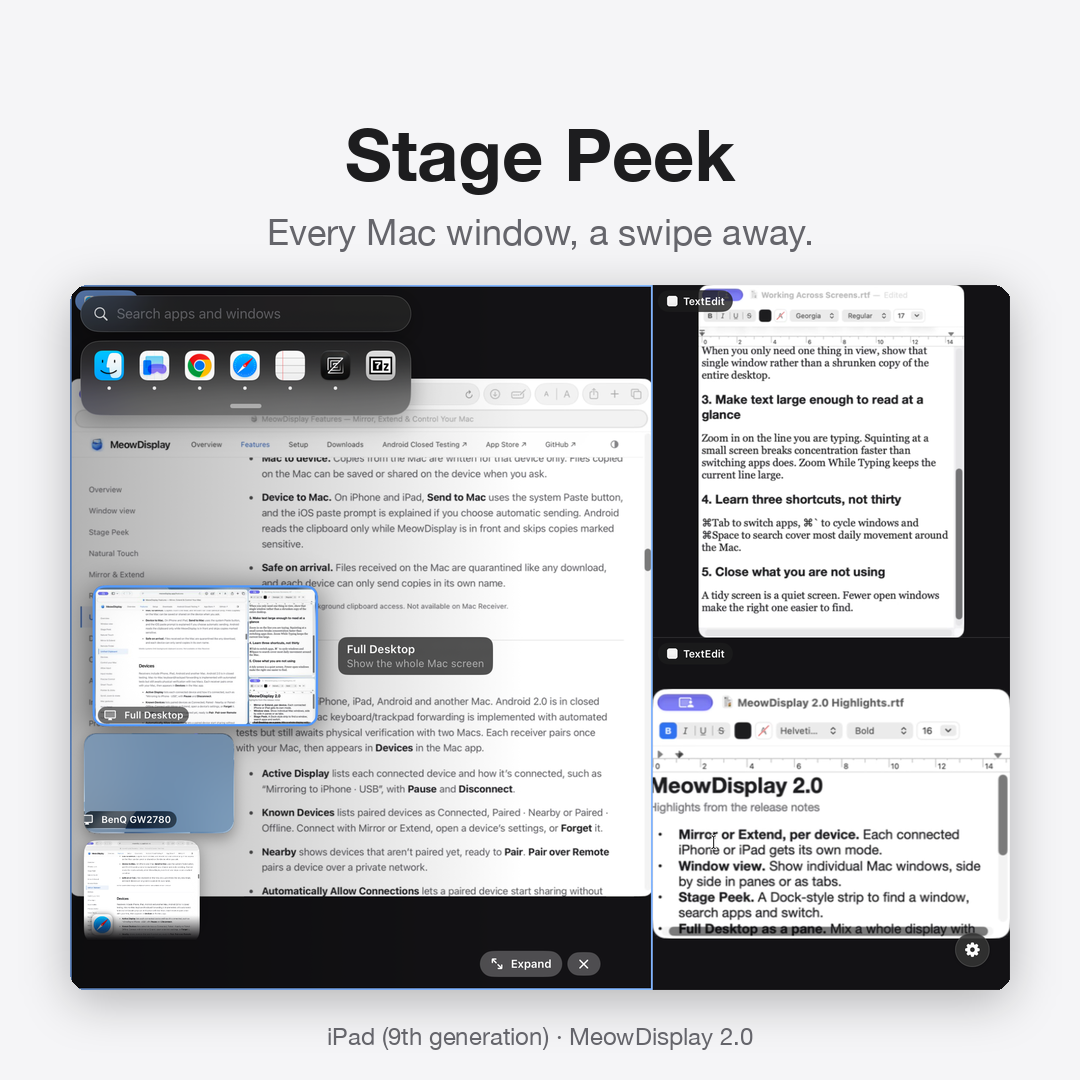
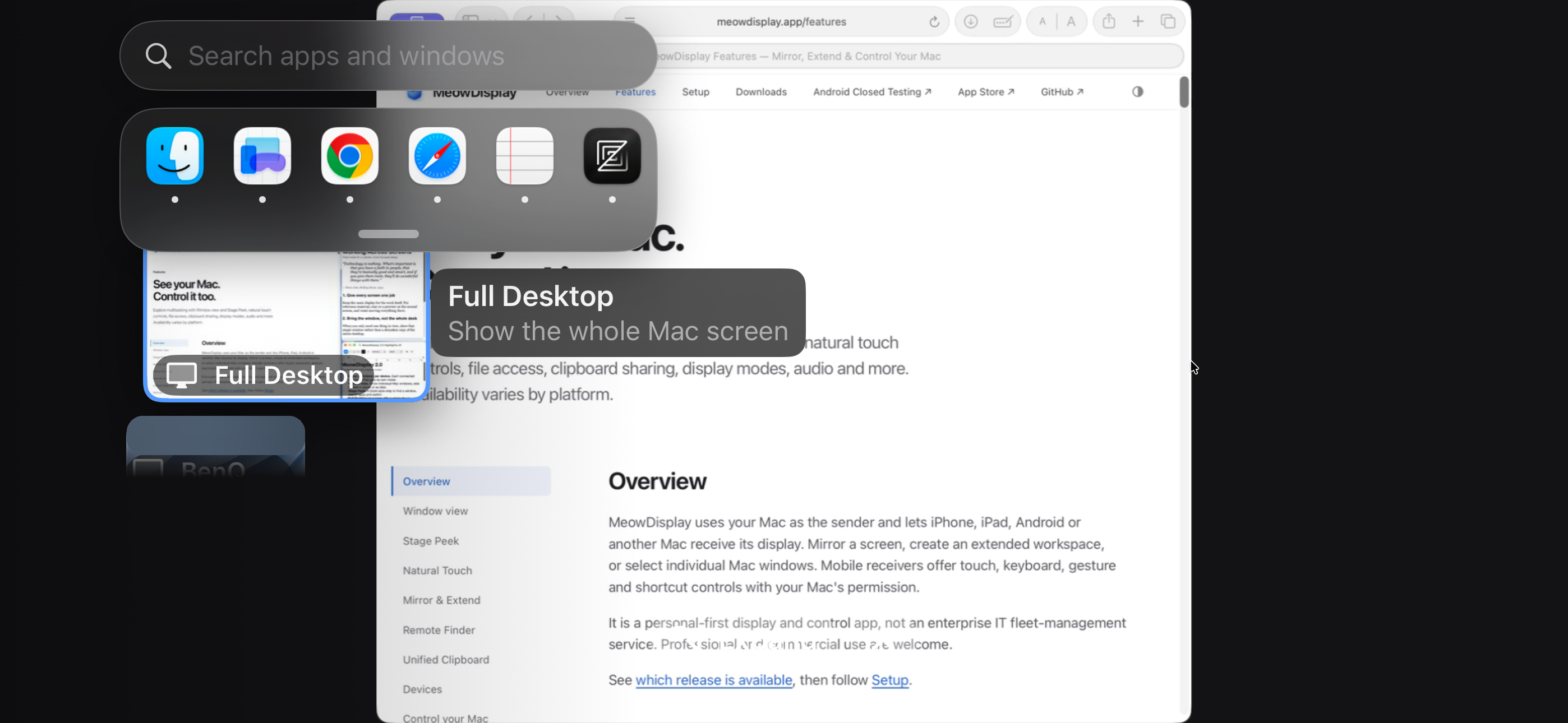
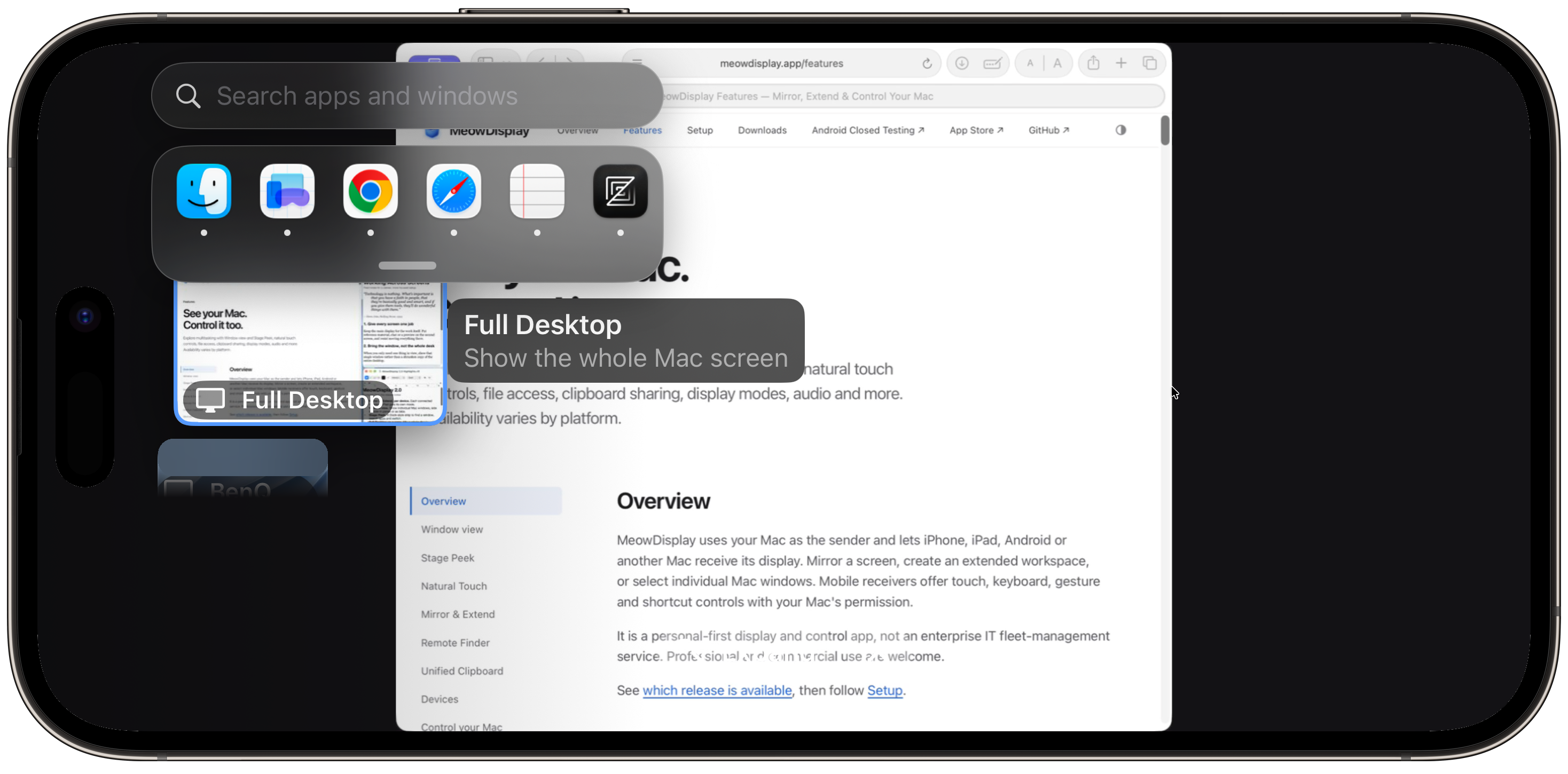
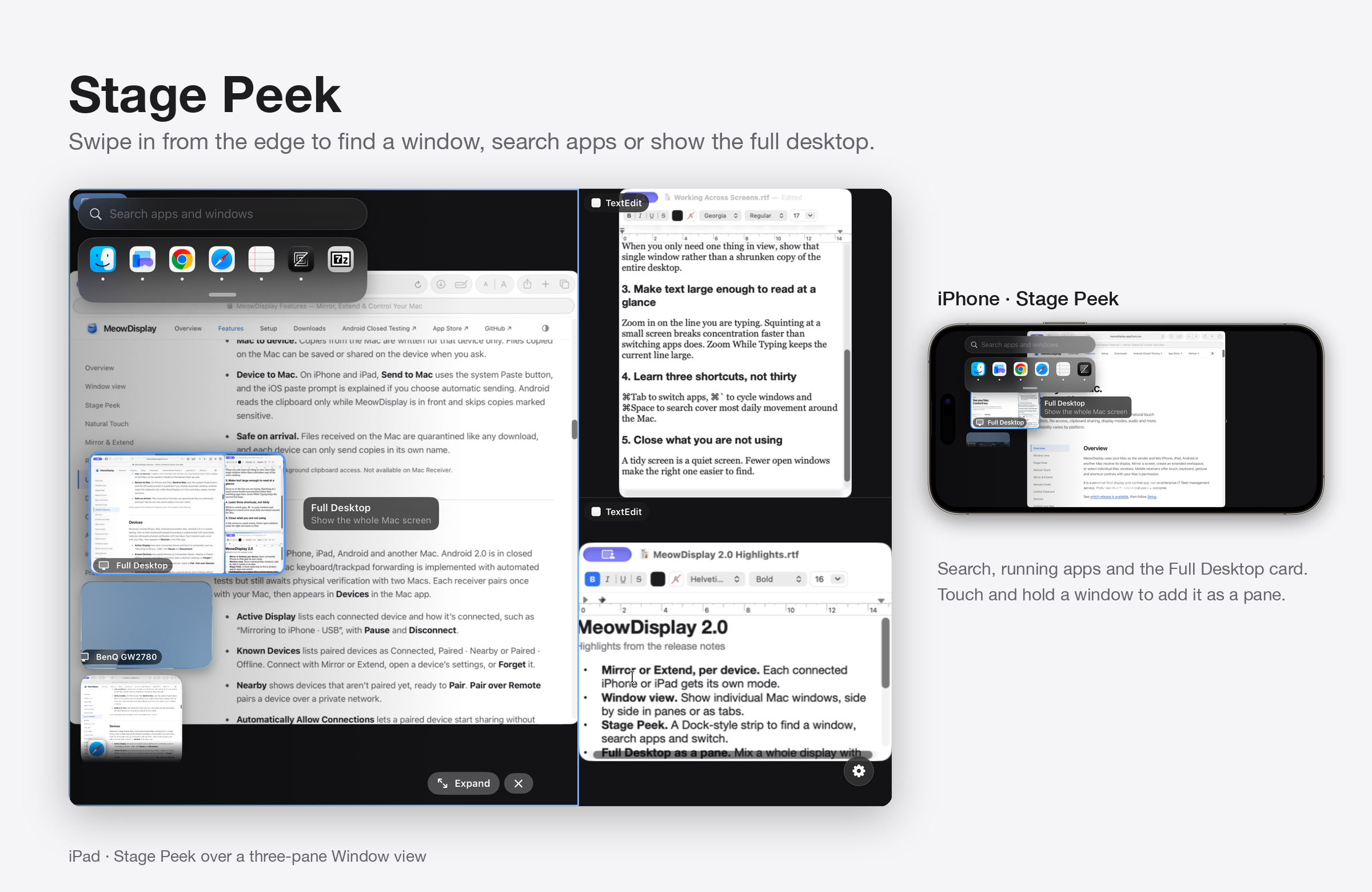
Toque e mantenha pressionada a borda da tela para ver os apps em execução, as janelas abertas e as telas do Mac e, depois, trocar ou adicionar um painel.
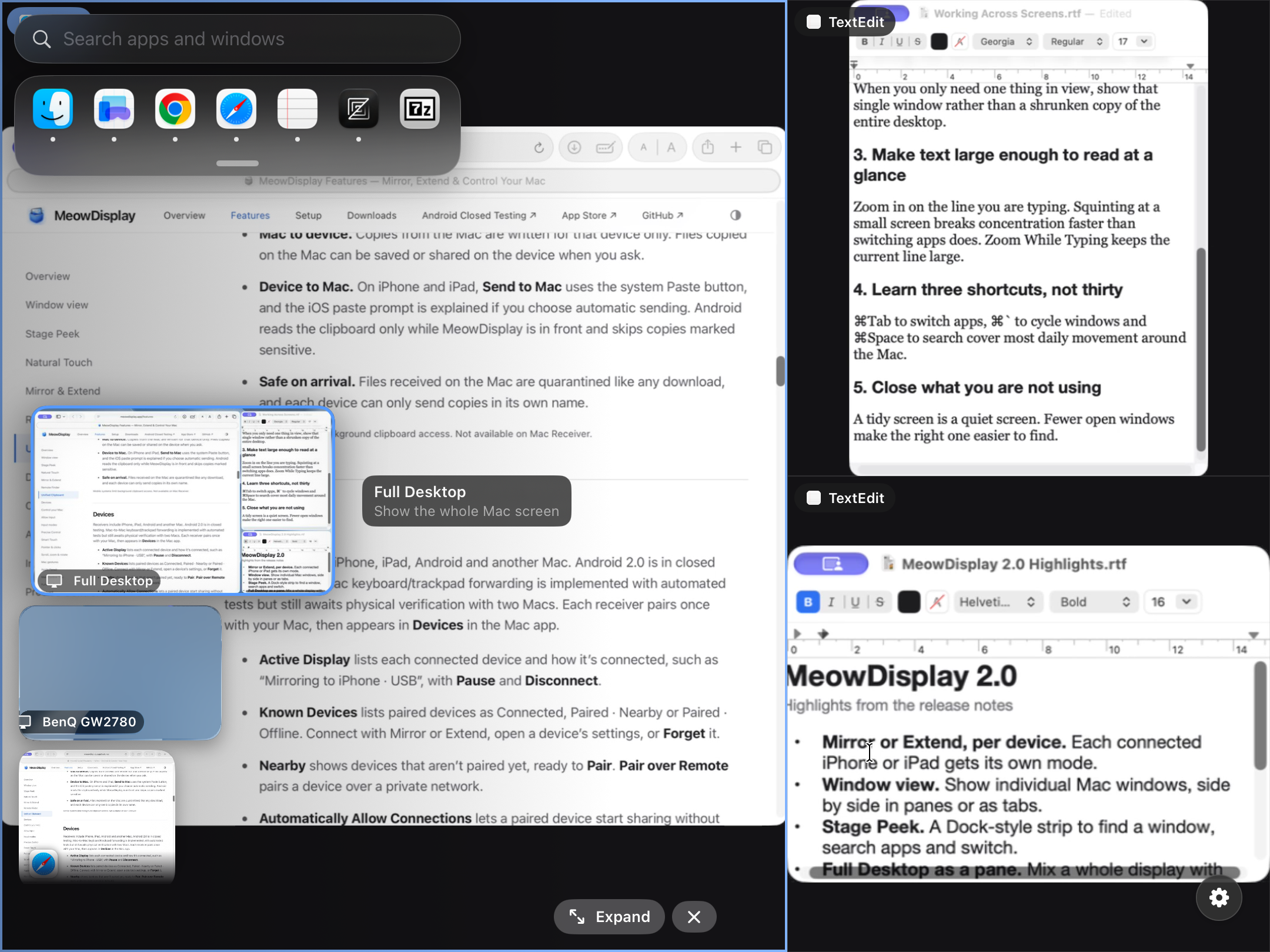
Stage Peek no iPad sobre um layout de três painéis.
Stage Peek no iPad sobre um layout de três painéis.iPad (9ª geração), iPadOS 27.0.1 · 2160 × 1620 · 1,9 MB · Baixar
Stage Peek no iPhone: pesquisa, apps em execução e o cartão “Full Desktop”.
Stage Peek no iPhone: pesquisa, apps em execução e o cartão “Full Desktop”.iPhone 14 Pro Max, iOS 27.0.1 · 2796 × 1290 · 1,2 MB · Baixar

Toque, teclado e digitação

Uma barra de controles com teclas modificadoras e atalhos, três modos de toque, a “Text Bar” e o Zoom While Typing.
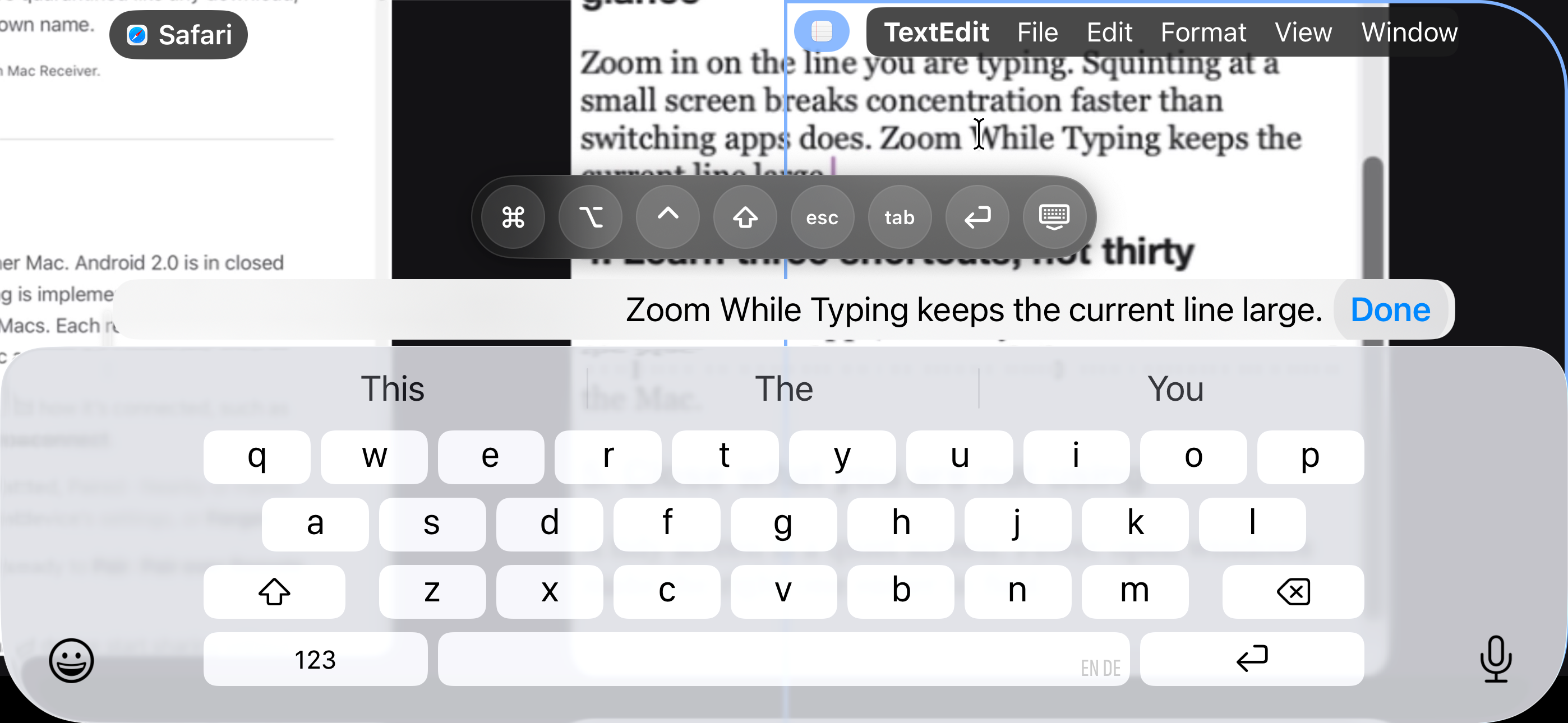
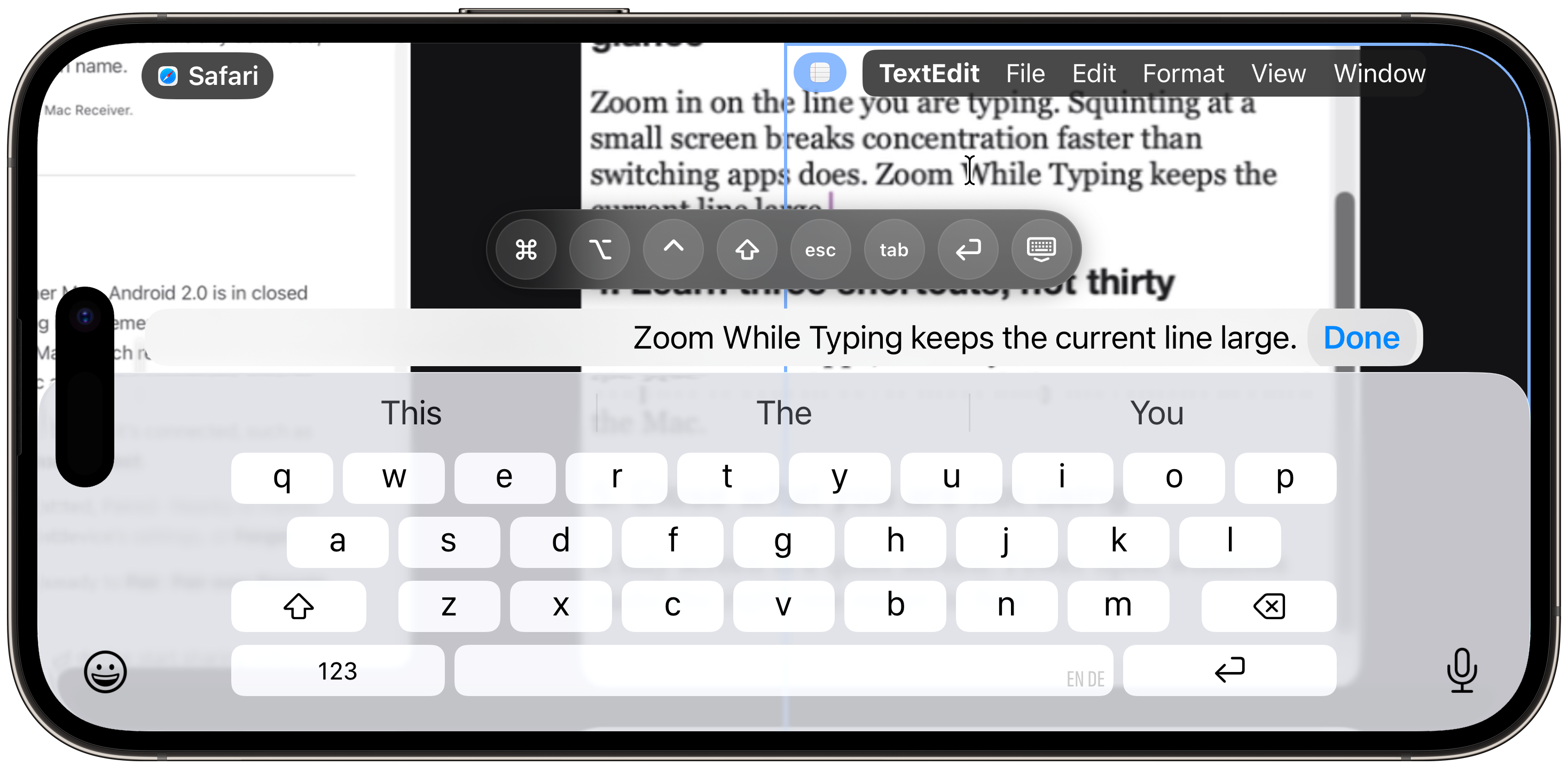
Digitação no iPhone: “Text Bar”, teclado e fileira de funções, com o Zoom While Typing ampliando a linha no Editor de Texto.
Digitação no iPhone: “Text Bar”, teclado e fileira de funções, com o Zoom While Typing ampliando a linha no Editor de Texto.iPhone 14 Pro Max, iOS 27.0.1 · 2796 × 1290 · 827 KB · Baixar
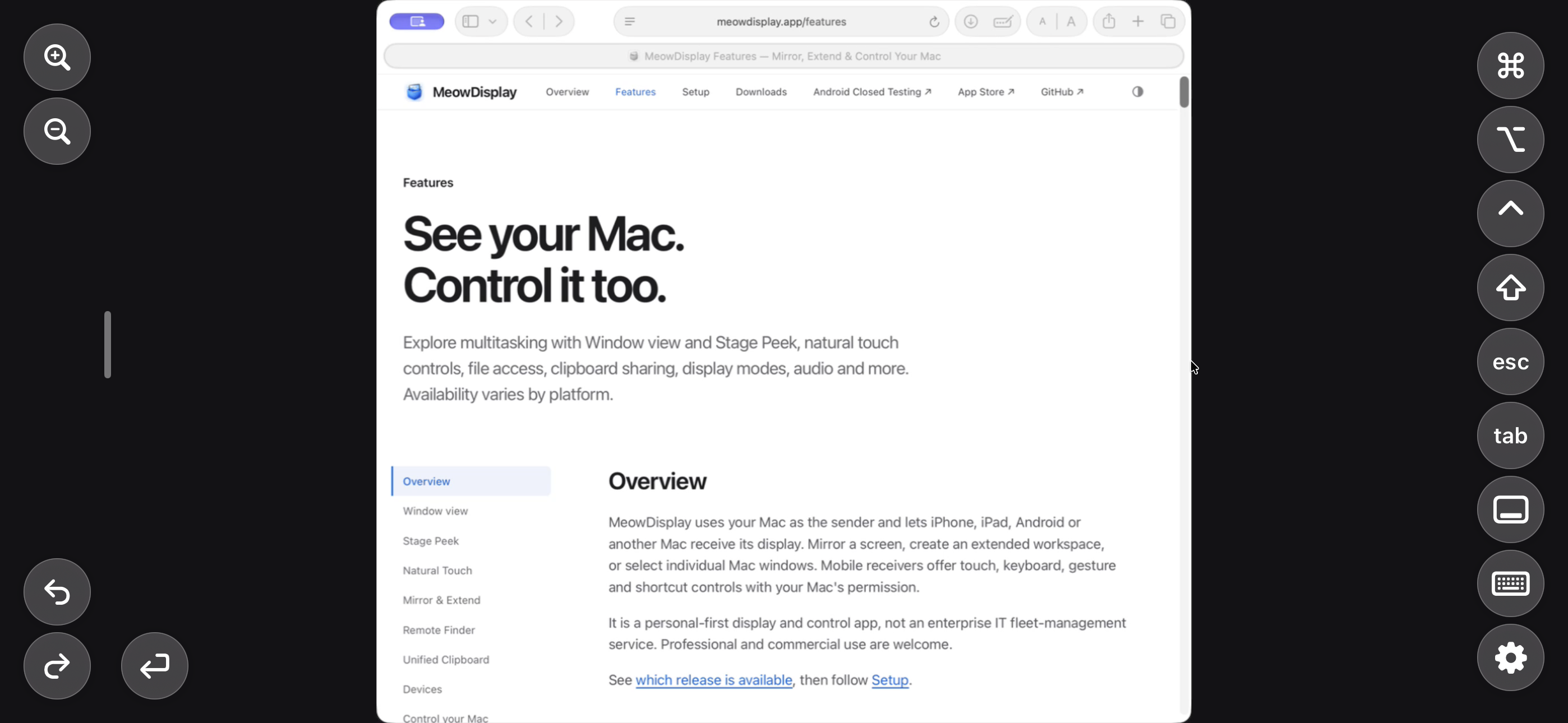
A barra de controles ao redor de uma janela do Safari: zoom, desfazer, teclas modificadoras, Esc, Tab, Return e teclado.
A barra de controles ao redor de uma janela do Safari: zoom, desfazer, teclas modificadoras, Esc, Tab, Return e teclado.iPhone 14 Pro Max, iOS 27.0.1 · 2796 × 1290 · 675 KB · Baixar
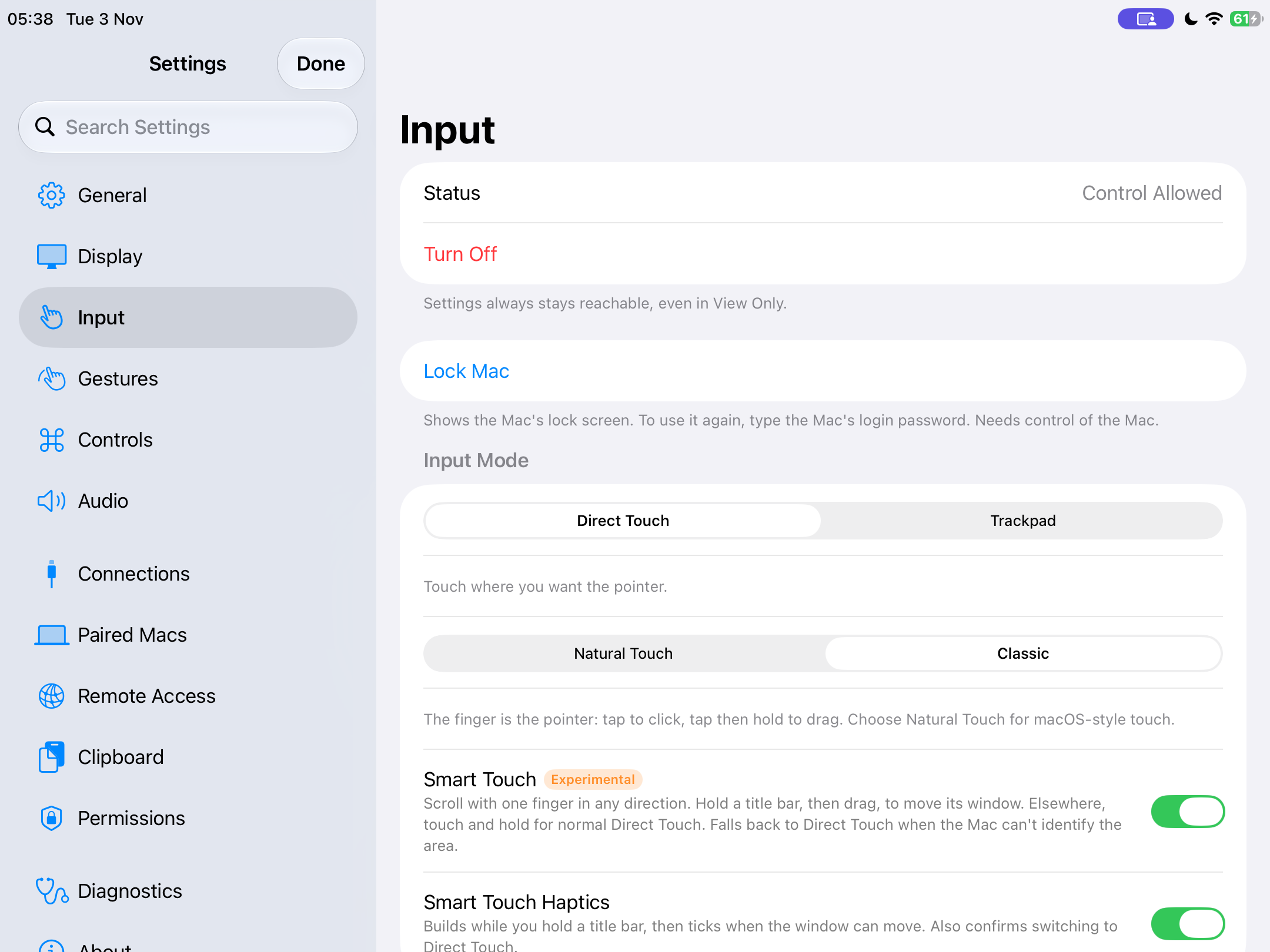
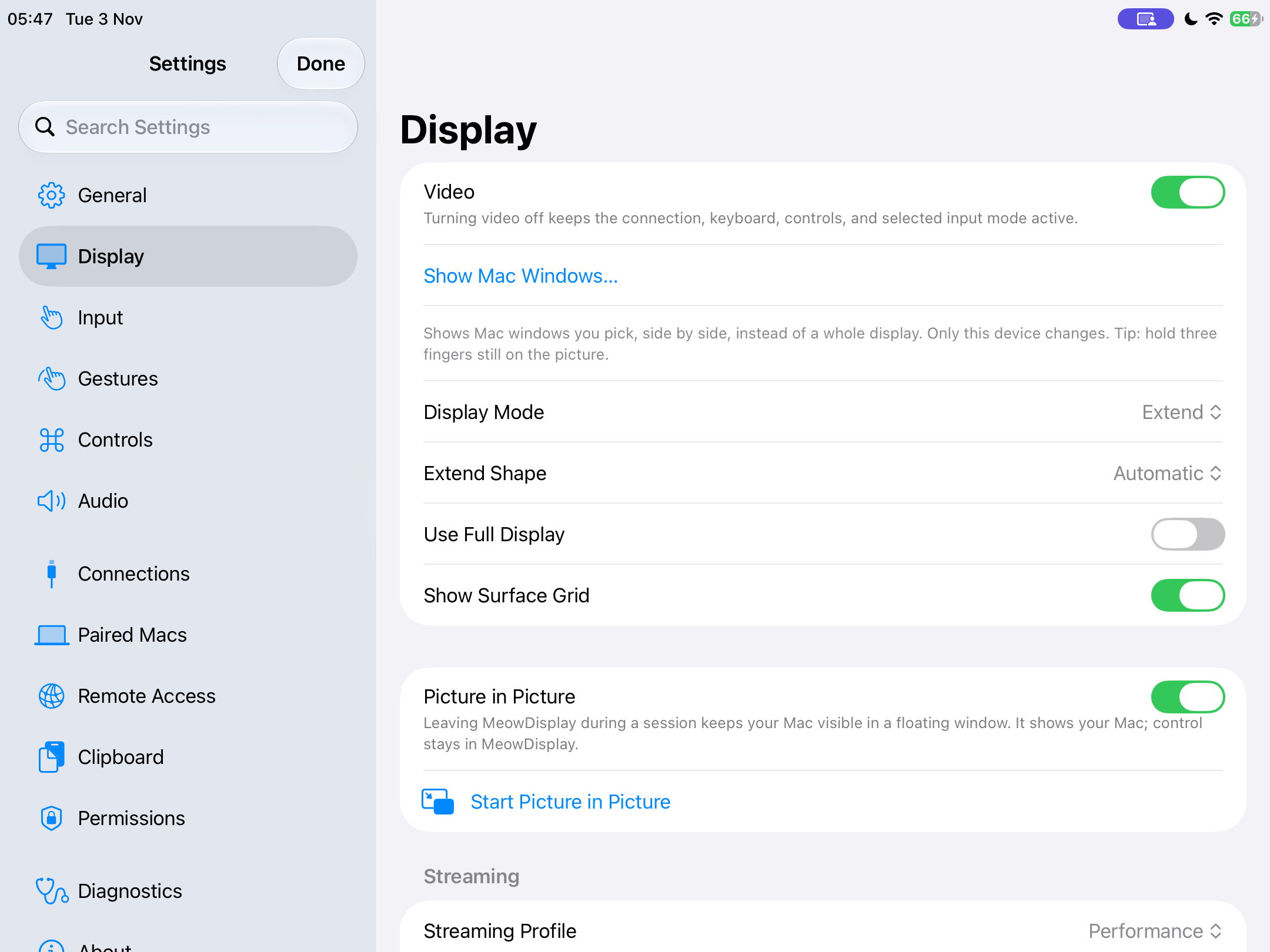
Ajustes de entrada no iPad: Direct Touch ou Trackpad, Natural Touch ou Classic, Smart Touch.
Ajustes de entrada no iPad: Direct Touch ou Trackpad, Natural Touch ou Classic, Smart Touch.iPad (9ª geração), iPadOS 27.0.1 · 2160 × 1620 · 243 KB · Baixar

Espelhar e estender

O modo “Mirror” mostra a tela que você está vendo. O “Extend” adiciona uma tela separada, que o macOS organiza como qualquer outro monitor.
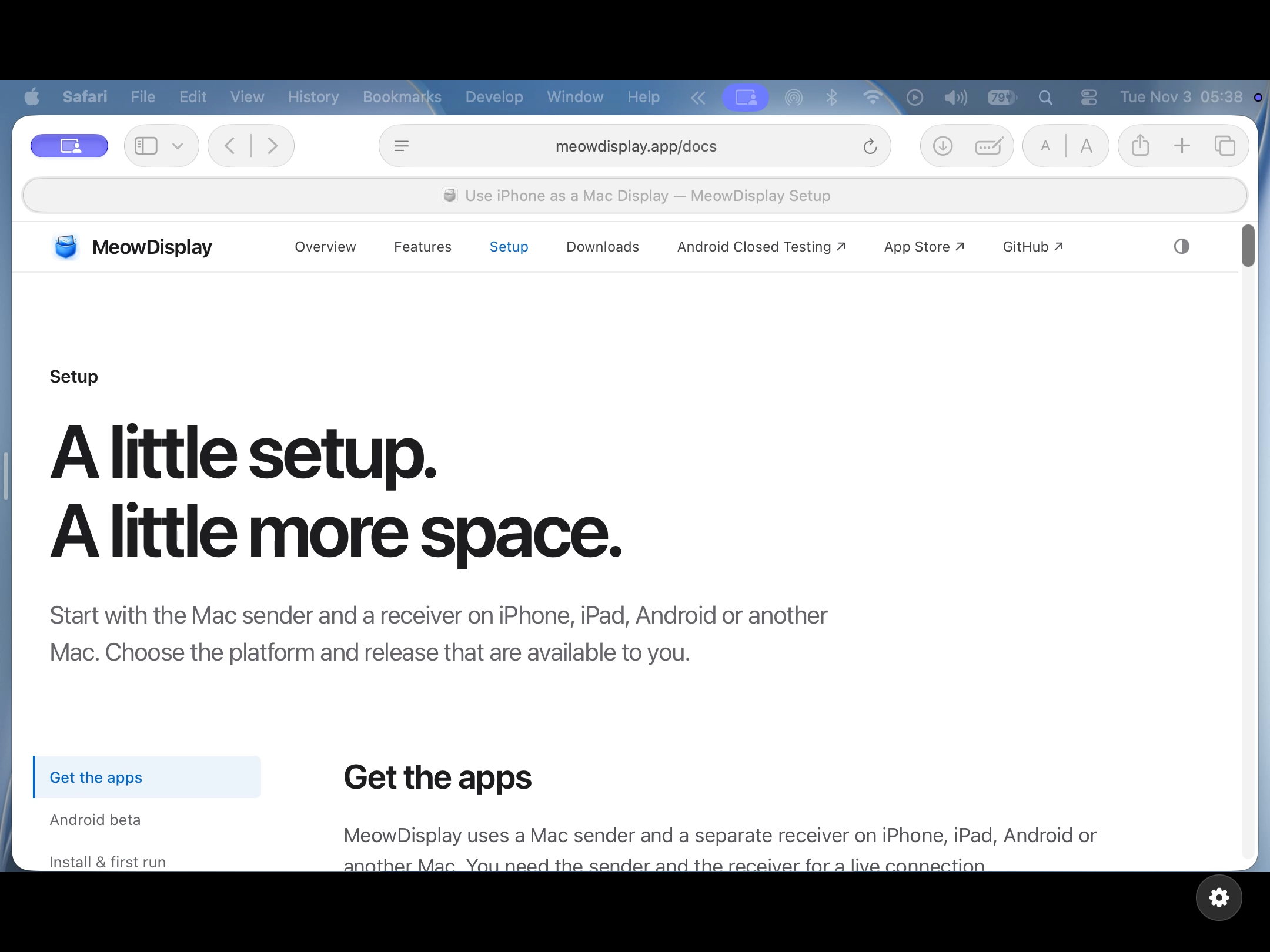
“Extend”: o iPad como uma tela separada do Mac, com barra de menus própria.
“Extend”: o iPad como uma tela separada do Mac, com barra de menus própria.iPad (9ª geração), iPadOS 27.0.1 · 2160 × 1620 · 453 KB · Baixar
“Mirror”: a mesa do Mac no iPad.
“Mirror”: a mesa do Mac no iPad.iPad (9ª geração), iPadOS 27.0.1 · 2160 × 1620 · 1,1 MB · Baixar
Ajustes de tela do iPad no modo “Extend”, com PIP (Picture in Picture).
Ajustes de tela do iPad no modo “Extend”, com PIP (Picture in Picture).iPad (9ª geração), iPadOS 27.0.1 · 2160 × 1620 · 237 KB · Baixar

O app para Mac

O Mac envia a imagem, escolhe o modo de cada dispositivo e mantém o registro dos dispositivos pareados.
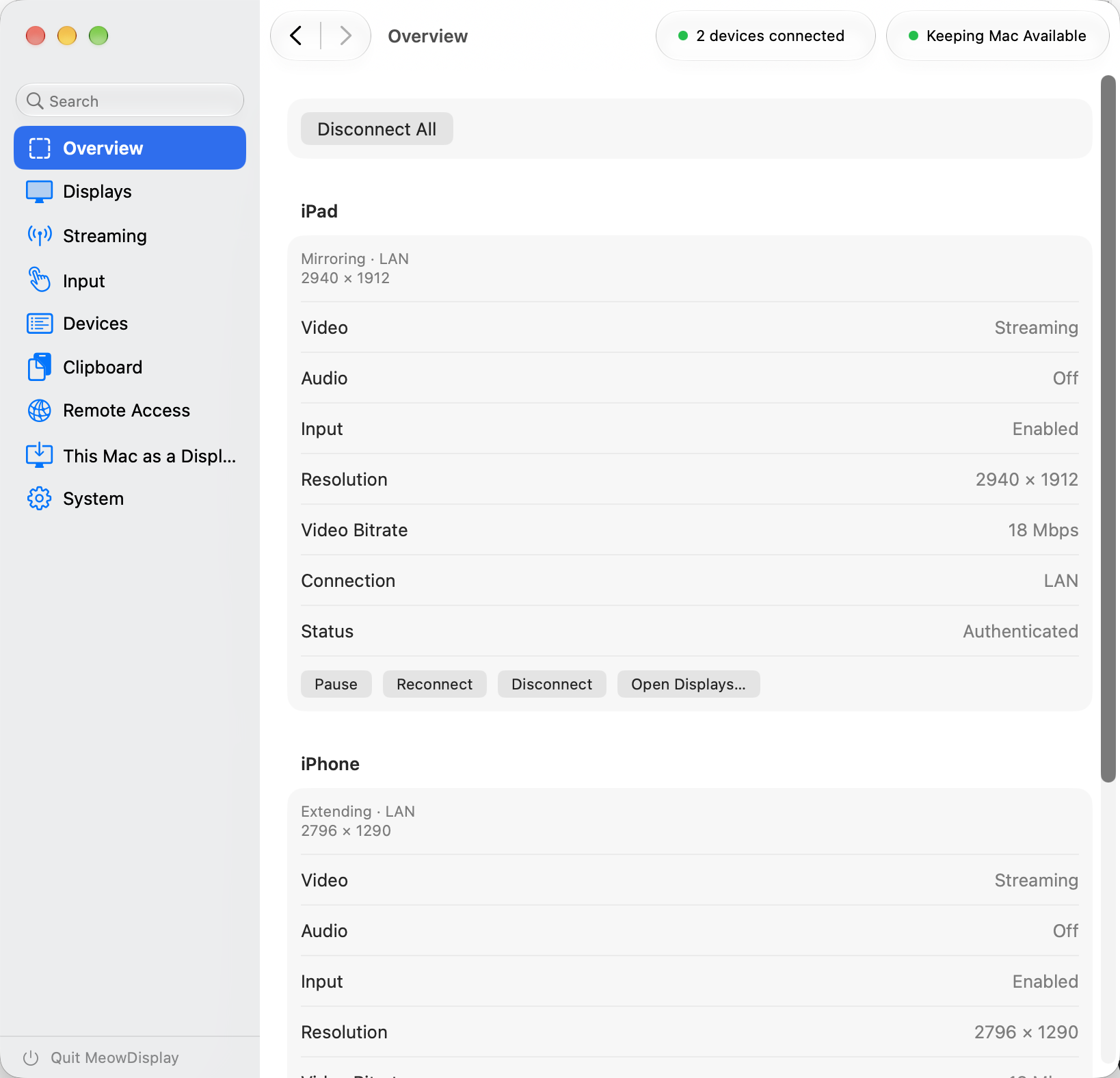
Seção “Overview” do app para Mac com um iPhone e um iPad conectados.
Seção “Overview” do app para Mac com um iPhone e um iPad conectados.MacBook Air (M2), macOS 27.0 · 1638 × 1576 · 173 KB · Baixar
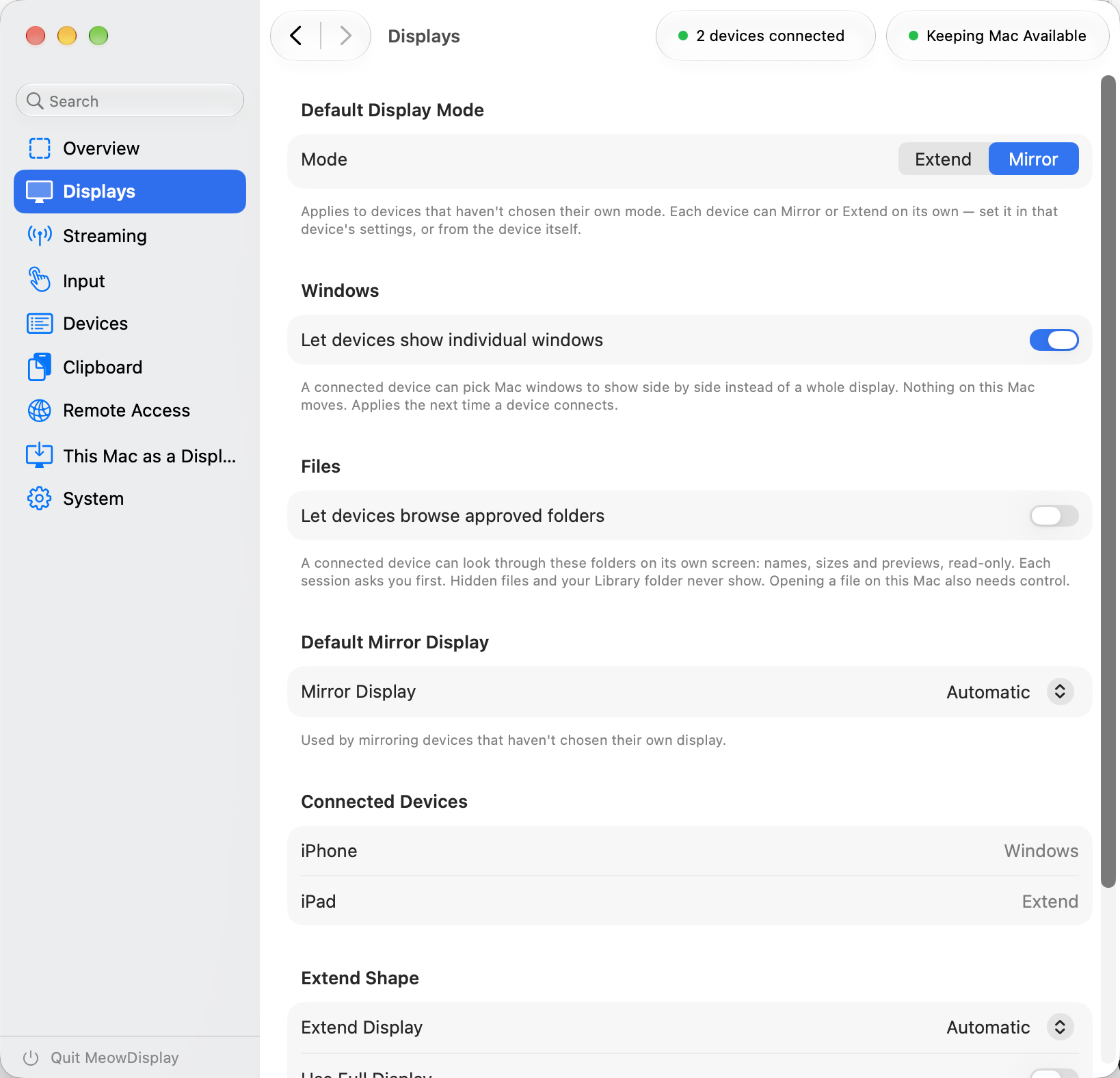
Seção “Displays” do app para Mac: modos por dispositivo e opções de “Window view” e “Extend”.
Seção “Displays” do app para Mac: modos por dispositivo e opções de “Window view” e “Extend”.MacBook Air (M2), macOS 27.0 · 1638 × 1576 · 235 KB · Baixar
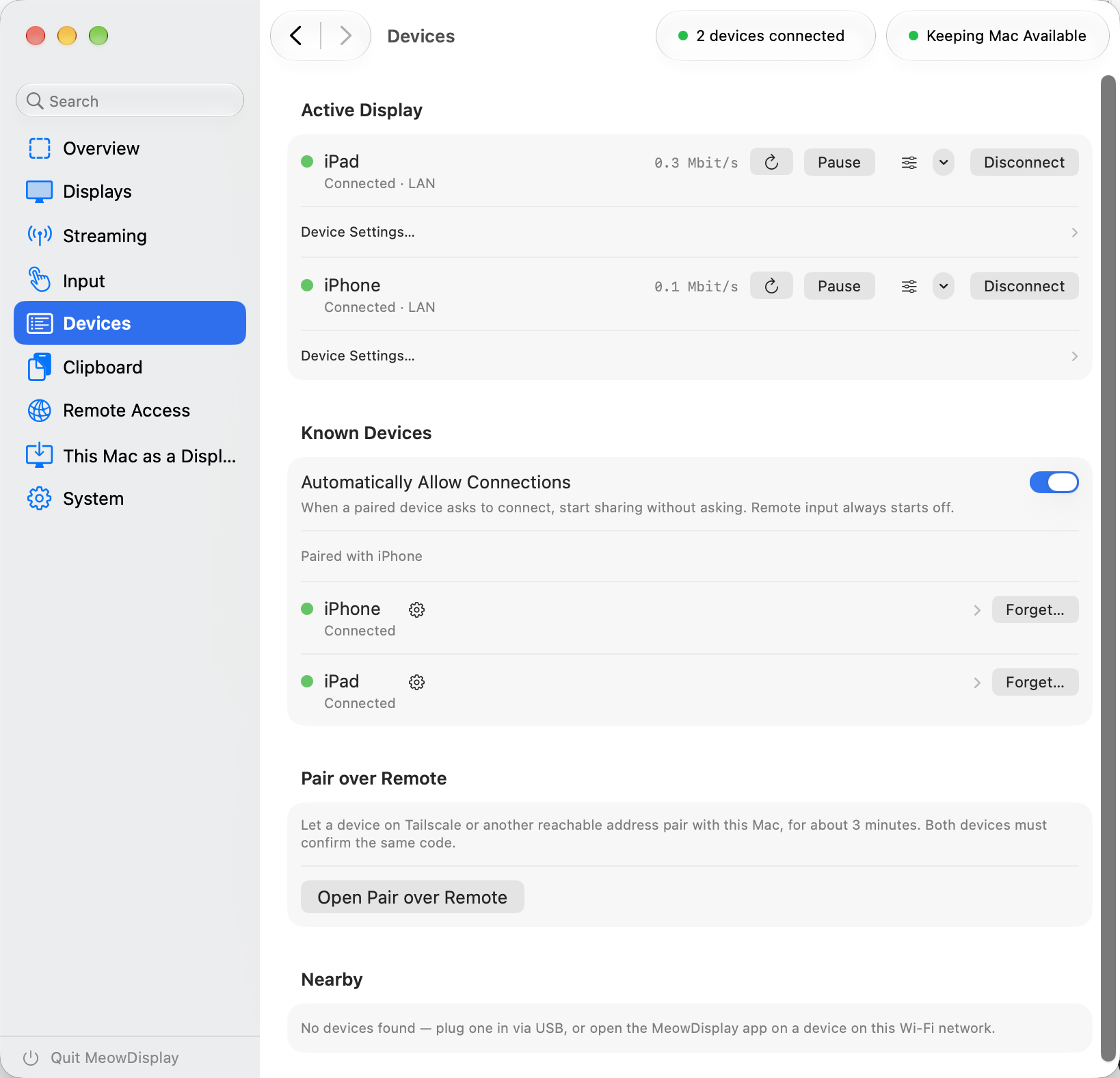
Seção “Devices” do app para Mac: telas ativas, dispositivos conhecidos e “Pair over Remote”.
Seção “Devices” do app para Mac: telas ativas, dispositivos conhecidos e “Pair over Remote”.MacBook Air (M2), macOS 27.0 · 1638 × 1576 · 218 KB · Baixar

“Remote Access” e segurança

Pareamento com código correspondente, TLS 1.3 e controle concedido por dispositivo e por sessão. O “Remote Access” usa a sua própria rede privada.
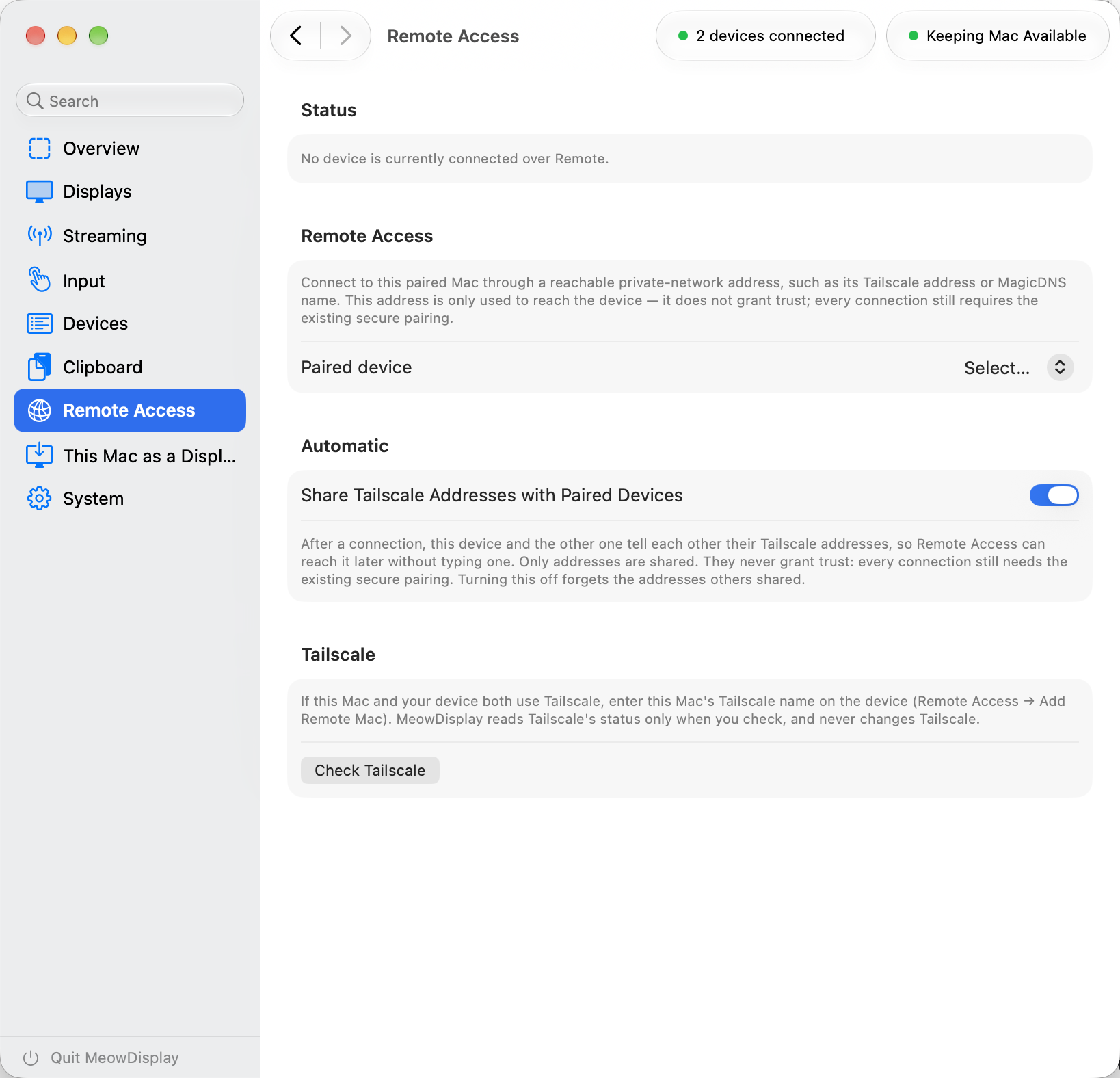
Seção “Remote Access” do app para Mac: configuração de rede privada com o Tailscale.
Seção “Remote Access” do app para Mac: configuração de rede privada com o Tailscale.MacBook Air (M2), macOS 27.0 · 1638 × 1576 · 204 KB · Baixar
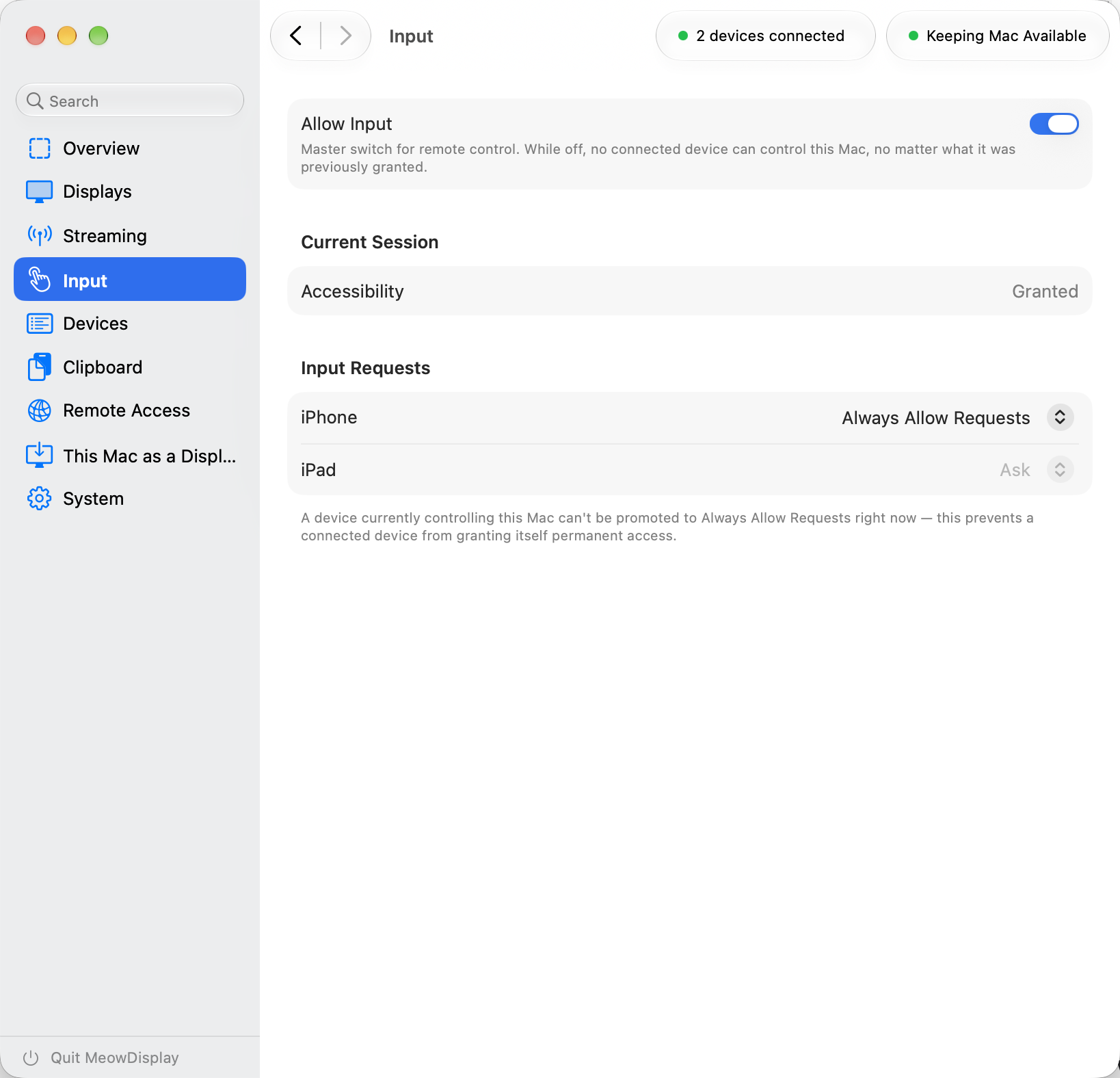
Seção “Input” do app para Mac: chave geral e pedidos de controle por dispositivo.
Seção “Input” do app para Mac: chave geral e pedidos de controle por dispositivo.MacBook Air (M2), macOS 27.0 · 1638 × 1576 · 159 KB · Baixar

Capturas de tela

Capturas de tela originais.

Capturas em resolução nativa dos apps 2.0.0 lançados, feitas em um iPhone 14 Pro Max, um iPad (9ª geração) e um MacBook Air (M2) físicos, apenas com conteúdo de demonstração. As únicas edições: duas imagens do seletor de janelas foram recortadas, e a miniatura da tela externa nas duas imagens do Stage Peek foi desfocada para remover um papel de parede de terceiros.

Seção “Devices” do app para Mac: telas ativas, dispositivos conhecidos e “Pair over Remote”.
Seção “Devices” do app para Mac: telas ativas, dispositivos conhecidos e “Pair over Remote”.MacBook Air (M2), macOS 27.0 · 1638 × 1576 · 218 KB · Baixar
Seção “Displays” do app para Mac: modos por dispositivo e opções de “Window view” e “Extend”.
Seção “Displays” do app para Mac: modos por dispositivo e opções de “Window view” e “Extend”.MacBook Air (M2), macOS 27.0 · 1638 × 1576 · 235 KB · Baixar
Seção “Input” do app para Mac: chave geral e pedidos de controle por dispositivo.
Seção “Input” do app para Mac: chave geral e pedidos de controle por dispositivo.MacBook Air (M2), macOS 27.0 · 1638 × 1576 · 159 KB · Baixar
Seção “Overview” do app para Mac com um iPhone e um iPad conectados.
Seção “Overview” do app para Mac com um iPhone e um iPad conectados.MacBook Air (M2), macOS 27.0 · 1638 × 1576 · 173 KB · Baixar
Seção “Remote Access” do app para Mac: configuração de rede privada com o Tailscale.
Seção “Remote Access” do app para Mac: configuração de rede privada com o Tailscale.MacBook Air (M2), macOS 27.0 · 1638 × 1576 · 204 KB · Baixar
“Extend”: o iPad como uma tela separada do Mac, com barra de menus própria.
“Extend”: o iPad como uma tela separada do Mac, com barra de menus própria.iPad (9ª geração), iPadOS 27.0.1 · 2160 × 1620 · 453 KB · Baixar
“Mirror”: a mesa do Mac no iPad.
“Mirror”: a mesa do Mac no iPad.iPad (9ª geração), iPadOS 27.0.1 · 2160 × 1620 · 1,1 MB · Baixar
Ajustes de tela do iPad no modo “Extend”, com PIP (Picture in Picture).
Ajustes de tela do iPad no modo “Extend”, com PIP (Picture in Picture).iPad (9ª geração), iPadOS 27.0.1 · 2160 × 1620 · 237 KB · Baixar
Ajustes de entrada no iPad: Direct Touch ou Trackpad, Natural Touch ou Classic, Smart Touch.
Ajustes de entrada no iPad: Direct Touch ou Trackpad, Natural Touch ou Classic, Smart Touch.iPad (9ª geração), iPadOS 27.0.1 · 2160 × 1620 · 243 KB · Baixar
Stage Peek no iPad sobre um layout de três painéis.
Stage Peek no iPad sobre um layout de três painéis.iPad (9ª geração), iPadOS 27.0.1 · 2160 × 1620 · 1,9 MB · Baixar
Escolha de janelas do Mac no iPad, com “Mirror” e “Extend” (recortada na primeira linha).
Escolha de janelas do Mac no iPad, com “Mirror” e “Extend” (recortada na primeira linha).iPad (9ª geração), iPadOS 27.0.1 · 1290 × 640 · 249 KB · Baixar
“Window view” no iPad: o Safari e dois documentos do Editor de Texto em três painéis.
“Window view” no iPad: o Safari e dois documentos do Editor de Texto em três painéis.iPad (9ª geração), iPadOS 27.0.1 · 2160 × 1620 · 1,2 MB · Baixar
A barra de controles ao redor de uma janela do Safari: zoom, desfazer, teclas modificadoras, Esc, Tab, Return e teclado.
A barra de controles ao redor de uma janela do Safari: zoom, desfazer, teclas modificadoras, Esc, Tab, Return e teclado.iPhone 14 Pro Max, iOS 27.0.1 · 2796 × 1290 · 675 KB · Baixar
Stage Peek no iPhone: pesquisa, apps em execução e o cartão “Full Desktop”.
Stage Peek no iPhone: pesquisa, apps em execução e o cartão “Full Desktop”.iPhone 14 Pro Max, iOS 27.0.1 · 2796 × 1290 · 1,2 MB · Baixar
Digitação no iPhone: “Text Bar”, teclado e fileira de funções, com o Zoom While Typing ampliando a linha no Editor de Texto.
Digitação no iPhone: “Text Bar”, teclado e fileira de funções, com o Zoom While Typing ampliando a linha no Editor de Texto.iPhone 14 Pro Max, iOS 27.0.1 · 2796 × 1290 · 827 KB · Baixar
Escolha de janelas do Mac no iPhone (recortada na primeira linha).
Escolha de janelas do Mac no iPhone (recortada na primeira linha).iPhone 14 Pro Max, iOS 27.0.1 · 1985 × 1010 · 318 KB · Baixar
“Window view” no iPhone: o Safari e um documento do Editor de Texto lado a lado.
“Window view” no iPhone: o Safari e um documento do Editor de Texto lado a lado.iPhone 14 Pro Max, iOS 27.0.1 · 2796 × 1290 · 1,1 MB · Baixar

Baixar todas as capturas de tela · ZIP · 10,0 MB

Mockups de dispositivos

Capturas de tela do iPhone em molduras de dispositivo

PNGs transparentes: capturas de tela do iPhone inseridas na moldura oficial do iPhone 14 Pro Max da Apple. O app para Mac é distribuído fora da App Store, por isso aparece como uma janela sem moldura, e não em uma moldura de MacBook. A Apple não publica mais a moldura do iPad (9ª geração), por isso as imagens do iPad são fornecidas como capturas de tela.
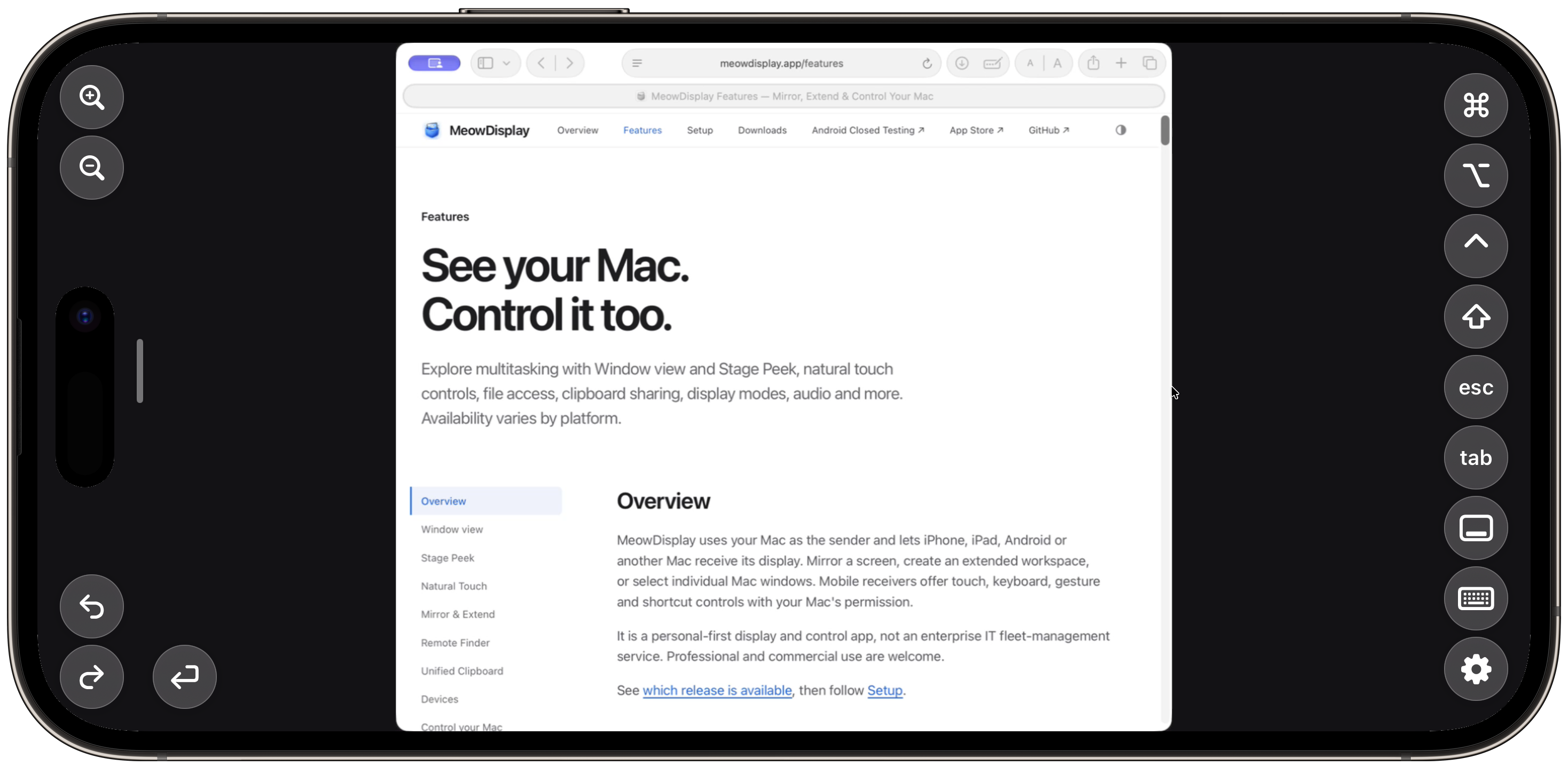
Mockup do iPhone: Control Tray
Mockup do iPhone: Control Tray2936 × 1450 · 916 KB · Baixar
Mockup do iPhone: Stage Peek
Mockup do iPhone: Stage Peek2936 × 1450 · 1,5 MB · Baixar
Mockup do iPhone: digitação
Mockup do iPhone: digitação2936 × 1450 · 1,0 MB · Baixar
Mockup do iPhone: Window view
Mockup do iPhone: Window view2936 × 1450 · 1,3 MB · Baixar

Baixar todos os mockups · ZIP · 4,6 MB

B-roll

Gravações de sessões

Gravações de tela de sessões reais nos dispositivos físicos, sem edição além de cortes. Sem música, voz, legendas ou logotipos. Versões em resolução nativa e em 1080p; veja a lista de tomadas.

iPad: rolagem por toque no modo ExtendMP4 1080p · 1,4 MB · MP4 nativo · 2,3 MB
iPhone: digitação com Zoom While TypingMP4 1080p · 2,6 MB · MP4 nativo · 4,4 MB

Baixar todos os vídeos · ZIP · 11,1 MB

Artes promocionais

Artes para artigos e redes sociais

Composições feitas com os mockups e as capturas de tela reais, para artigos, posts em redes sociais e miniaturas. São artes promocionais, não capturas de tela sem edição.
Destaque: Stage Peek
Destaque: Stage Peek2400 × 1560 · 1,2 MB · Baixar
Destaque: Window view
Destaque: Window view2400 × 1560 · 919 KB · Baixar
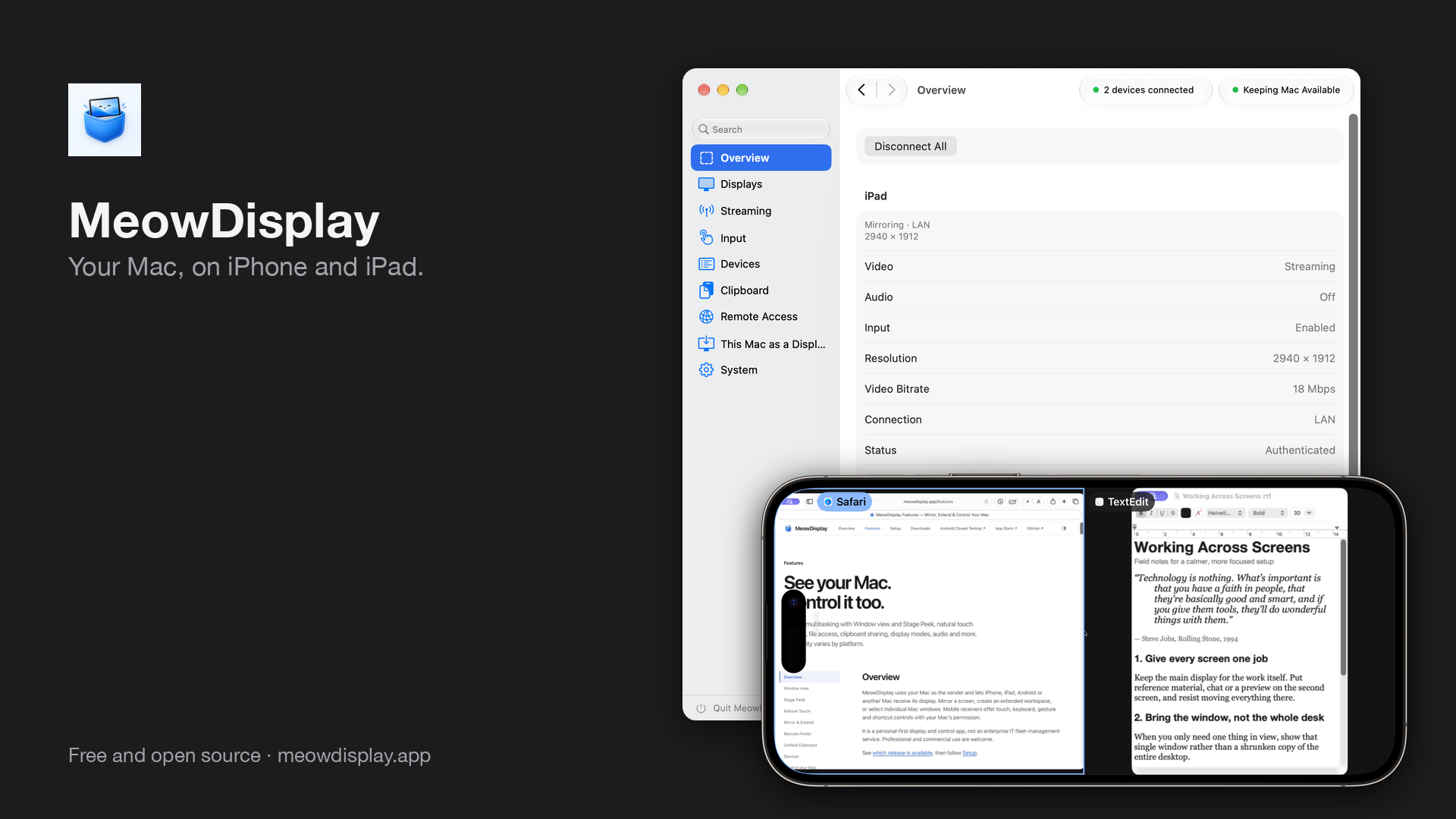
Imagem principal, fundo escuro
Imagem principal, fundo escuro3200 × 1800 · 804 KB · Baixar
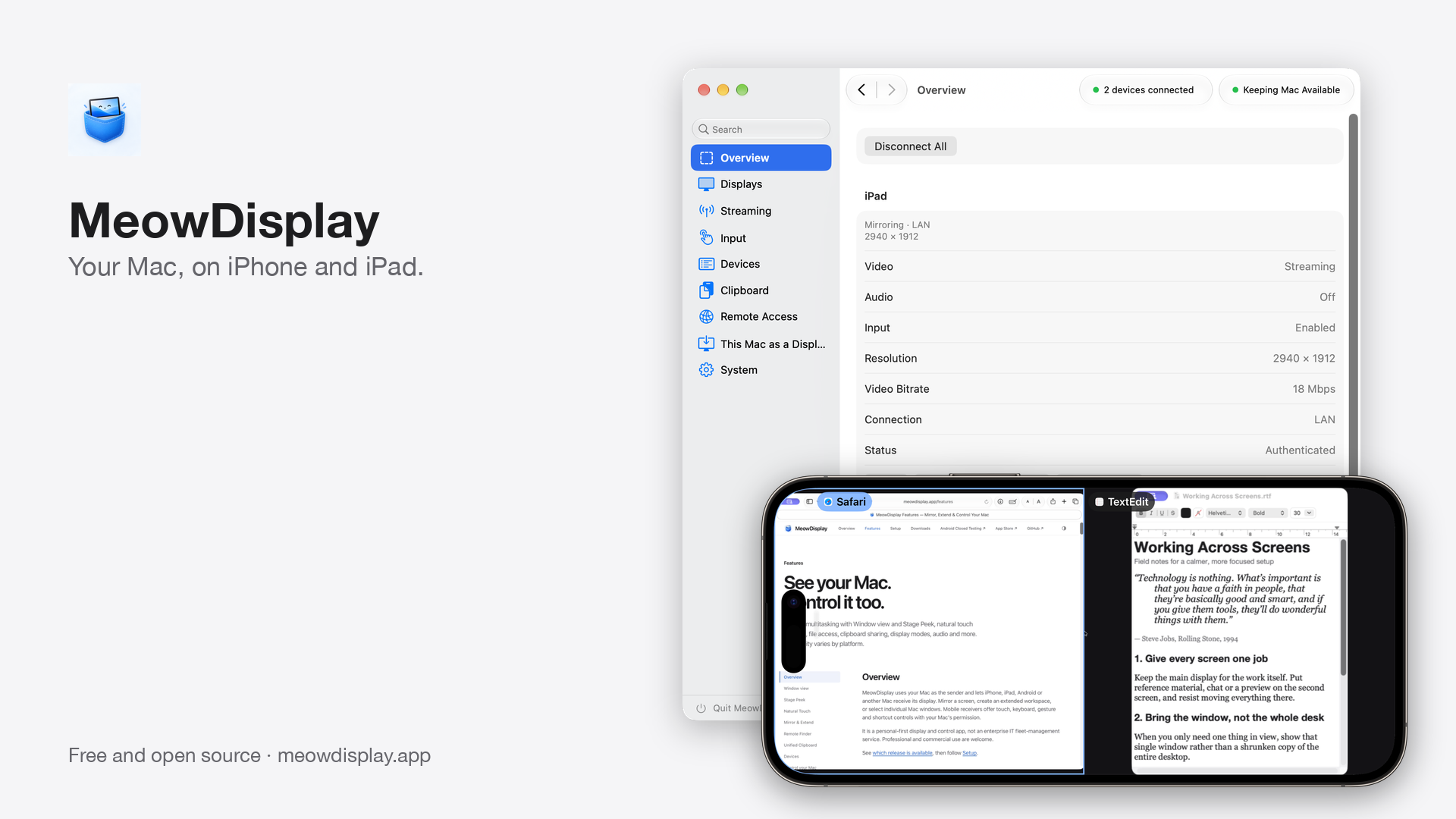
Imagem principal, fundo claro
Imagem principal, fundo claro3200 × 1800 · 813 KB · Baixar
Imagem principal, fundo transparente
Imagem principal, fundo transparente3200 × 1800 · 899 KB · Baixar
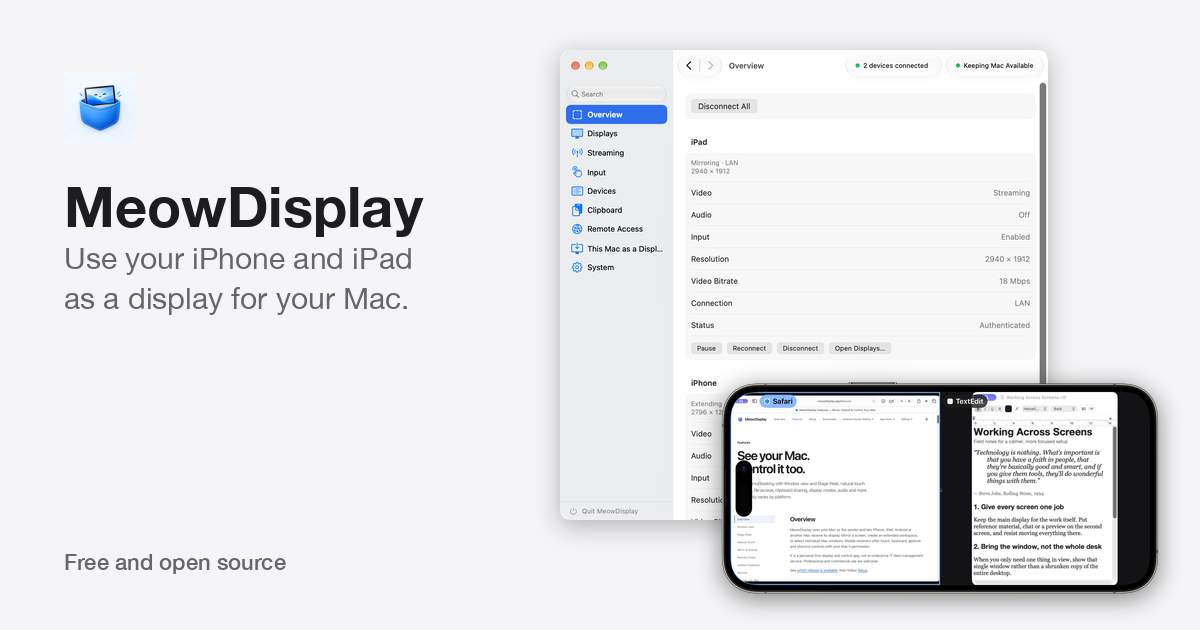
Redes sociais 1200x630
Redes sociais 1200x6301200 × 630 · 157 KB · Baixar
Quadrado 1080: Stage Peek
Quadrado 1080: Stage Peek1080 × 1080 · 514 KB · Baixar
Stories 1080x1920
Stories 1080x19201080 × 1920 · 366 KB · Baixar
Widescreen 1920x1080, fundo escuro
Widescreen 1920x1080, fundo escuro1920 × 1080 · 353 KB · Baixar
Widescreen 1920x1080, fundo claro
Widescreen 1920x1080, fundo claro1920 × 1080 · 357 KB · Baixar

Baixar todas as artes · ZIP · 6,1 MB

Textos e dados

Descrições e dados do produto

Uma frase

O MeowDisplay é um app gratuito e de código aberto que transforma um iPhone ou iPad em uma tela para o seu Mac, mostrando a mesa inteira, uma mesa estendida ou janelas individuais do Mac que você controla pelo toque.

Cerca de 50 palavras

O MeowDisplay transforma um iPhone ou iPad em uma segunda tela para o Mac. Espelhe a mesa, estenda-a ou escolha janelas individuais do Mac e organize-as lado a lado. Controles de toque, um teclado com a “Text Bar” e a troca de janelas pelo Stage Peek tornam o uso prático em uma tela pequena. É gratuito e de código aberto.

Cerca de 150 palavras

O MeowDisplay é um app gratuito e de código aberto que leva o seu Mac para um iPhone ou iPad. Espelhe uma tela existente, estenda a mesa para uma nova tela virtual ou use o “Window view” para mostrar janelas individuais do Mac, em vez de uma cópia reduzida da tela inteira. Os painéis podem ser organizados em divisões e grades de até nove janelas no iPhone e no iPad; em um celular, dois ou três painéis maiores costumam ser os mais fáceis de ler.

O Stage Peek lista as janelas abertas e os apps em execução para você trocar de janela, pesquisar ou adicionar uma janela a um painel. Os controles de toque incluem os modos Direct Touch, Natural Touch e Trackpad, uma barra de controles com teclas modificadoras e atalhos, e um teclado com a “Text Bar”. O Zoom While Typing mantém ampliada a linha que você está editando.

Os dispositivos se conectam por USB ou Wi-Fi local, ou remotamente por uma rede privada que você controla, como o Tailscale. Os dispositivos são pareados, as sessões são criptografadas e o Mac decide quem pode controlá-lo.

Principais recursos

  1. “Mirror”, “Extend” ou “Window view”, escolhido para cada dispositivo.
  2. Painéis do “Window view”: divisões e grades de até nove janelas no iPhone e no iPad.
  3. Stage Peek para encontrar, pesquisar e trocar janelas do Mac.
  4. Controle pensado para o toque: Direct Touch, Natural Touch e Trackpad, barra de controles, teclado, “Text Bar” e Zoom While Typing.
  5. USB, Wi-Fi local e “Remote Access” por rede privada, com pareamento, TLS 1.3 e permissão de controle por sessão.

Sobre o desenvolvedor

O MeowDisplay é desenvolvido de forma independente por Jai Sukka, que publica como raiseCatError. Ele começou como um fork do OpenDisplay, de Philip Poloczek, que forneceu uma base funcional de baixo nível; desde então, o MeowDisplay foi reconstruído e ampliado com apps receptores próprios, “Window view”, Stage Peek, controles de toque e “Remote Access”. O projeto é gratuito e de código aberto.

Descrições completas, visão geral longa e ficha técnica (Markdown)

Guia para avaliadores

Experimente em cinco minutos.

O MeowDisplay é gratuito. Não é preciso código promocional para avaliação, licença nem conta.

Configuração

  1. Instale o MeowDisplay para Mac pela página Downloads (macOS 14 ou posterior) e conceda a permissão de Gravação do Áudio do Sistema e da Tela; para controlar o Mac, conceda também a permissão de Acessibilidade.
  2. Instale o MeowDisplay no iPhone ou iPad pela App Store.
  3. Conecte por USB ou na mesma rede Wi-Fi, confirme o código de pareamento correspondente e aprove no Mac.

Demonstração de cinco minutos

  1. Espelhe o Mac em um iPad na horizontal.
  2. Mude o iPad para “Extend” e arraste uma janela para ele.
  3. No iPhone, abra o “Window view” e adicione uma segunda janela pelo Stage Peek.
  4. Use o Stage Peek para pesquisar e trocar o conteúdo de um painel, ou para mostrar o “Full Desktop”.
  5. Abra o teclado, digite na “Text Bar” e veja o Zoom While Typing em ação.

Conexões

USB (iPhone, iPad) não precisa de rede. Wi-Fi local encontra dispositivos próximos. Remote Access alcança um Mac já pareado por meio de um endereço de rede privada que você informa, como o do Tailscale; o endereço nunca concede confiança.

Segurança

O pareamento exige um código correspondente e aprovação no Mac. As sessões usam TLS 1.3 e identidades de dispositivo fixadas. O controle é uma permissão separada, válida por sessão e definida no Mac.

Problemas conhecidos na versão 2.1.0

No macOS 15, o app para Mac pode fechar sozinho logo depois que você aprova o pareamento (#219). A versão 2.1.0 inclui uma correção proposta que ainda não foi verificada no macOS 15. No iPhone na horizontal, o “Compact Dock” do Stage Peek mostra cerca de uma janela por vez; novas instalações começam com o “Normal Dock”, e você pode mudar em Settings › Controls › Dock (#130). O app somente receptor para Mac ainda não foi testado em hardware. O Android está em teste fechado.

Guia para avaliadores com sugestões de pauta (Markdown) · Notas da versão 2.1.0 · Solução de problemas

Marca

Ícone e logotipo.

Dois arquivos oficiais. Use o ícone do app sempre que for mostrar um app, e o logotipo arredondado quando a marca precisar aparecer sozinha, em fundos claros ou escuros.


Ícone do app MeowDisplay em fundo claro
Ícone do appO original quadrado, como enviado à App Store; cada plataforma aplica a própria máscara de cantos (aqui ele aparece com a máscara).PNG 1024 × 1024 · Baixar
Logotipo do MeowDisplay em fundo escuro
LogotipoA marca arredondada com fundo transparente, pronta para usar sobre qualquer cor.PNG transparente 512 × 512 · Baixar
  • Escreva MeowDisplay: uma palavra só, com M e D maiúsculos.
  • Use as artes como foram fornecidas; não as redesenhe, não mude as cores, não as recorte nem as estique.
  • Os dois arquivos funcionam em fundos claros e escuros.
  • Não altere as telas do app nem mostre recursos que o MeowDisplay não tem. Descreva o Android como em teste fechado.

Permissão de uso, notas sobre a marca e marcas registradas · Origem dos materiais

Downloads

Baixar materiais para a imprensa

ColeçãoArquivosTamanhoBaixar
Kit de imprensa completo45 arquivos (com README)33,1 MBBaixar ZIP
Capturas de tela originais · PNG18 arquivos (com README)10,0 MBBaixar ZIP
Mockups de dispositivos · PNG transparente5 arquivos (com README)4,6 MBBaixar ZIP
Artes promocionais · PNG11 arquivos (com README)6,1 MBBaixar ZIP
B-roll · MP4 e pôsteres7 arquivos (com README)11,1 MBBaixar ZIP
Ícone e logotipo · PNG3 arquivos (com README)1,3 MBBaixar ZIP
Descrições, guia para avaliadores, diretrizes · Markdown, TXT6 arquivos (com README)9 KBBaixar ZIP

Contato

Vai escrever sobre o MeowDisplay?

Para entrevistas, perguntas ou capturas de tela adicionais, envie um e-mail para [email protected].

Relatórios de bugs e perguntas públicas: issues no GitHub