Presse et créateurs

Kit presse MeowDisplay

MeowDisplay transforme un iPhone ou un iPad en écran pour votre Mac : tout le bureau, un bureau étendu ou seulement certaines fenêtres du Mac, que vous contrôlez au doigt.

Télécharger le kit presse completZIP · 33,1 Mo · 44 fichiers et un README (45 fichiers au total) · hébergé sur GitHub
SHA-256 107e4672e06c6a6c78bbb3a50d2fbc08827ff498f7b8cf0005274764f6b41221

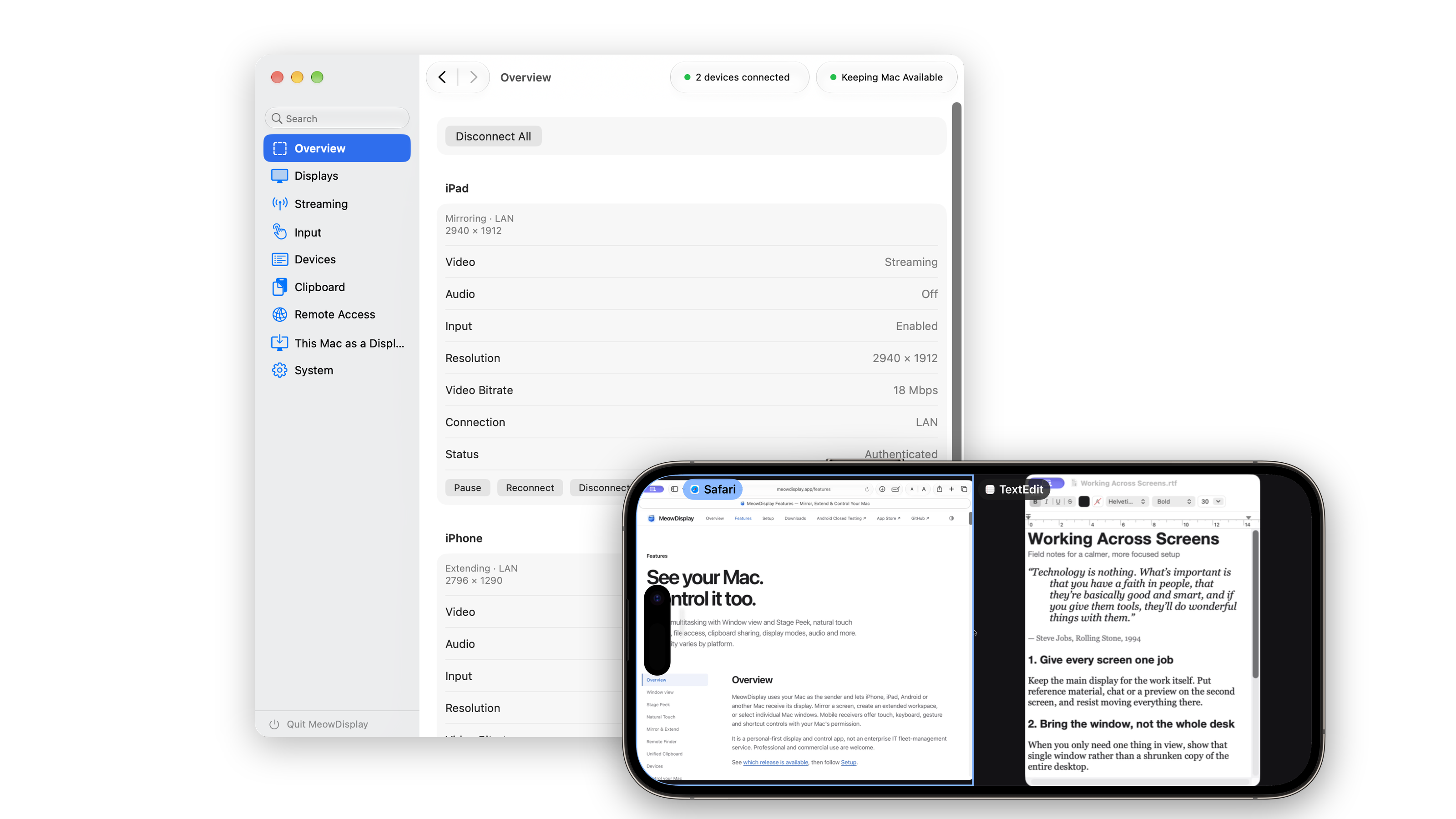
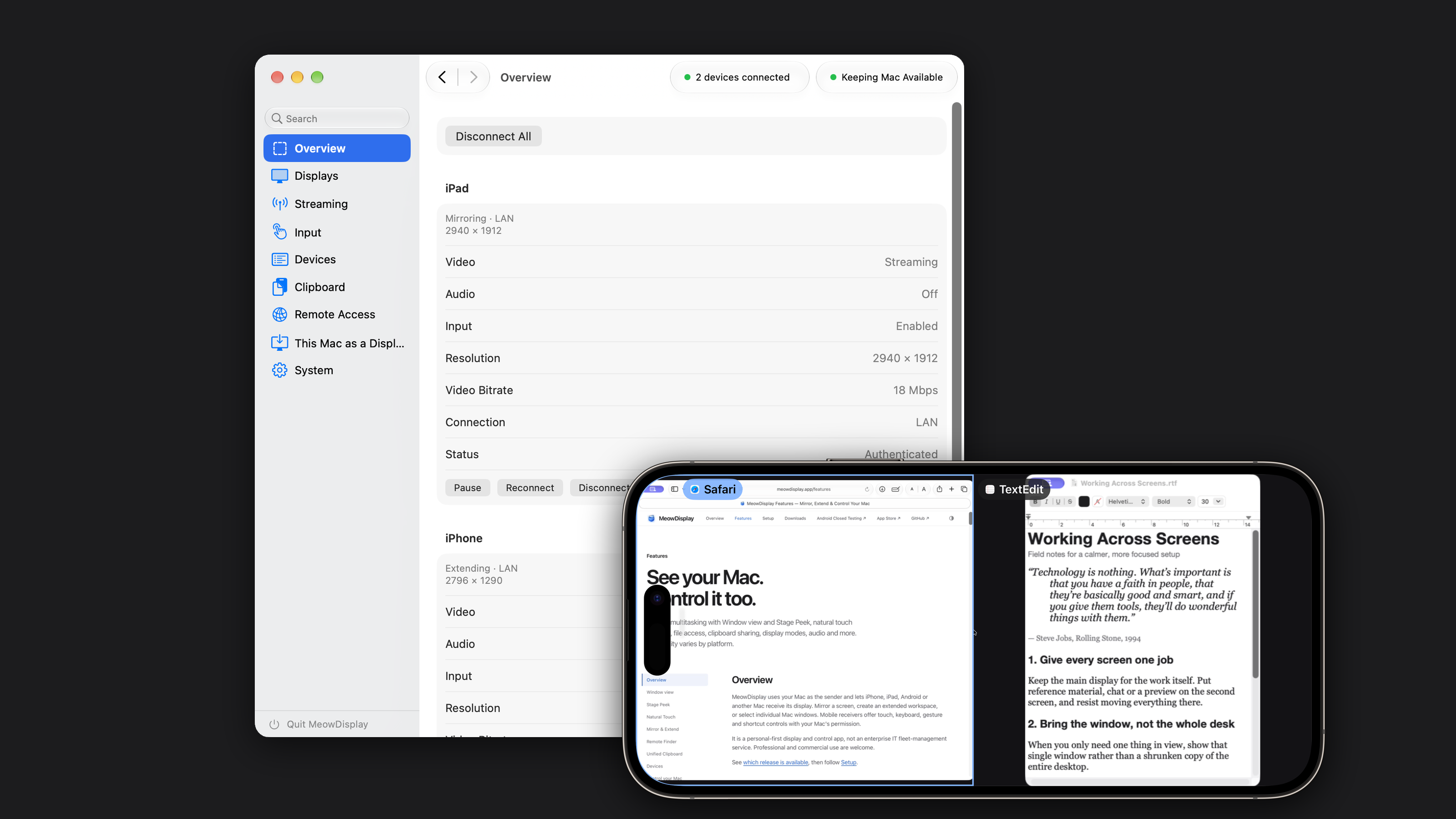
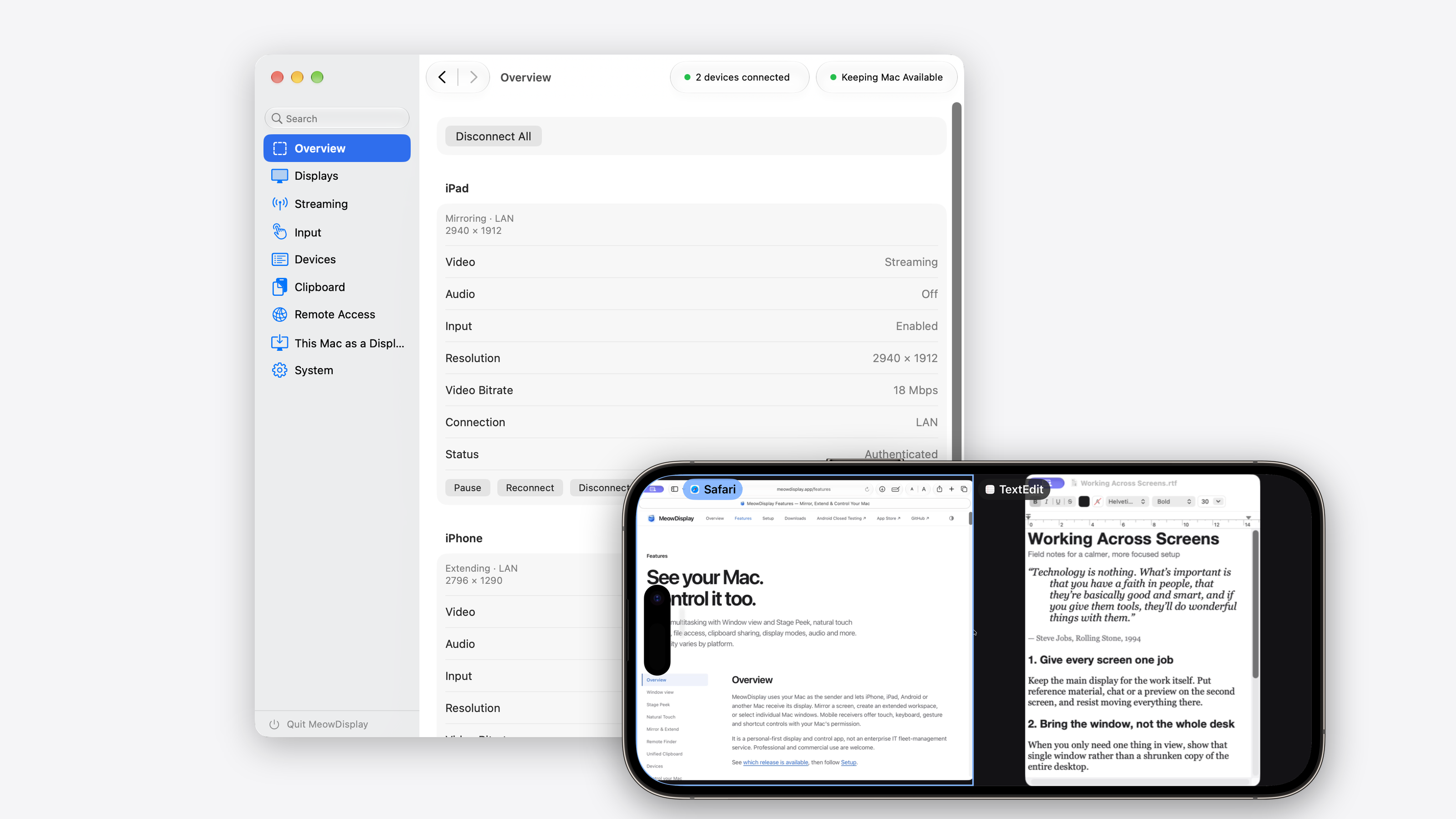
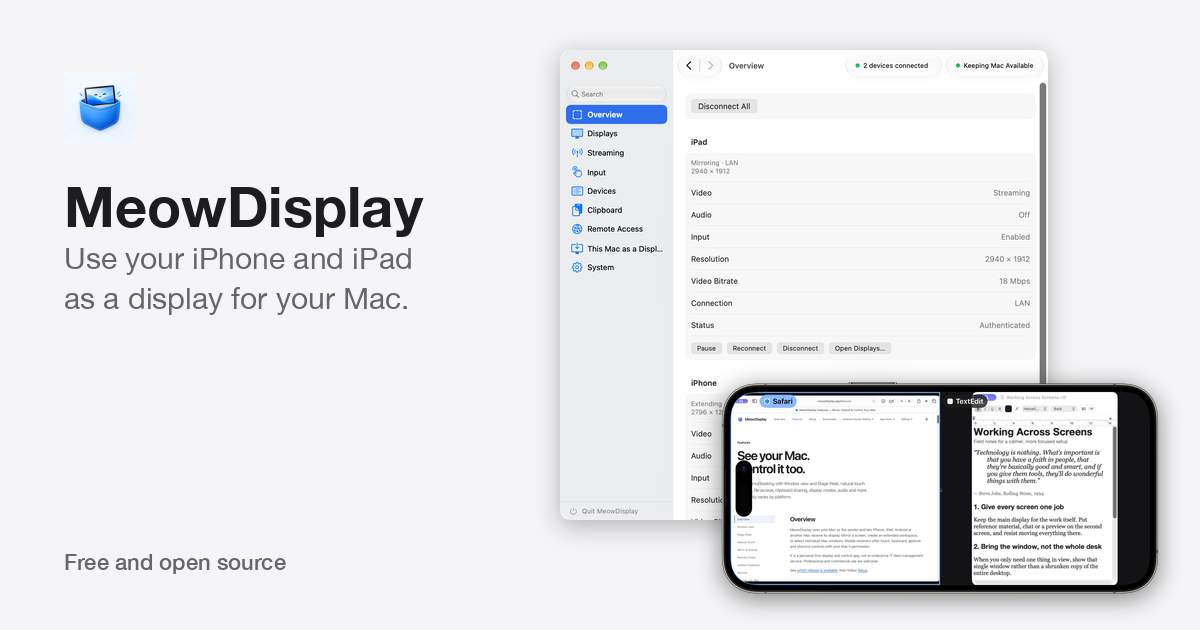
L’app MeowDisplay pour Mac avec deux appareils connectés, et des fenêtres Mac côte à côte sur un iPhone 14 Pro Max.
L’app MeowDisplay pour Mac avec deux appareils connectés, et des fenêtres Mac côte à côte sur un iPhone 14 Pro Max.3200 × 1800 · 899 Ko · Télécharger

Présentation

Trois façons d’afficher votre Mac

Mirror

« Mirror » affiche l’écran sélectionné du Mac pendant que vous travaillez.

Extend

« Extend » crée un écran distinct, que vous pouvez organiser dans macOS.

Window view

« Window view » vous permet de disposer des fenêtres Mac individuelles dans des volets, sans afficher tout le bureau.

Prix
Gratuit, sans abonnement
Code source
Open source, GPL-3.0 sur GitHub
Mac
Version 2.1.0 disponible · macOS 14 ou version ultérieure (app dédiée à la réception : macOS 12 ou version ultérieure)
iPhone et iPad
Version 2.1.0 disponible · iOS / iPadOS 16.4 ou version ultérieure · App Store
Android
En test fermé · Android 10 ou version ultérieure
Connexions
USB (iPhone, iPad) · Wi-Fi local · « Remote Access » via votre propre réseau privé, par exemple Tailscale
Développeur
Jai Sukka (raiseCatError), développeur indépendant

Fonctionnalités

Captures d’écran par fonctionnalité

Chaque série commence par une capture d’écran de l’app. Sélectionnez une image pour ouvrir le fichier original.

« Window view » et dispositions

Affichez des fenêtres Mac individuelles plutôt que tout le bureau, en écran partagé ou en grille, jusqu’à neuf volets sur iPhone et iPad. Sur un téléphone, mieux vaut des volets moins nombreux et plus grands.
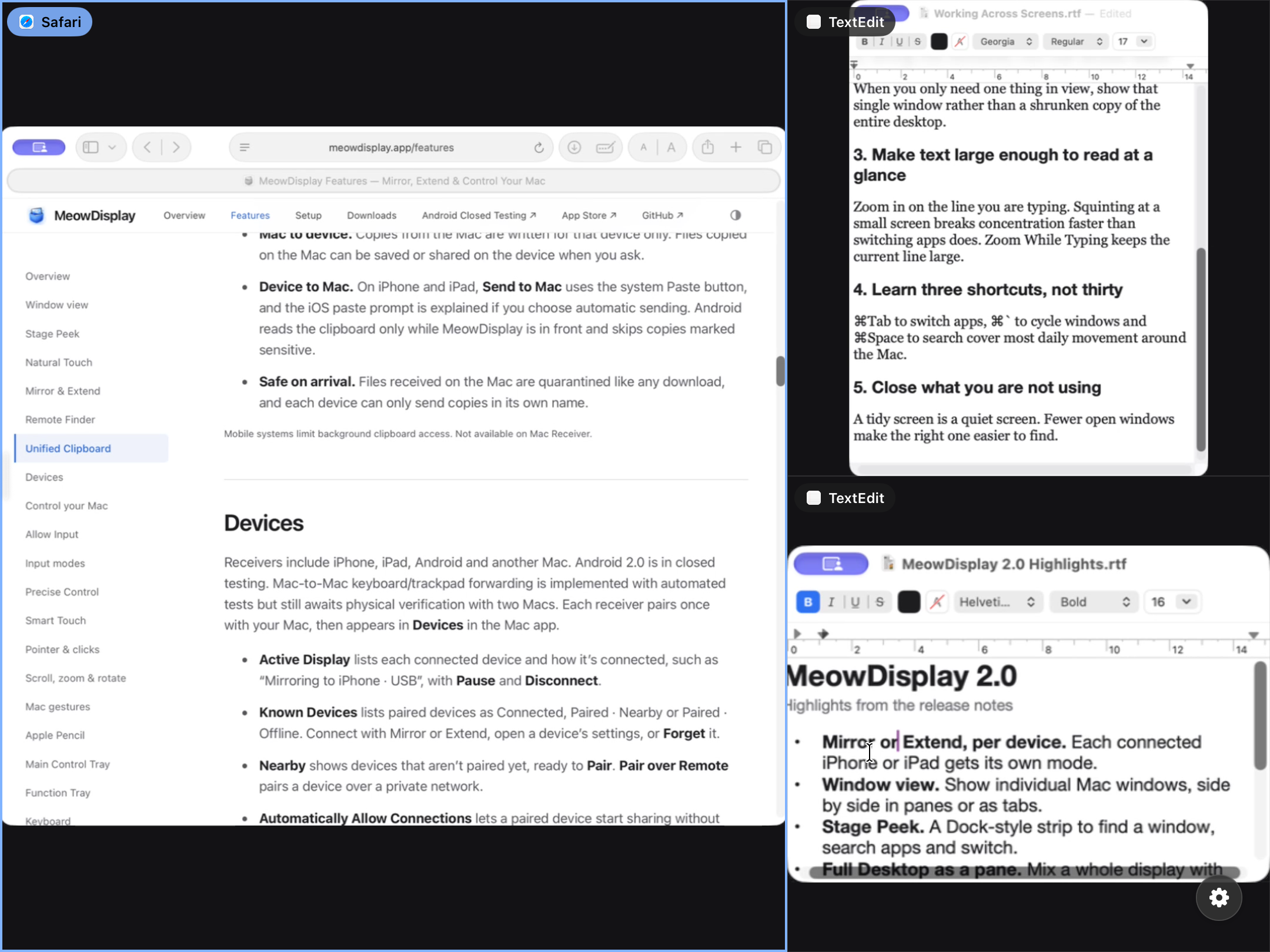
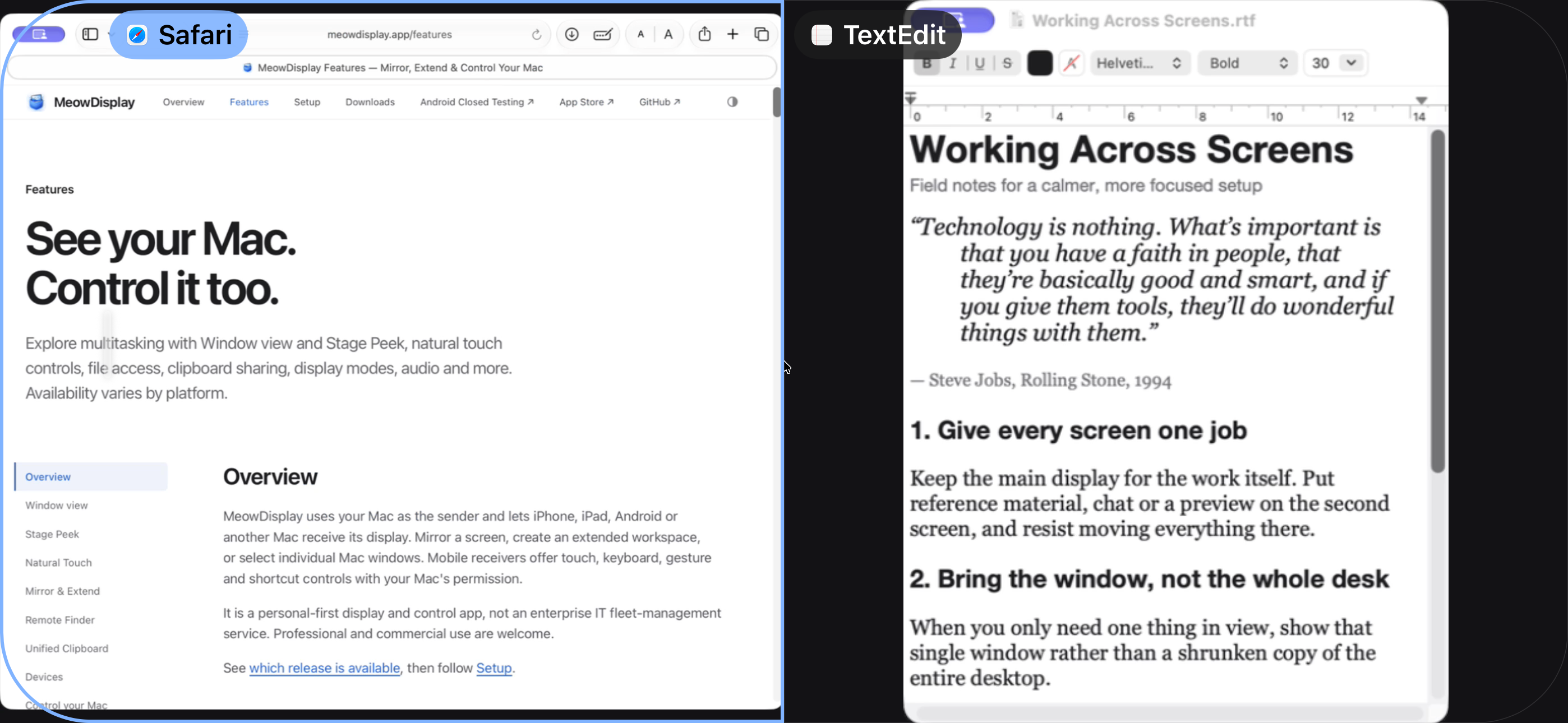
« Window view » sur iPad, avec Safari et deux documents TextEdit répartis dans trois volets.
« Window view » sur iPad, avec Safari et deux documents TextEdit répartis dans trois volets.iPad (9e génération), iPadOS 27.0.1 · 2160 × 1620 · 1,2 Mo · Télécharger
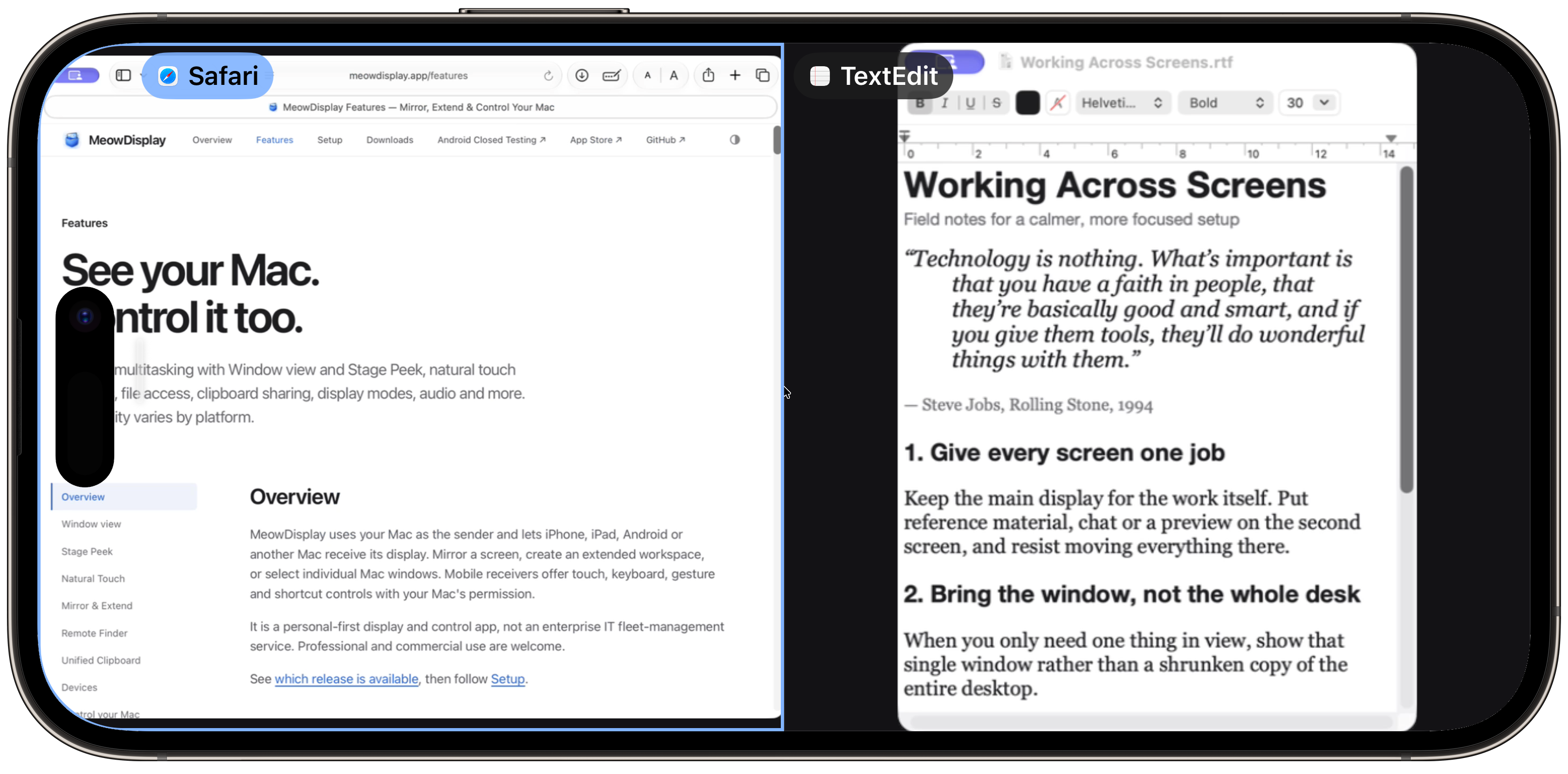
« Window view » sur iPhone, avec Safari et un document TextEdit côte à côte.
« Window view » sur iPhone, avec Safari et un document TextEdit côte à côte.iPhone 14 Pro Max, iOS 27.0.1 · 2796 × 1290 · 1,1 Mo · Télécharger
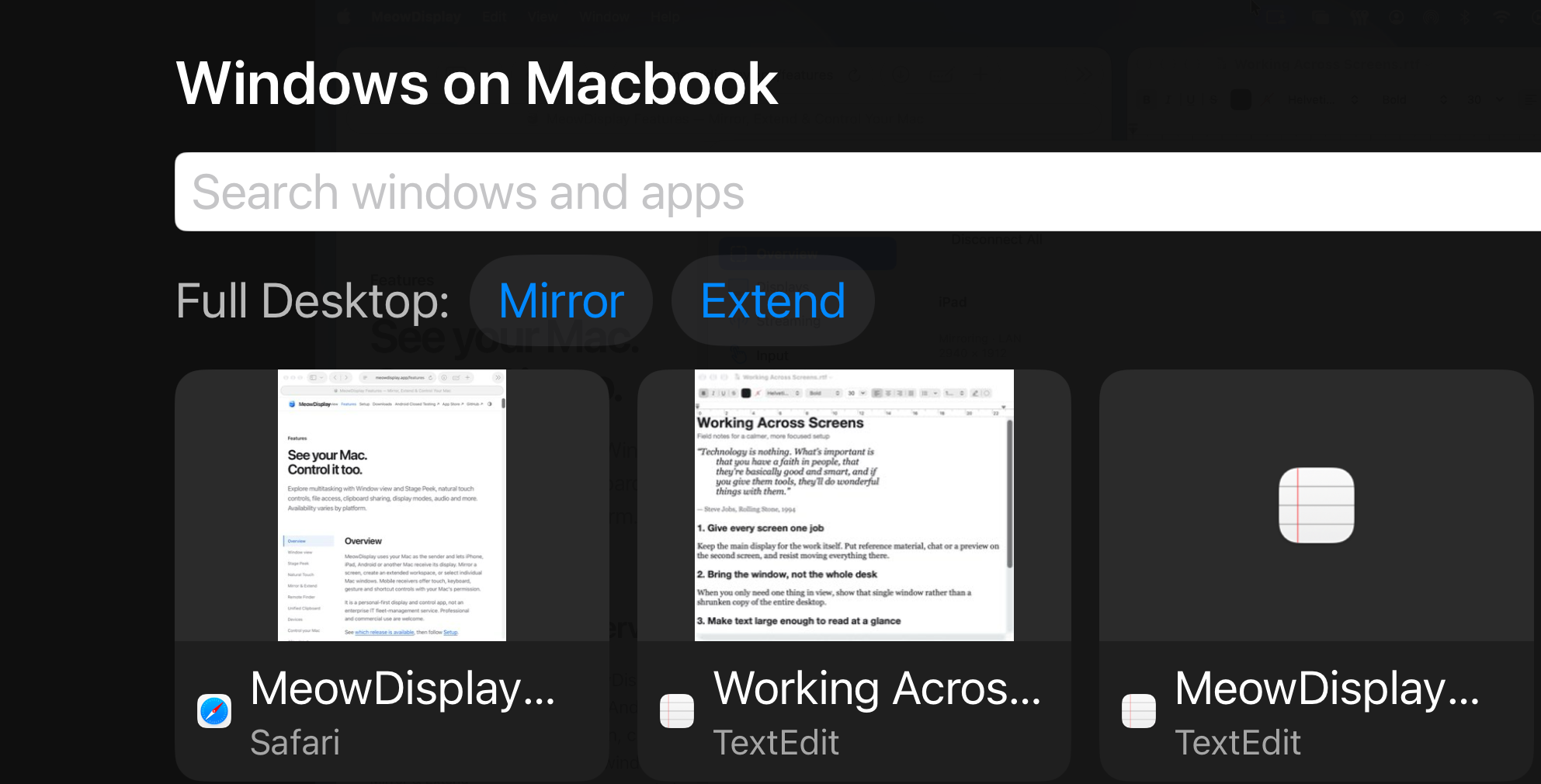
Choix des fenêtres Mac sur iPad, avec « Mirror » et « Extend » (image recadrée sur la première rangée).
Choix des fenêtres Mac sur iPad, avec « Mirror » et « Extend » (image recadrée sur la première rangée).iPad (9e génération), iPadOS 27.0.1 · 1290 × 640 · 249 Ko · Télécharger
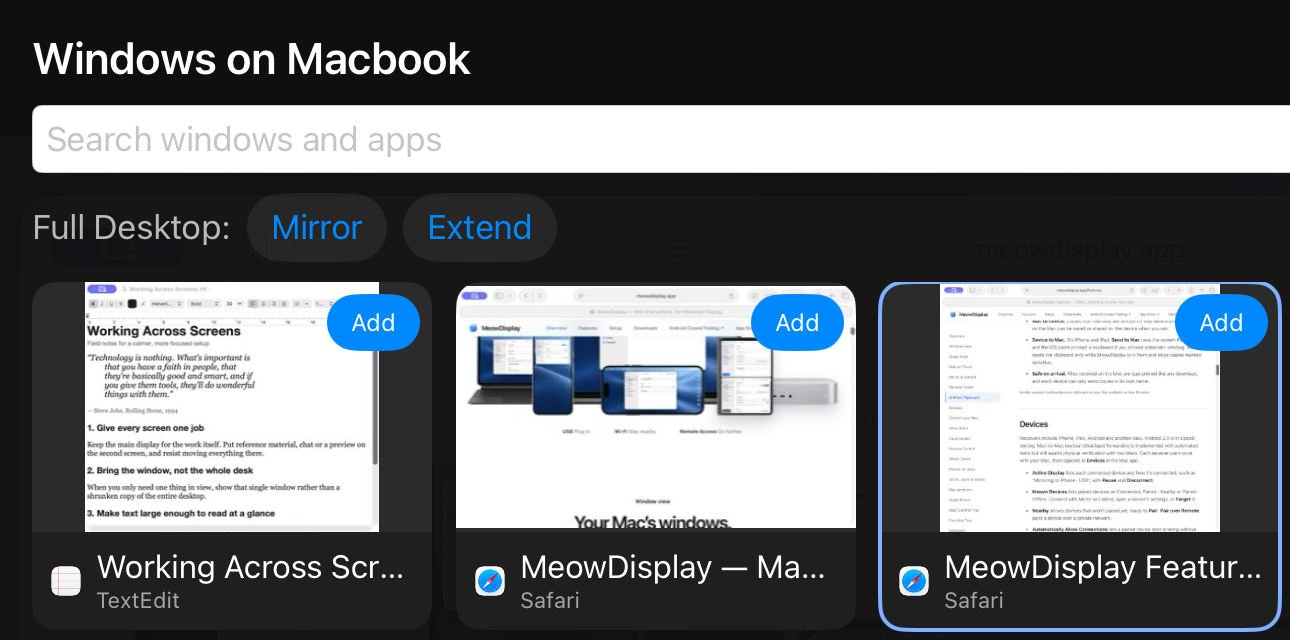
Choix des fenêtres Mac sur iPhone (image recadrée sur la première rangée).
Choix des fenêtres Mac sur iPhone (image recadrée sur la première rangée).iPhone 14 Pro Max, iOS 27.0.1 · 1985 × 1010 · 318 Ko · Télécharger

Stage Peek

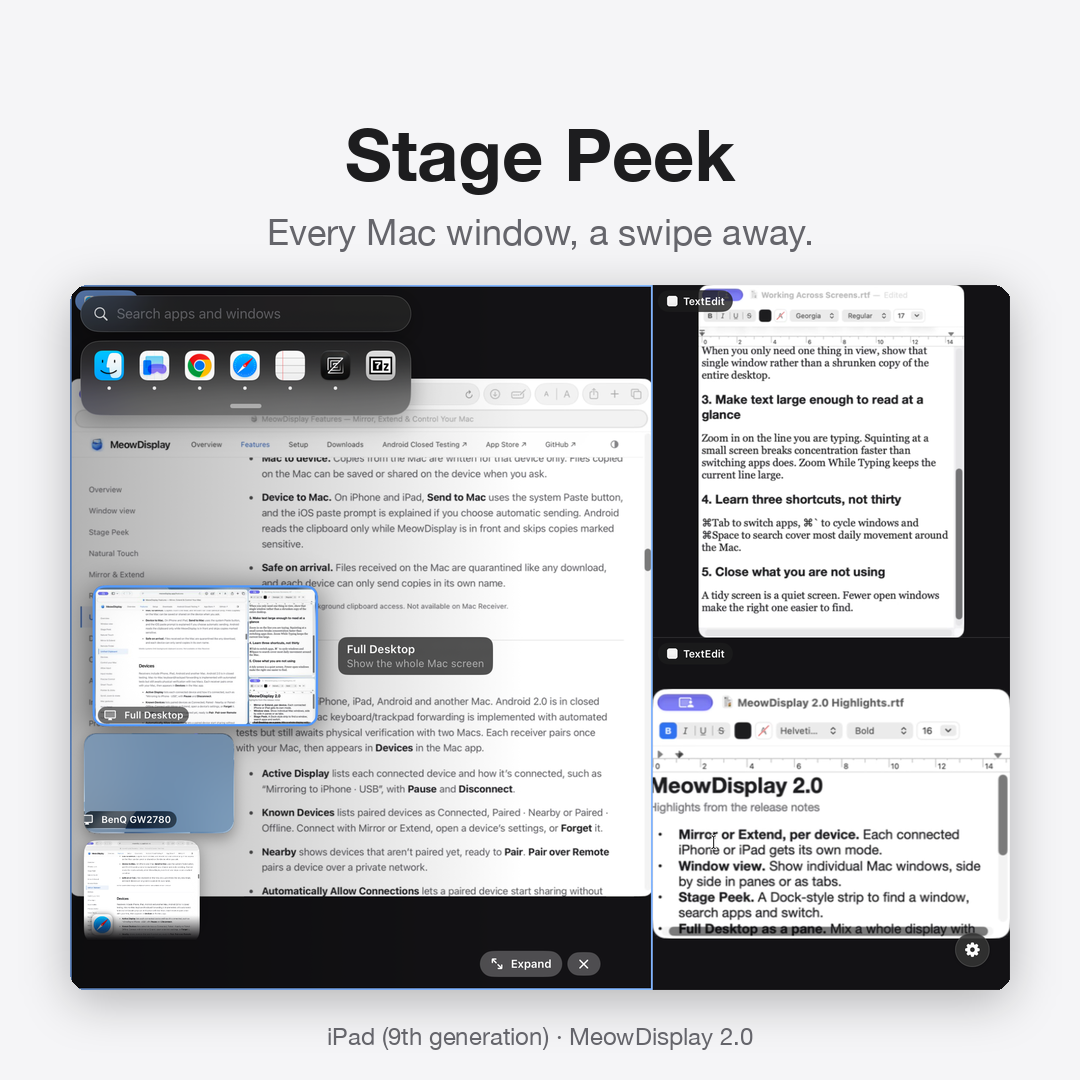
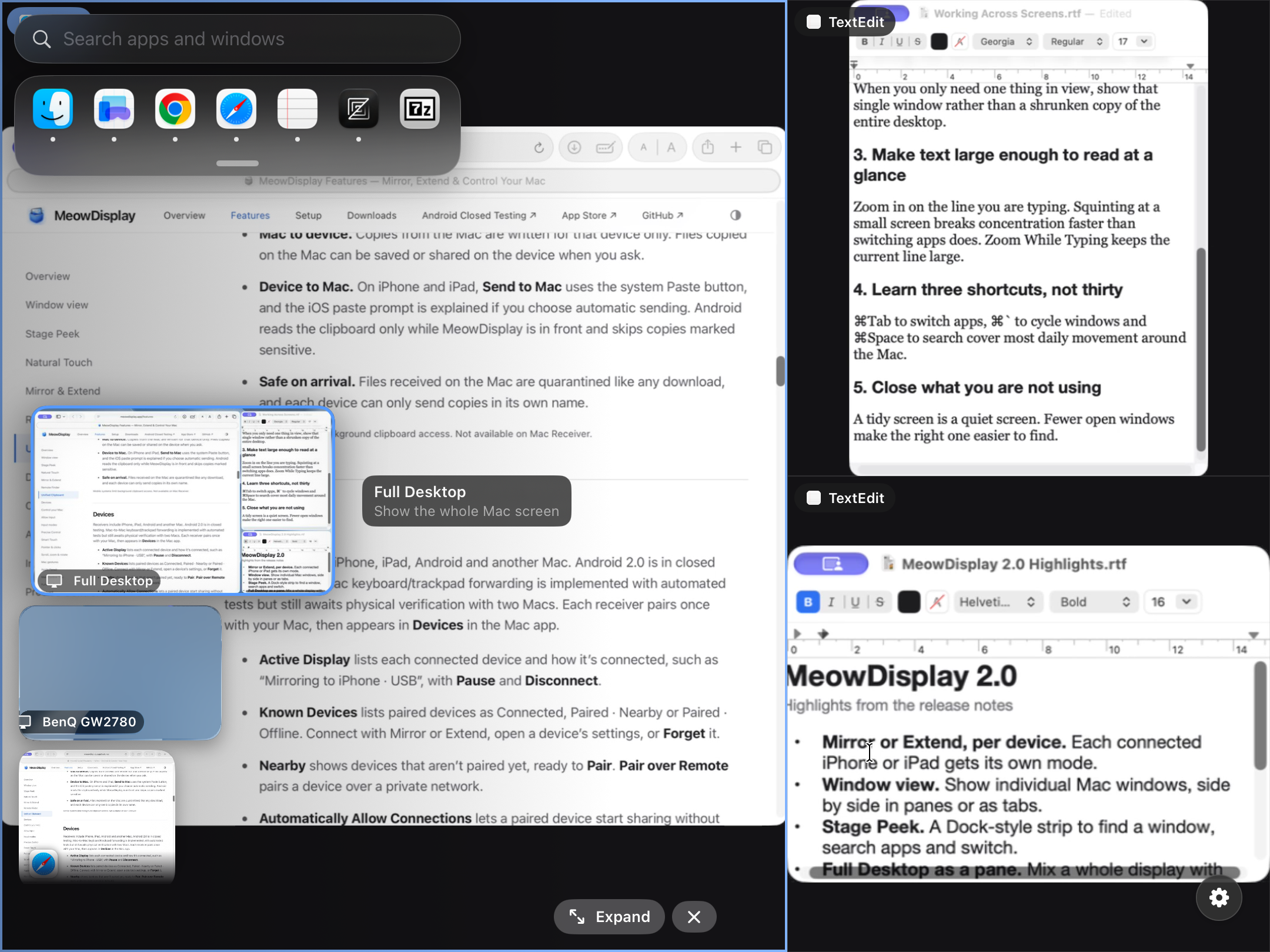
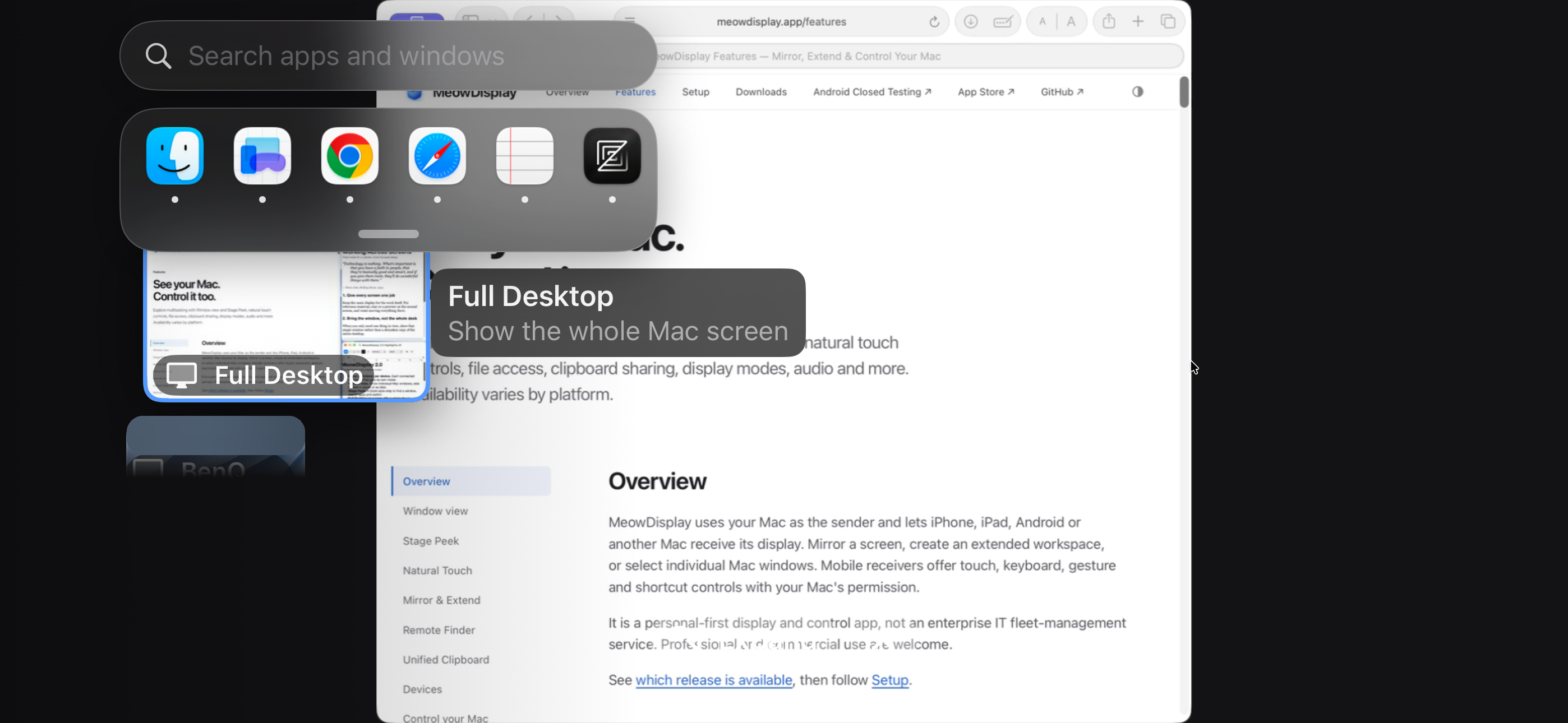
Touchez longuement le bord de l’écran pour voir les apps en cours d’exécution, les fenêtres ouvertes et les écrans du Mac, puis changez le contenu d’un volet ou ajoutez-en un.
Stage Peek sur iPad, par-dessus une disposition à trois volets.
Stage Peek sur iPad, par-dessus une disposition à trois volets.iPad (9e génération), iPadOS 27.0.1 · 2160 × 1620 · 1,9 Mo · Télécharger
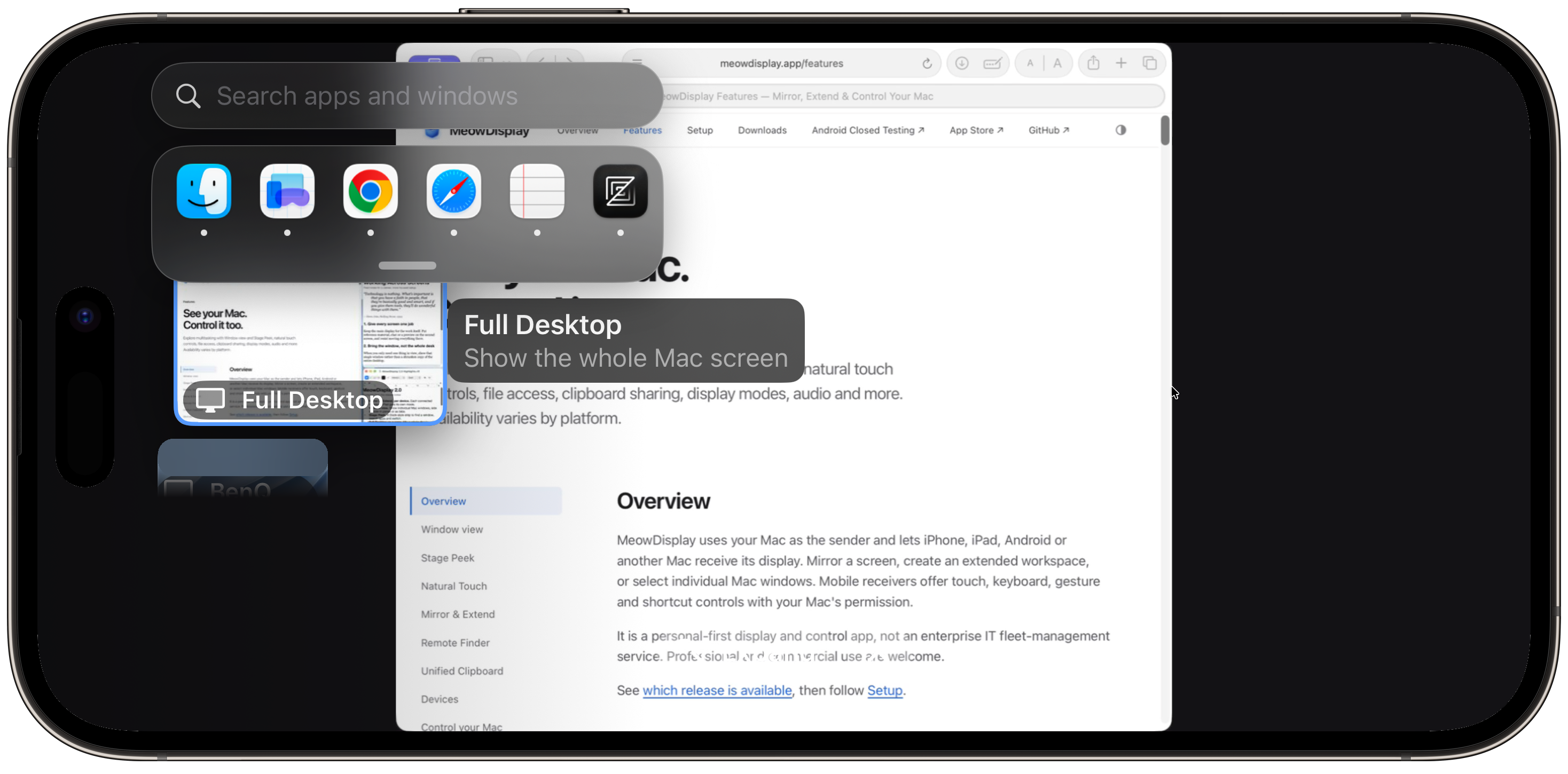
Stage Peek sur iPhone, avec la recherche, les apps en cours d’exécution et la carte « Full Desktop ».
Stage Peek sur iPhone, avec la recherche, les apps en cours d’exécution et la carte « Full Desktop ».iPhone 14 Pro Max, iOS 27.0.1 · 2796 × 1290 · 1,2 Mo · Télécharger

Toucher, clavier et saisie

Un « Control Tray » avec touches de modification et raccourcis, trois modes tactiles, la « Text Bar » et Zoom While Typing.
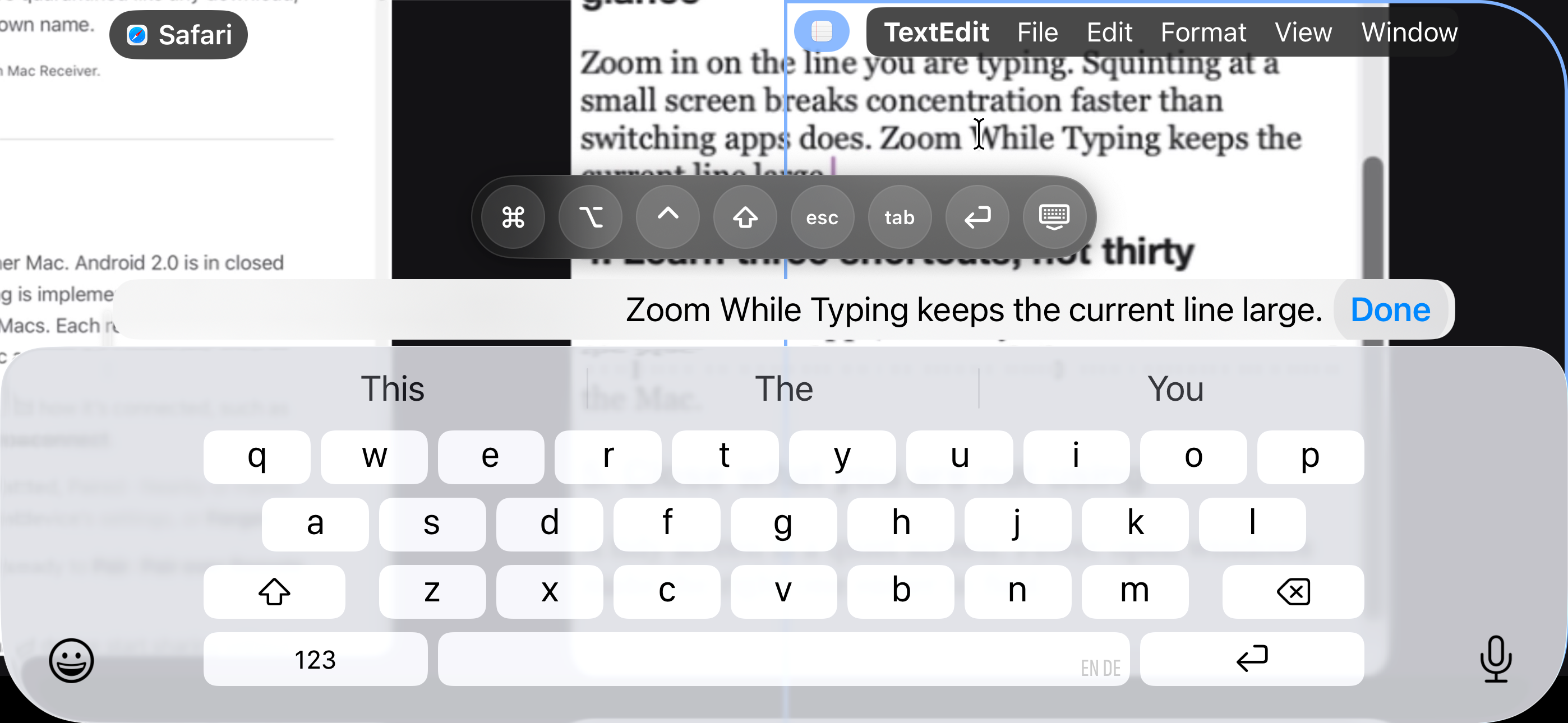
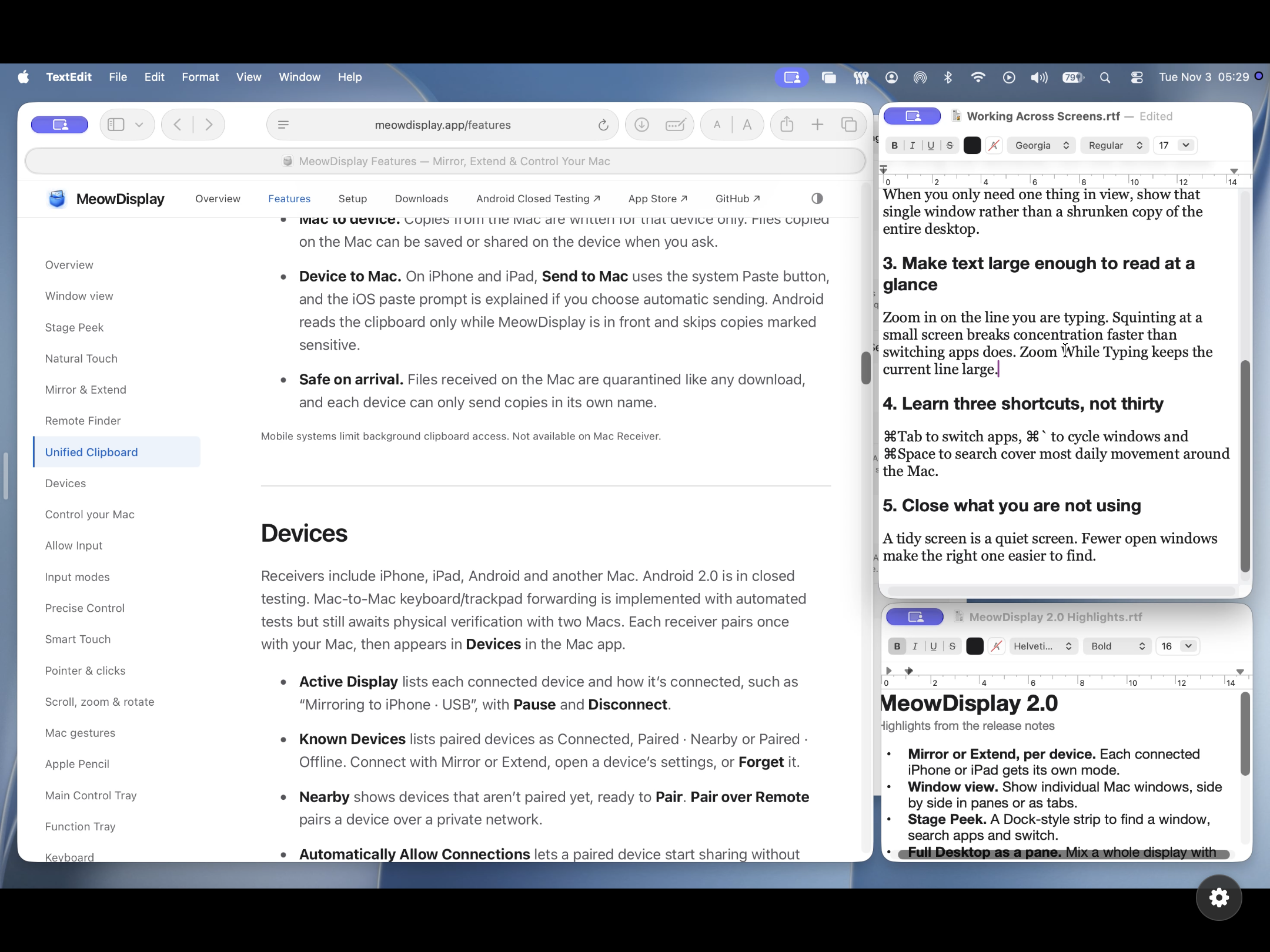
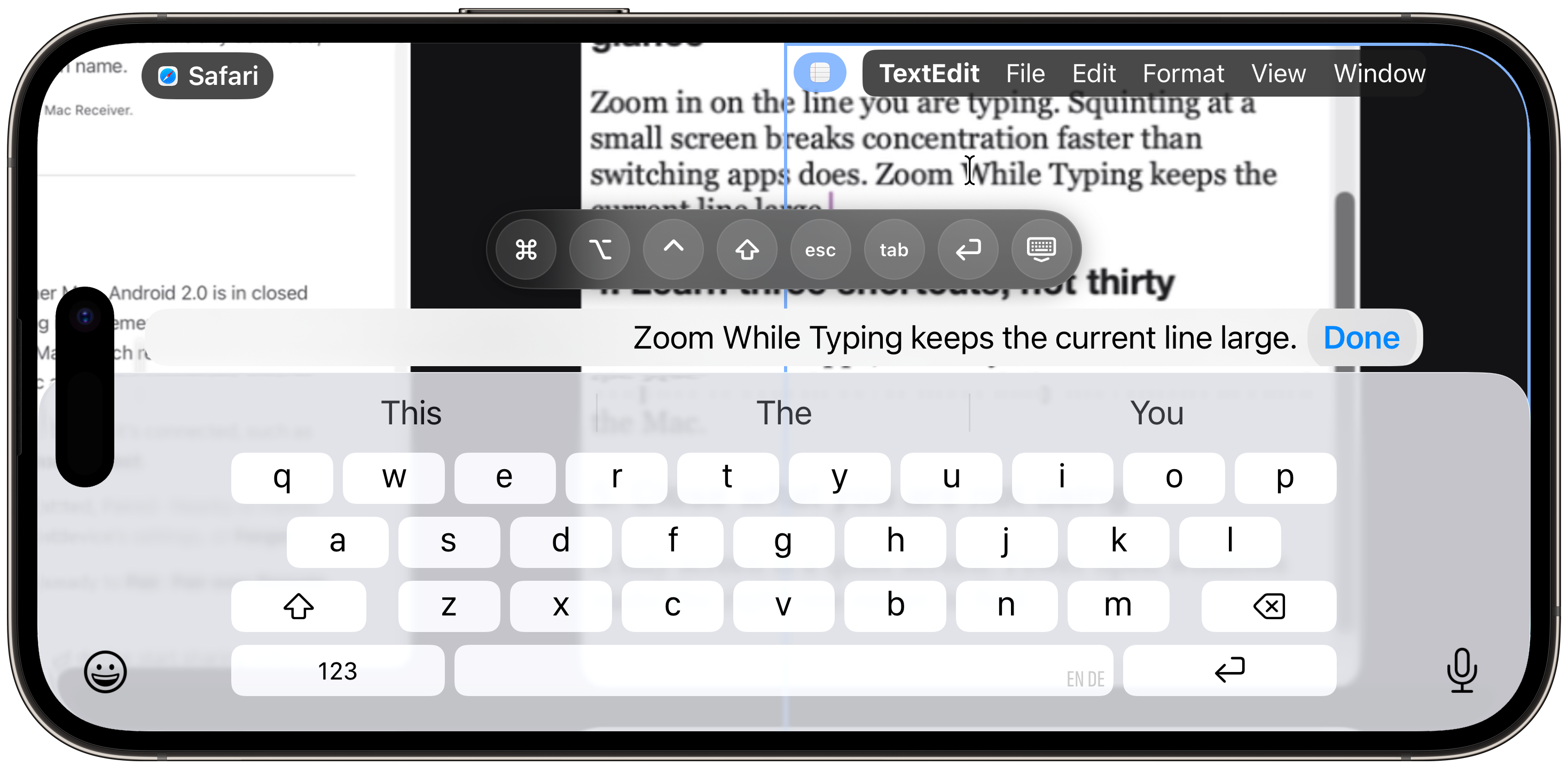
Saisie sur iPhone avec la « Text Bar », le clavier et la rangée de touches de fonction ; Zoom While Typing agrandit la ligne dans TextEdit.
Saisie sur iPhone avec la « Text Bar », le clavier et la rangée de touches de fonction ; Zoom While Typing agrandit la ligne dans TextEdit.iPhone 14 Pro Max, iOS 27.0.1 · 2796 × 1290 · 827 Ko · Télécharger
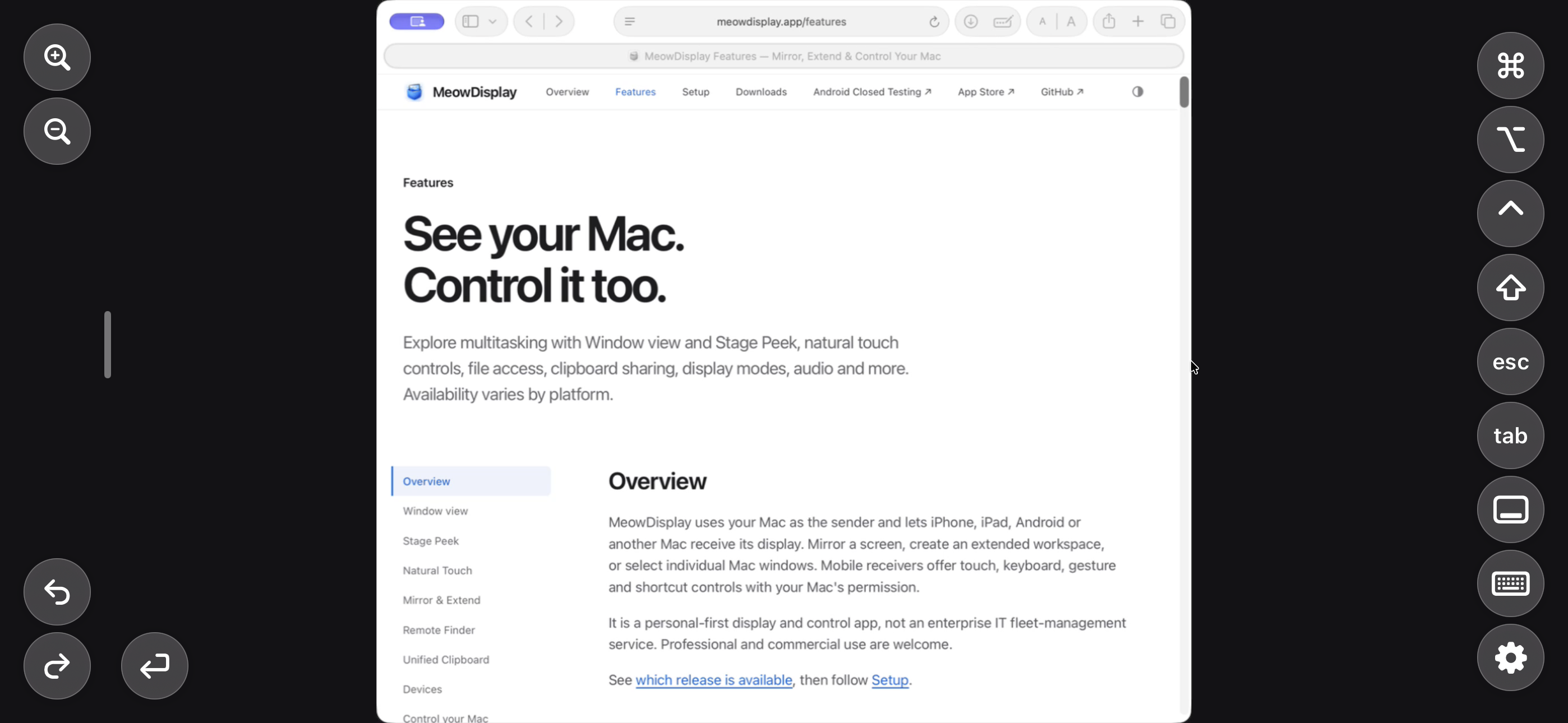
Le « Control Tray » autour d’une fenêtre Safari, avec zoom, annulation, touches de modification, Échap, Tab, Retour et clavier.
Le « Control Tray » autour d’une fenêtre Safari, avec zoom, annulation, touches de modification, Échap, Tab, Retour et clavier.iPhone 14 Pro Max, iOS 27.0.1 · 2796 × 1290 · 675 Ko · Télécharger
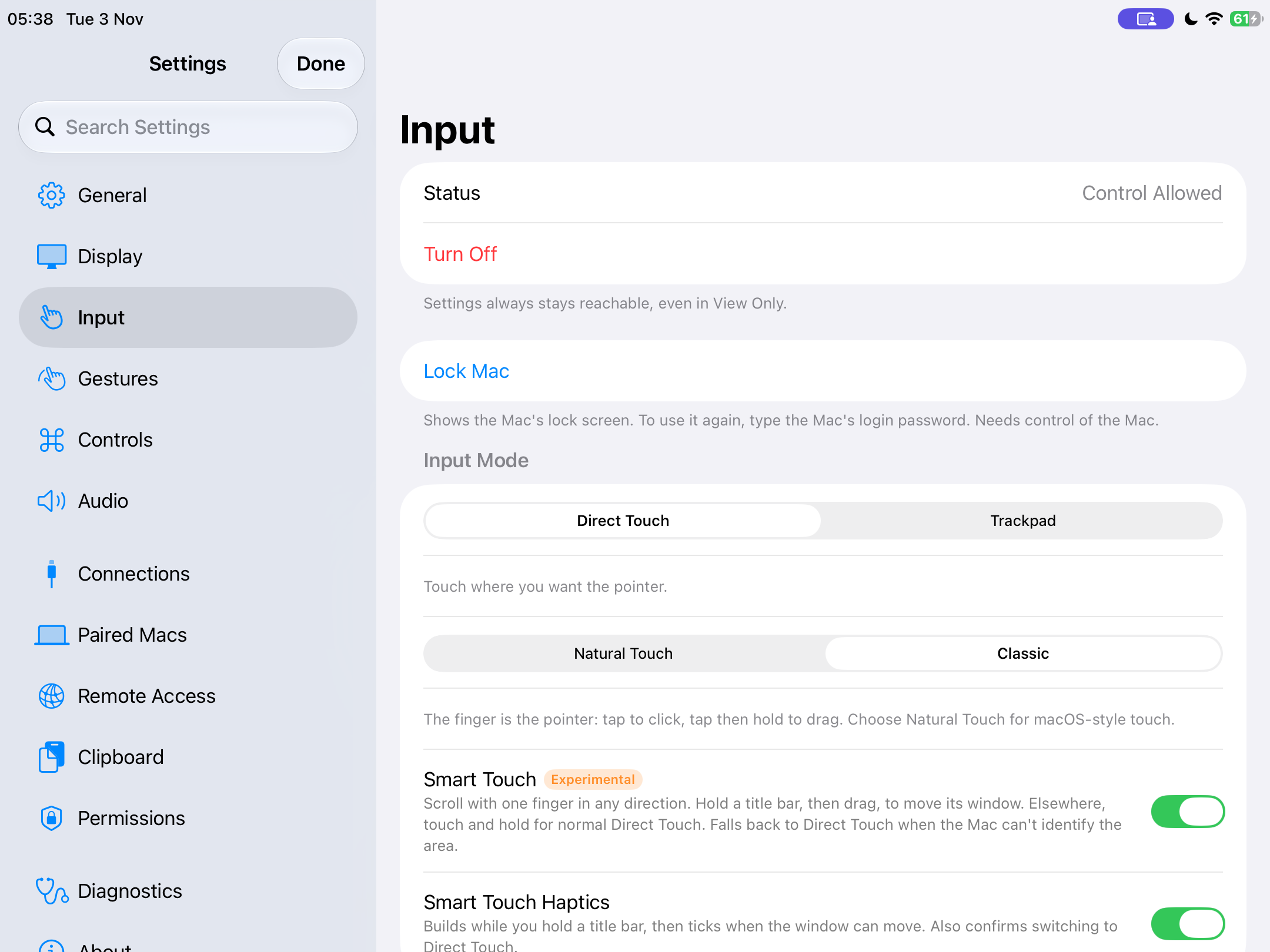
Réglages de saisie sur iPad, avec « Direct Touch » ou « Trackpad », « Natural Touch » ou « Classic », et « Smart Touch ».
Réglages de saisie sur iPad, avec « Direct Touch » ou « Trackpad », « Natural Touch » ou « Classic », et « Smart Touch ».iPad (9e génération), iPadOS 27.0.1 · 2160 × 1620 · 243 Ko · Télécharger

« Mirror » et « Extend »

« Mirror » recopie l’écran que vous avez sous les yeux. « Extend » ajoute un écran distinct, que macOS organise comme n’importe quel autre moniteur.
« Extend » fait de l’iPad un écran distinct du Mac, avec sa propre barre des menus.
« Extend » fait de l’iPad un écran distinct du Mac, avec sa propre barre des menus.iPad (9e génération), iPadOS 27.0.1 · 2160 × 1620 · 453 Ko · Télécharger
« Mirror » affiche le bureau du Mac sur l’iPad.
« Mirror » affiche le bureau du Mac sur l’iPad.iPad (9e génération), iPadOS 27.0.1 · 2160 × 1620 · 1,1 Mo · Télécharger
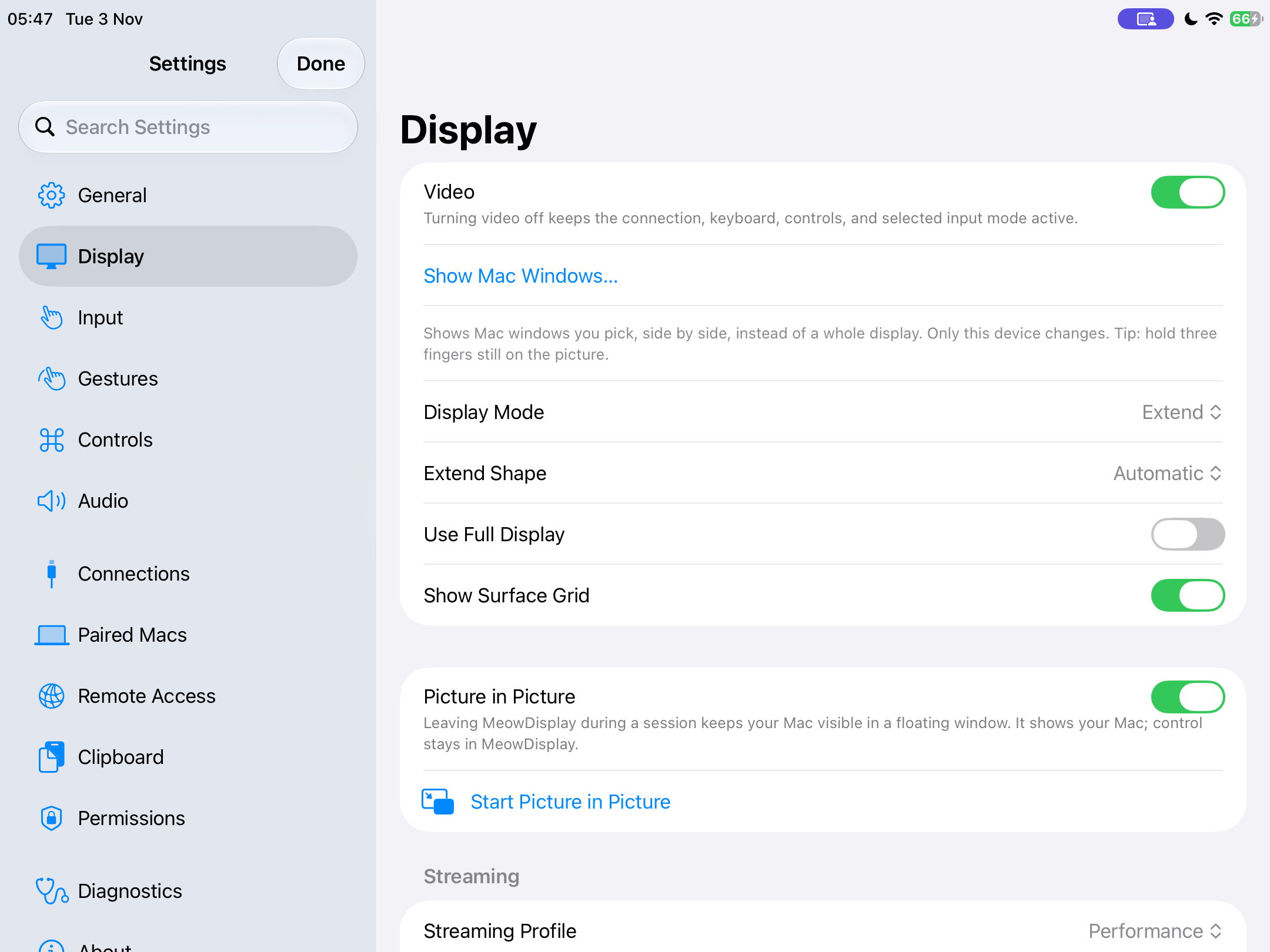
Réglages d’affichage de l’iPad en mode « Extend », avec Image dans l’image.
Réglages d’affichage de l’iPad en mode « Extend », avec Image dans l’image.iPad (9e génération), iPadOS 27.0.1 · 2160 × 1620 · 237 Ko · Télécharger

L’app Mac

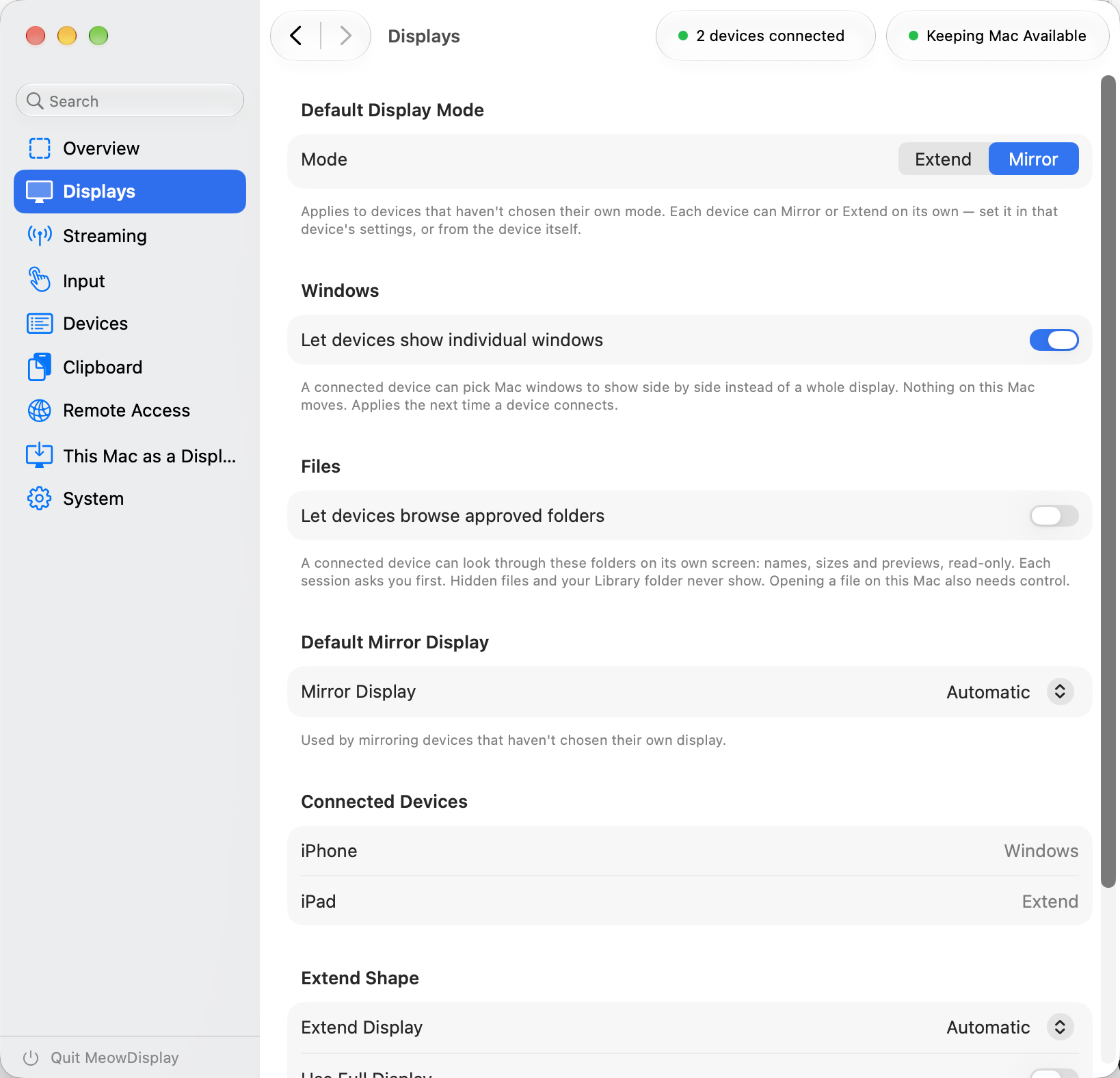
Le Mac envoie l’image, choisit le mode de chaque appareil et tient la liste des appareils jumelés.
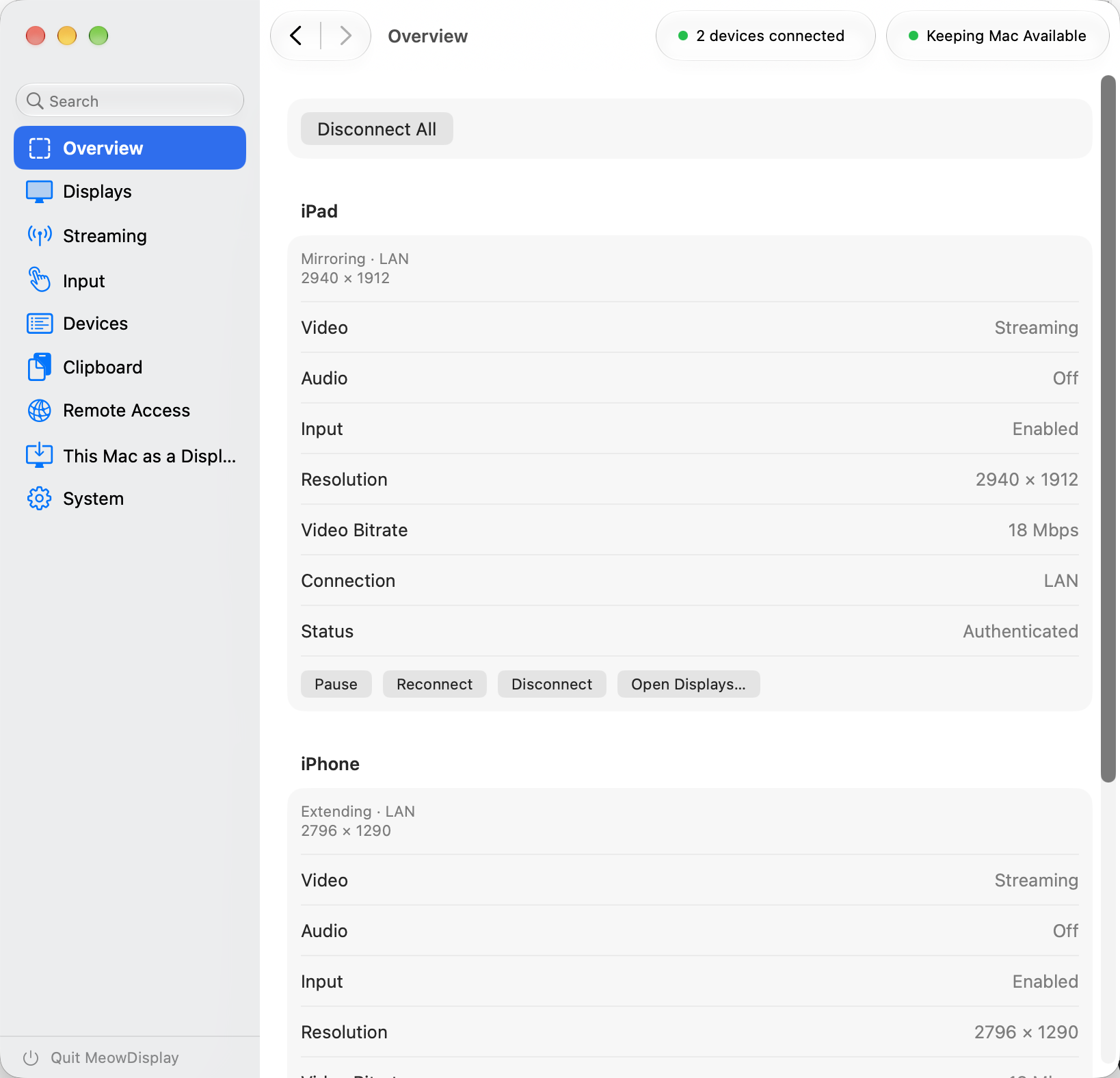
Section « Overview » de l’app Mac, avec un iPhone et un iPad connectés.
Section « Overview » de l’app Mac, avec un iPhone et un iPad connectés.MacBook Air (M2), macOS 27.0 · 1638 × 1576 · 173 Ko · Télécharger
Section « Displays » de l’app Mac, avec les modes par appareil et les options « Window view » et « Extend ».
Section « Displays » de l’app Mac, avec les modes par appareil et les options « Window view » et « Extend ».MacBook Air (M2), macOS 27.0 · 1638 × 1576 · 235 Ko · Télécharger
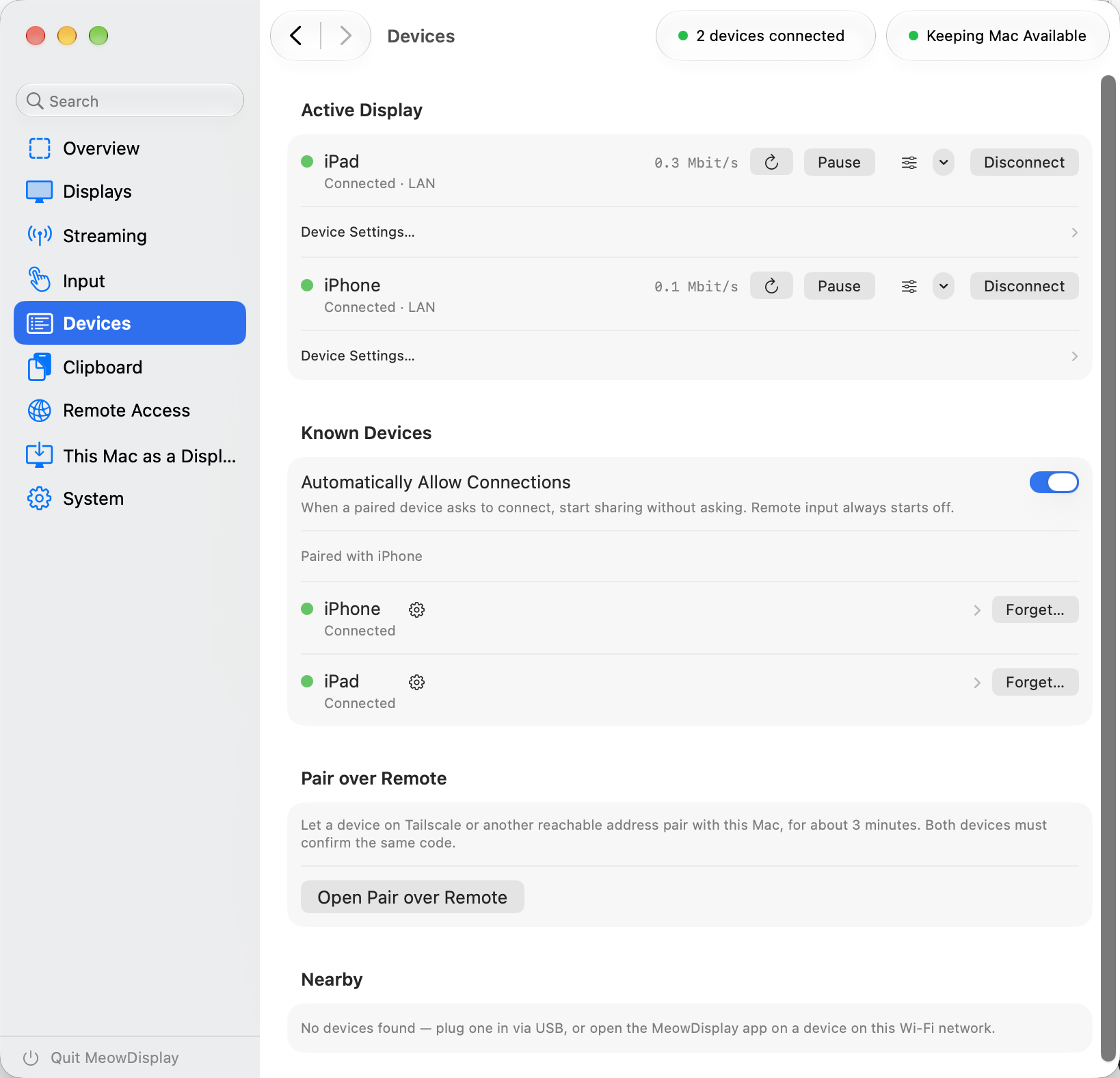
Section « Devices » de l’app Mac, avec les écrans actifs, les appareils connus et « Pair over Remote ».
Section « Devices » de l’app Mac, avec les écrans actifs, les appareils connus et « Pair over Remote ».MacBook Air (M2), macOS 27.0 · 1638 × 1576 · 218 Ko · Télécharger

« Remote Access » et sécurité

Jumelage avec vérification d’un code, TLS 1.3, et contrôle accordé par appareil et par session. « Remote Access » passe par votre propre réseau privé.
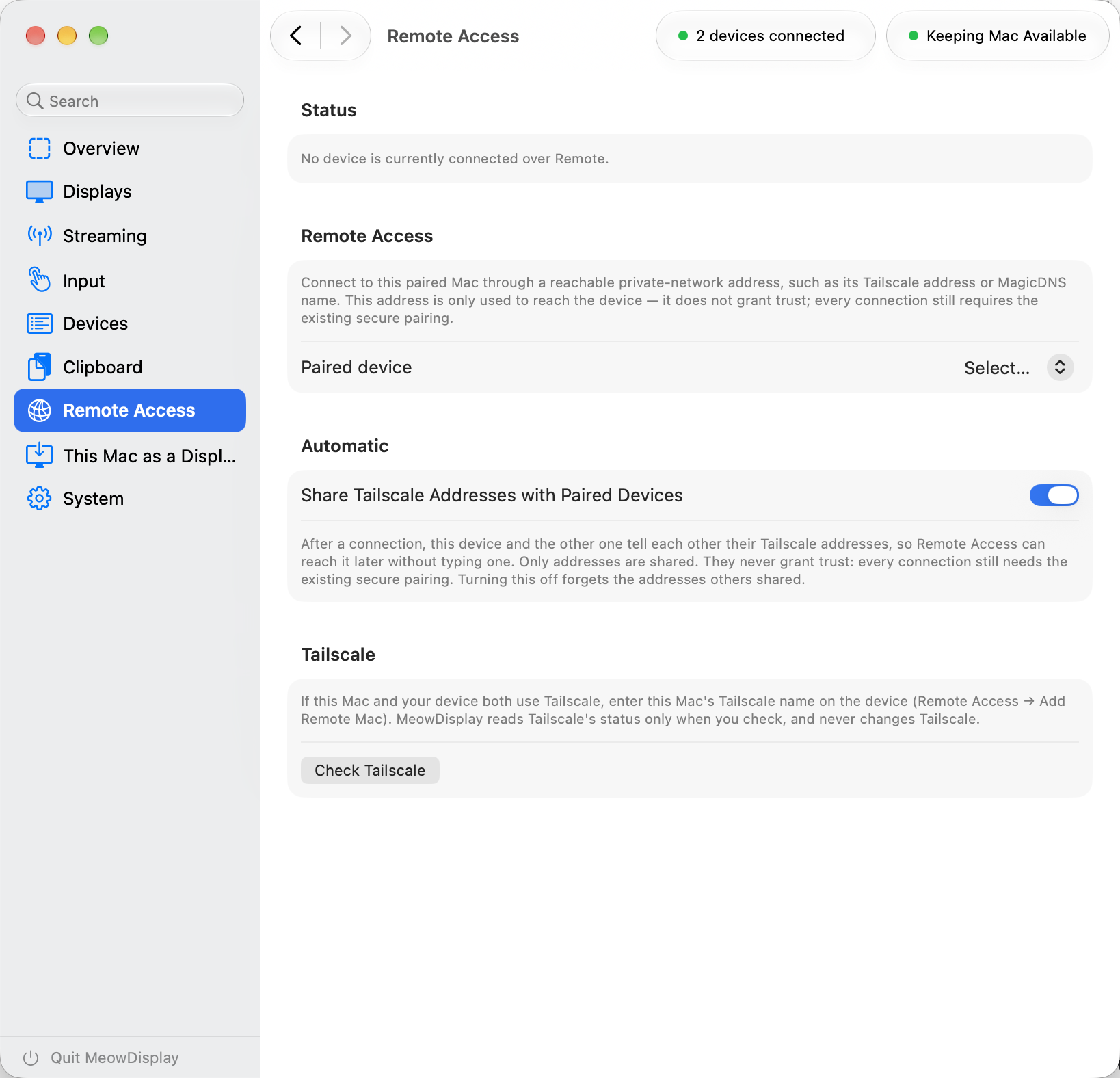
Section « Remote Access » de l’app Mac, pour configurer un réseau privé avec Tailscale.
Section « Remote Access » de l’app Mac, pour configurer un réseau privé avec Tailscale.MacBook Air (M2), macOS 27.0 · 1638 × 1576 · 204 Ko · Télécharger
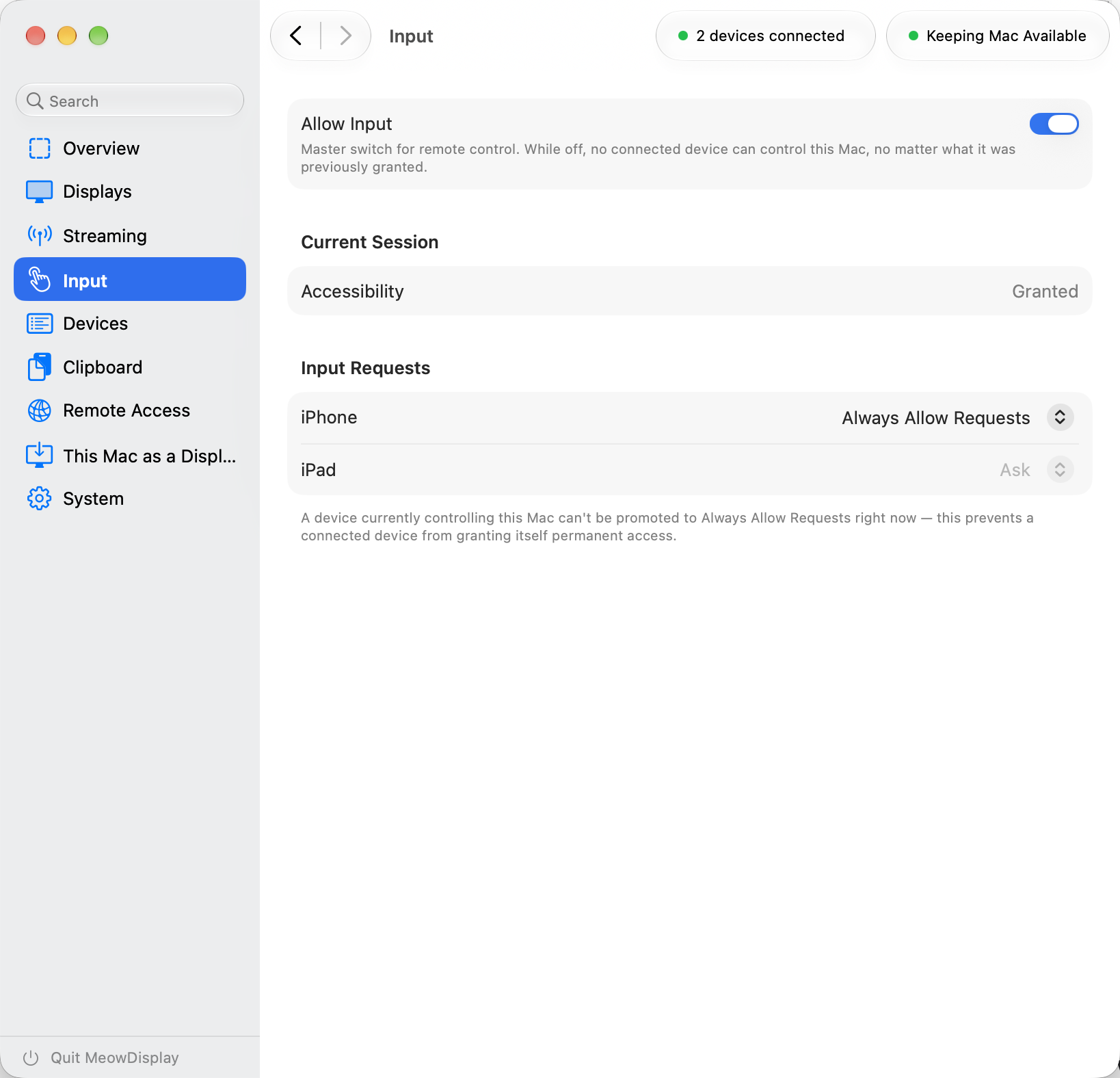
Section « Input » de l’app Mac, avec l’interrupteur général et les demandes de contrôle par appareil.
Section « Input » de l’app Mac, avec l’interrupteur général et les demandes de contrôle par appareil.MacBook Air (M2), macOS 27.0 · 1638 × 1576 · 159 Ko · Télécharger

Captures d’écran

Captures d’écran originales.

Captures en résolution native des apps publiées en version 2.0.0, réalisées sur un iPhone 14 Pro Max, un iPad (9e génération) et un MacBook Air (M2) physiques, avec uniquement du contenu de démonstration. Seules retouches : deux images du sélecteur de fenêtres sont recadrées, et sur les deux images Stage Peek, la miniature de l’écran externe est floutée pour masquer un fond d’écran tiers.

Section « Devices » de l’app Mac, avec les écrans actifs, les appareils connus et « Pair over Remote ».
Section « Devices » de l’app Mac, avec les écrans actifs, les appareils connus et « Pair over Remote ».MacBook Air (M2), macOS 27.0 · 1638 × 1576 · 218 Ko · Télécharger
Section « Displays » de l’app Mac, avec les modes par appareil et les options « Window view » et « Extend ».
Section « Displays » de l’app Mac, avec les modes par appareil et les options « Window view » et « Extend ».MacBook Air (M2), macOS 27.0 · 1638 × 1576 · 235 Ko · Télécharger
Section « Input » de l’app Mac, avec l’interrupteur général et les demandes de contrôle par appareil.
Section « Input » de l’app Mac, avec l’interrupteur général et les demandes de contrôle par appareil.MacBook Air (M2), macOS 27.0 · 1638 × 1576 · 159 Ko · Télécharger
Section « Overview » de l’app Mac, avec un iPhone et un iPad connectés.
Section « Overview » de l’app Mac, avec un iPhone et un iPad connectés.MacBook Air (M2), macOS 27.0 · 1638 × 1576 · 173 Ko · Télécharger
Section « Remote Access » de l’app Mac, pour configurer un réseau privé avec Tailscale.
Section « Remote Access » de l’app Mac, pour configurer un réseau privé avec Tailscale.MacBook Air (M2), macOS 27.0 · 1638 × 1576 · 204 Ko · Télécharger
« Extend » fait de l’iPad un écran distinct du Mac, avec sa propre barre des menus.
« Extend » fait de l’iPad un écran distinct du Mac, avec sa propre barre des menus.iPad (9e génération), iPadOS 27.0.1 · 2160 × 1620 · 453 Ko · Télécharger
« Mirror » affiche le bureau du Mac sur l’iPad.
« Mirror » affiche le bureau du Mac sur l’iPad.iPad (9e génération), iPadOS 27.0.1 · 2160 × 1620 · 1,1 Mo · Télécharger
Réglages d’affichage de l’iPad en mode « Extend », avec Image dans l’image.
Réglages d’affichage de l’iPad en mode « Extend », avec Image dans l’image.iPad (9e génération), iPadOS 27.0.1 · 2160 × 1620 · 237 Ko · Télécharger
Réglages de saisie sur iPad, avec « Direct Touch » ou « Trackpad », « Natural Touch » ou « Classic », et « Smart Touch ».
Réglages de saisie sur iPad, avec « Direct Touch » ou « Trackpad », « Natural Touch » ou « Classic », et « Smart Touch ».iPad (9e génération), iPadOS 27.0.1 · 2160 × 1620 · 243 Ko · Télécharger
Stage Peek sur iPad, par-dessus une disposition à trois volets.
Stage Peek sur iPad, par-dessus une disposition à trois volets.iPad (9e génération), iPadOS 27.0.1 · 2160 × 1620 · 1,9 Mo · Télécharger
Choix des fenêtres Mac sur iPad, avec « Mirror » et « Extend » (image recadrée sur la première rangée).
Choix des fenêtres Mac sur iPad, avec « Mirror » et « Extend » (image recadrée sur la première rangée).iPad (9e génération), iPadOS 27.0.1 · 1290 × 640 · 249 Ko · Télécharger
« Window view » sur iPad, avec Safari et deux documents TextEdit répartis dans trois volets.
« Window view » sur iPad, avec Safari et deux documents TextEdit répartis dans trois volets.iPad (9e génération), iPadOS 27.0.1 · 2160 × 1620 · 1,2 Mo · Télécharger
Le « Control Tray » autour d’une fenêtre Safari, avec zoom, annulation, touches de modification, Échap, Tab, Retour et clavier.
Le « Control Tray » autour d’une fenêtre Safari, avec zoom, annulation, touches de modification, Échap, Tab, Retour et clavier.iPhone 14 Pro Max, iOS 27.0.1 · 2796 × 1290 · 675 Ko · Télécharger
Stage Peek sur iPhone, avec la recherche, les apps en cours d’exécution et la carte « Full Desktop ».
Stage Peek sur iPhone, avec la recherche, les apps en cours d’exécution et la carte « Full Desktop ».iPhone 14 Pro Max, iOS 27.0.1 · 2796 × 1290 · 1,2 Mo · Télécharger
Saisie sur iPhone avec la « Text Bar », le clavier et la rangée de touches de fonction ; Zoom While Typing agrandit la ligne dans TextEdit.
Saisie sur iPhone avec la « Text Bar », le clavier et la rangée de touches de fonction ; Zoom While Typing agrandit la ligne dans TextEdit.iPhone 14 Pro Max, iOS 27.0.1 · 2796 × 1290 · 827 Ko · Télécharger
Choix des fenêtres Mac sur iPhone (image recadrée sur la première rangée).
Choix des fenêtres Mac sur iPhone (image recadrée sur la première rangée).iPhone 14 Pro Max, iOS 27.0.1 · 1985 × 1010 · 318 Ko · Télécharger
« Window view » sur iPhone, avec Safari et un document TextEdit côte à côte.
« Window view » sur iPhone, avec Safari et un document TextEdit côte à côte.iPhone 14 Pro Max, iOS 27.0.1 · 2796 × 1290 · 1,1 Mo · Télécharger

Télécharger toutes les captures · ZIP · 10,0 Mo

Maquettes d’appareils

Captures iPhone dans un cadre d’appareil

PNG transparents : captures d’écran iPhone intégrées au cadre officiel d’Apple pour l’iPhone 14 Pro Max. L’app Mac étant distribuée en dehors de l’App Store, elle est présentée sous forme de fenêtre seule, sans cadre d’appareil, plutôt que dans un cadre de MacBook. Apple ne publie plus de cadre pour l’iPad (9e génération) : les images iPad sont donc fournies en simples captures d’écran.
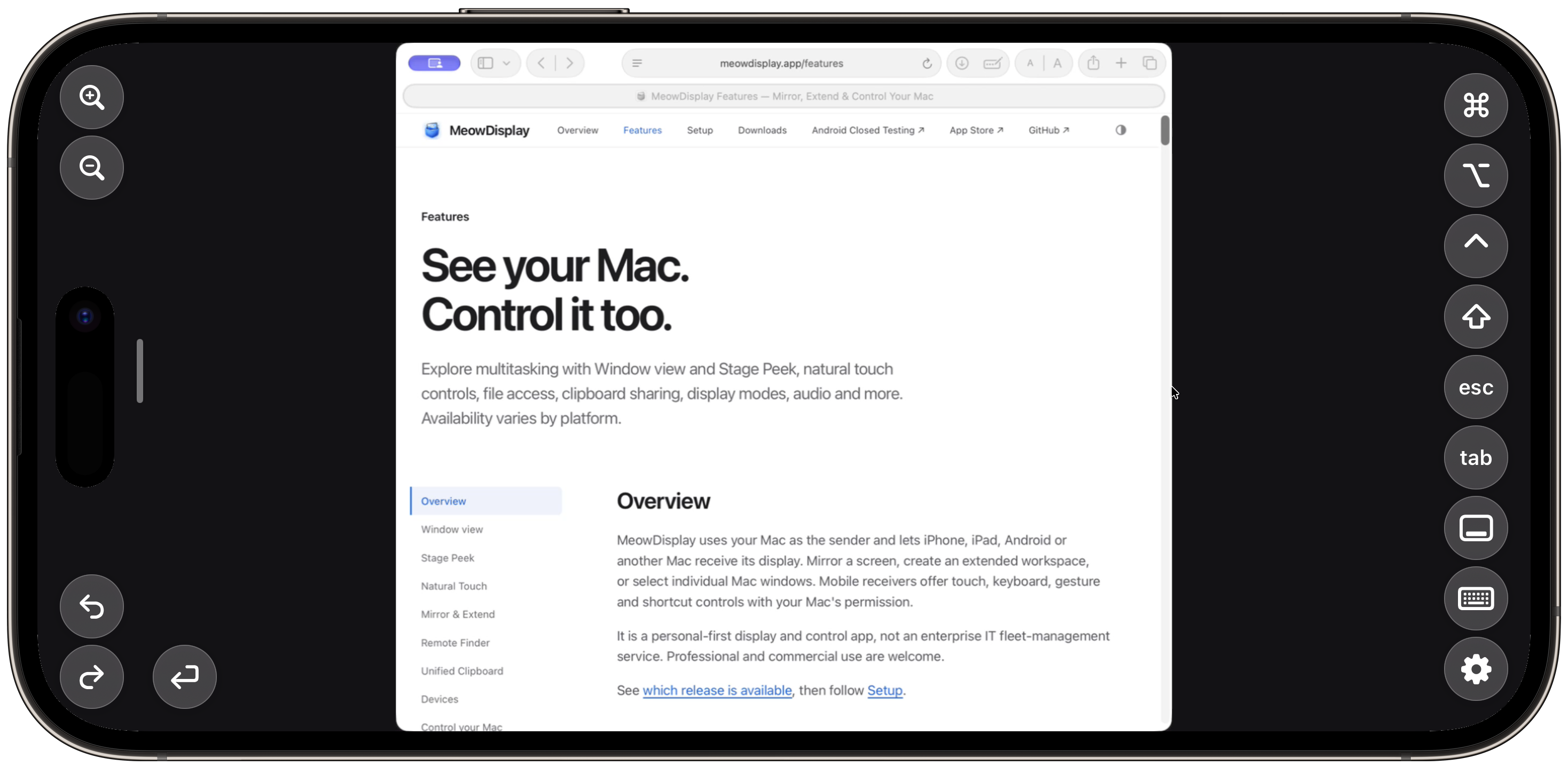
Maquette iPhone, « Control Tray »
Maquette iPhone, « Control Tray »2936 × 1450 · 916 Ko · Télécharger
Maquette iPhone, Stage Peek
Maquette iPhone, Stage Peek2936 × 1450 · 1,5 Mo · Télécharger
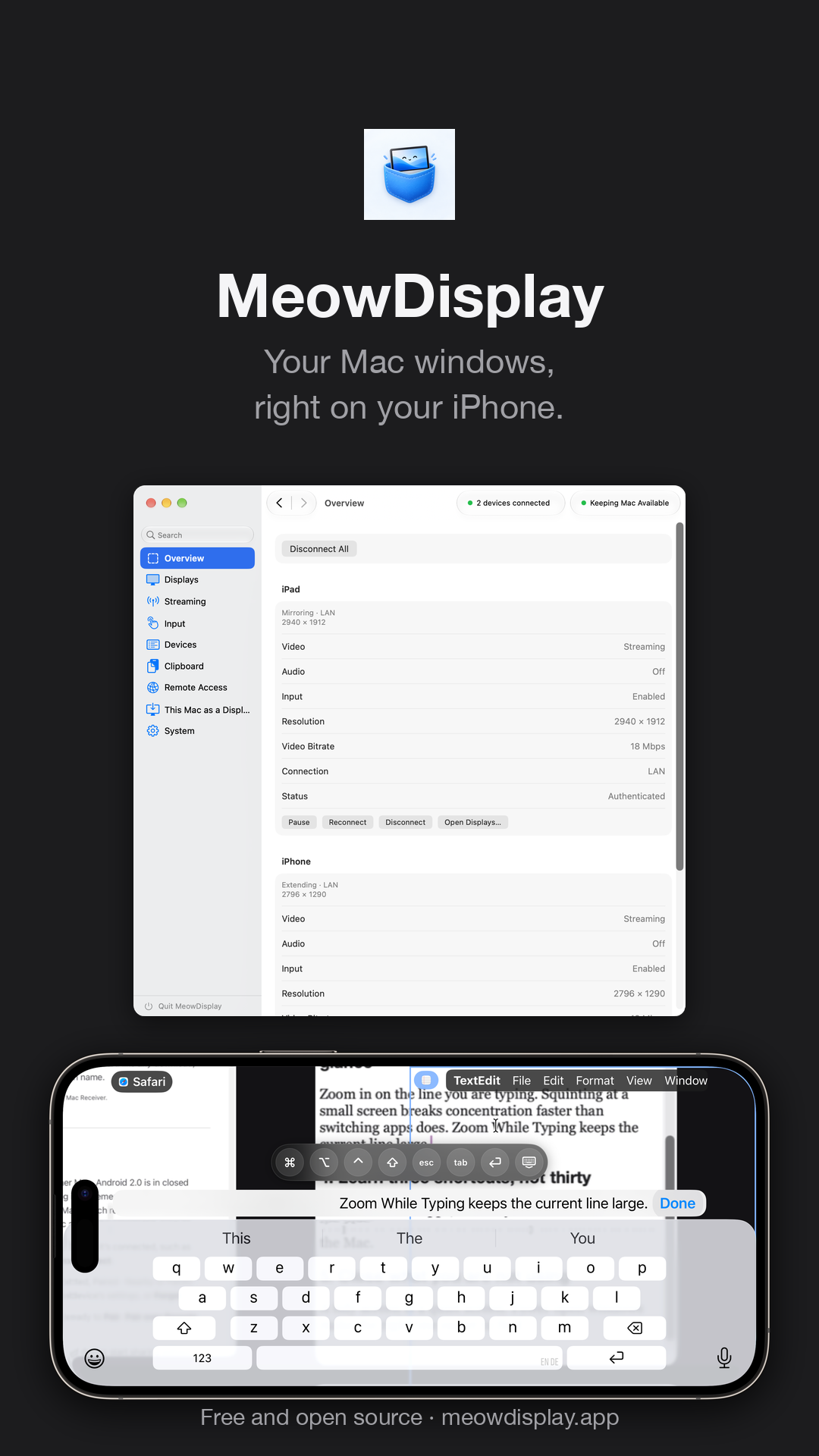
Maquette iPhone, saisie
Maquette iPhone, saisie2936 × 1450 · 1,0 Mo · Télécharger
Maquette iPhone, « Window view »
Maquette iPhone, « Window view »2936 × 1450 · 1,3 Mo · Télécharger

Télécharger toutes les maquettes · ZIP · 4,6 Mo

Plans de coupe

Enregistrements de sessions

Enregistrements d’écran de vraies sessions sur les appareils physiques, simplement raccourcis. Ni musique, ni voix, ni sous-titres, ni logos. Versions en résolution native et en 1080p ; voir la liste des plans (en anglais).

iPad en mode « Extend » : défilement tactileMP4 1080p · 1,4 Mo · MP4 natif · 2,3 Mo
iPhone : saisie avec Zoom While TypingMP4 1080p · 2,6 Mo · MP4 natif · 4,4 Mo

Télécharger toutes les vidéos · ZIP · 11,1 Mo

Visuels promotionnels

Visuels pour articles et réseaux sociaux

Compositions réalisées à partir des vraies maquettes et captures d’écran, pour des articles, des publications sur les réseaux sociaux et des vignettes. Ce sont des visuels promotionnels, pas des captures d’écran brutes.
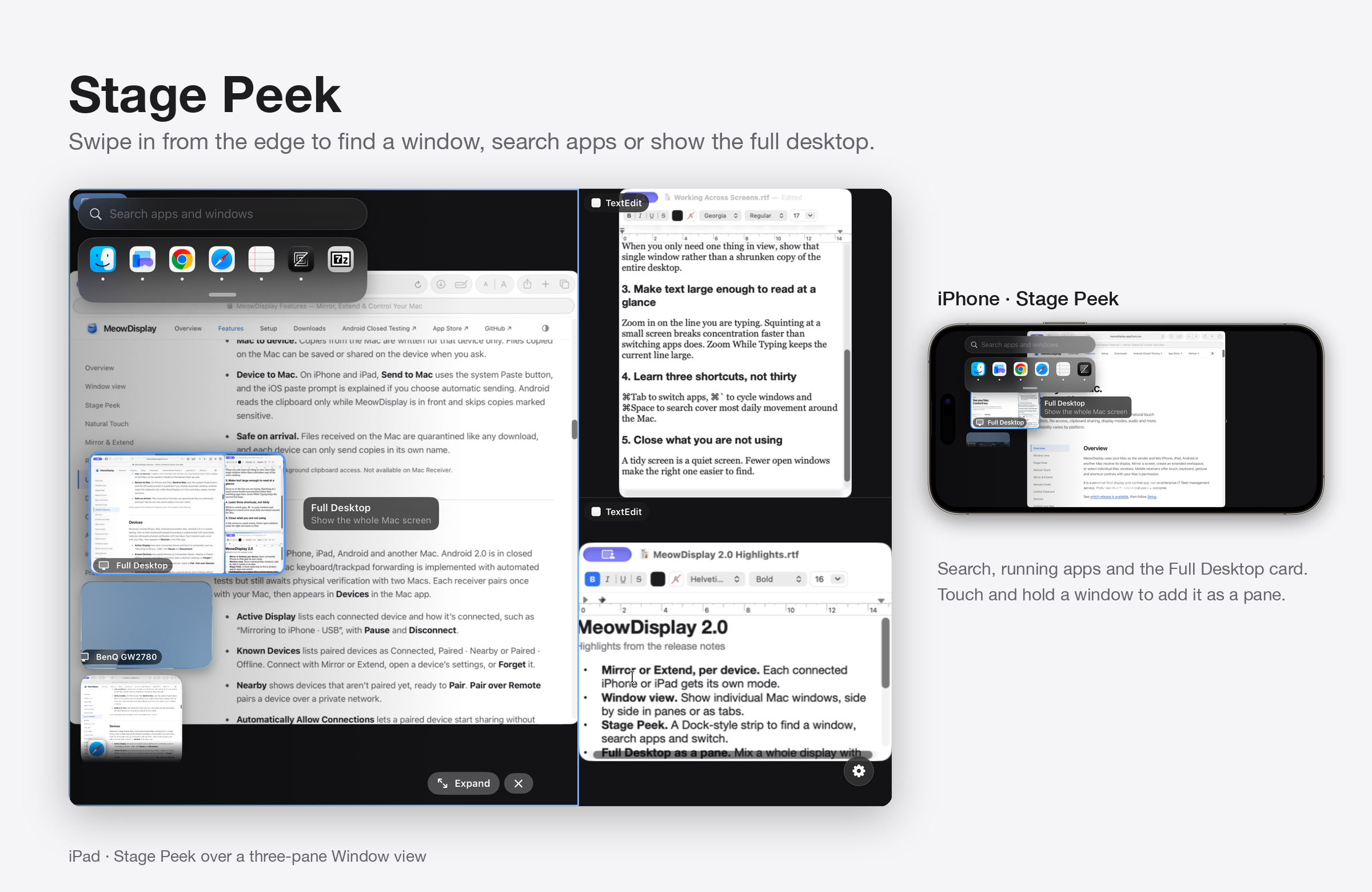
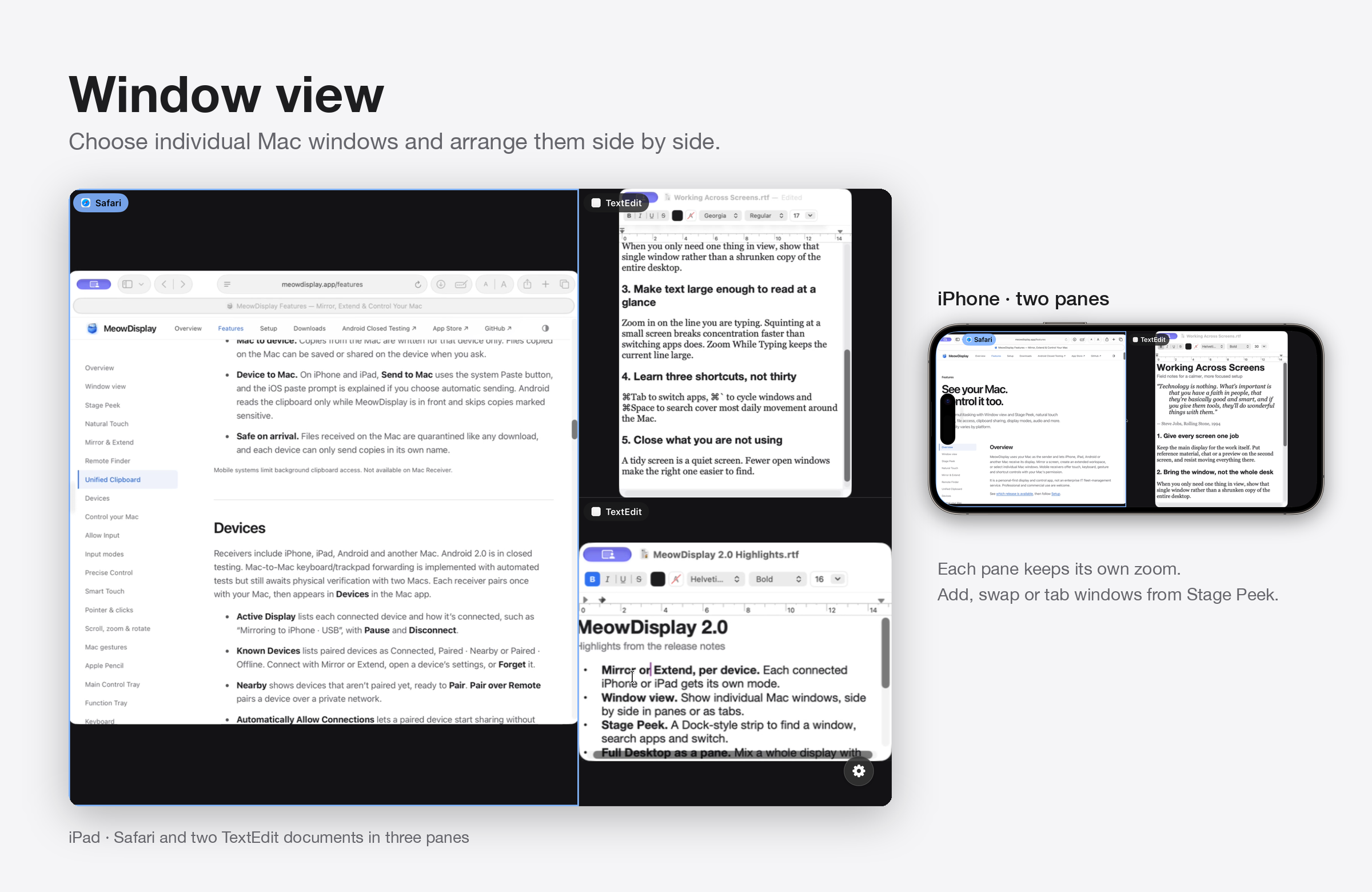
Visuel Stage Peek
Visuel Stage Peek2400 × 1560 · 1,2 Mo · Télécharger
Visuel « Window view »
Visuel « Window view »2400 × 1560 · 919 Ko · Télécharger
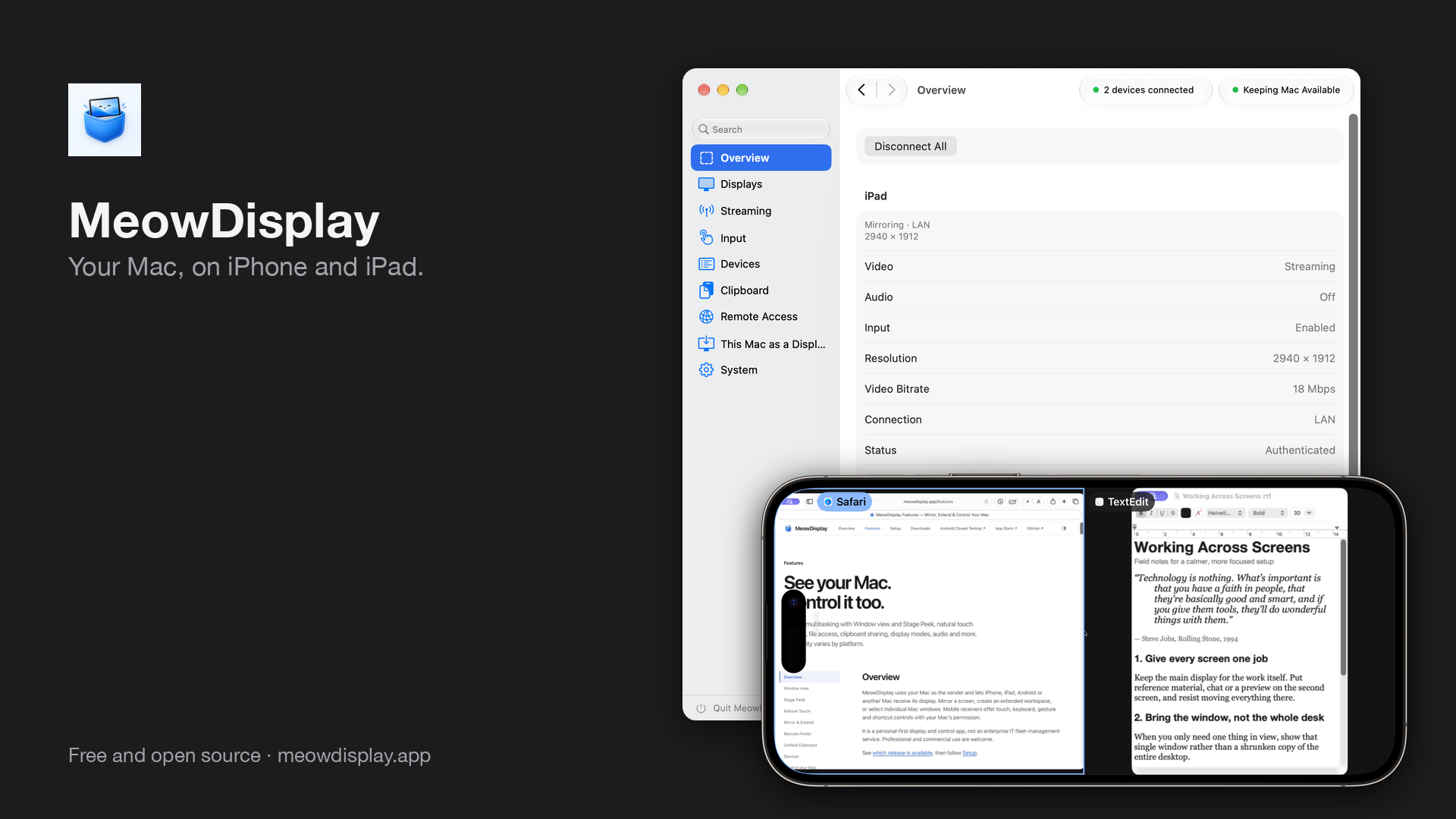
Visuel principal, fond sombre
Visuel principal, fond sombre3200 × 1800 · 804 Ko · Télécharger
Visuel principal, fond clair
Visuel principal, fond clair3200 × 1800 · 813 Ko · Télécharger
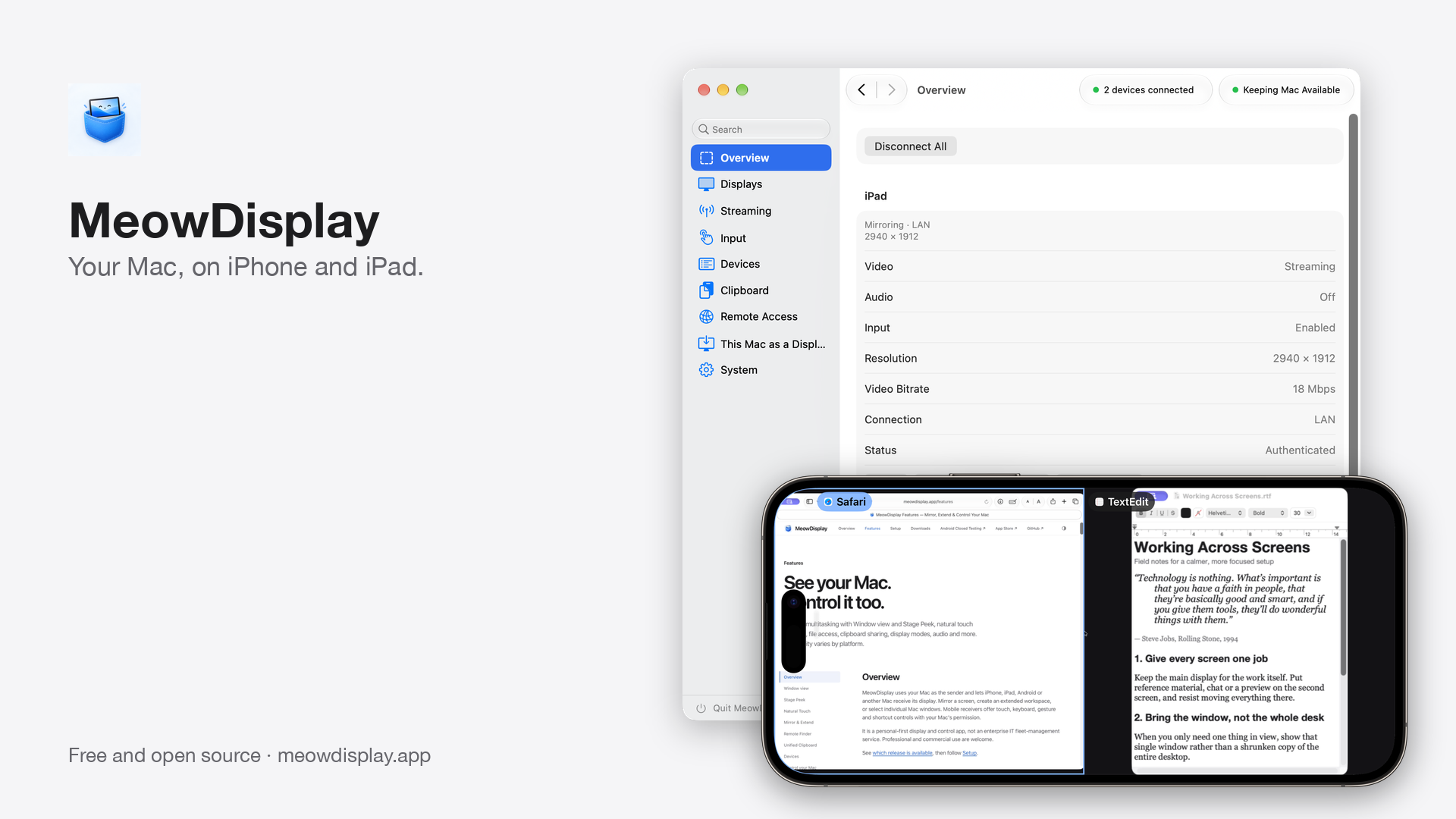
Visuel principal, fond transparent
Visuel principal, fond transparent3200 × 1800 · 899 Ko · Télécharger
Réseaux sociaux, 1200x630
Réseaux sociaux, 1200x6301200 × 630 · 157 Ko · Télécharger
Carré 1080, Stage Peek
Carré 1080, Stage Peek1080 × 1080 · 514 Ko · Télécharger
Format story 1080x1920
Format story 1080x19201080 × 1920 · 366 Ko · Télécharger
Format large 1920x1080, fond sombre
Format large 1920x1080, fond sombre1920 × 1080 · 353 Ko · Télécharger
Format large 1920x1080, fond clair
Format large 1920x1080, fond clair1920 × 1080 · 357 Ko · Télécharger

Télécharger tous les visuels · ZIP · 6,1 Mo

Textes et informations

Descriptions du produit et informations clés

En une phrase

MeowDisplay est une app gratuite et open source qui transforme un iPhone ou un iPad en écran pour Mac : elle affiche tout le bureau, un bureau étendu ou des fenêtres Mac individuelles que l’on contrôle au doigt.

Environ 50 mots

MeowDisplay transforme un iPhone ou un iPad en second écran pour Mac. L’app permet de recopier le bureau, de l’étendre ou de choisir certaines fenêtres du Mac pour les disposer côte à côte. Les commandes tactiles, un clavier doté d’une « Text Bar » et le passage d’une fenêtre à l’autre avec Stage Peek la rendent pratique sur un petit écran. Elle est gratuite et open source.

Environ 150 mots

MeowDisplay est une app gratuite et open source qui affiche le Mac sur un iPhone ou un iPad. Elle permet de recopier un écran existant, d’étendre le bureau sur un nouvel écran virtuel, ou d’utiliser le mode « Window view » pour afficher des fenêtres Mac individuelles plutôt qu’une copie réduite de tout l’écran. Les volets peuvent être disposés en écran partagé ou en grille, avec jusqu’à neuf fenêtres sur iPhone et iPad ; sur un téléphone, deux ou trois volets plus grands restent en général les plus lisibles.

Stage Peek affiche les fenêtres ouvertes et les apps en cours d’exécution : on peut passer de l’une à l’autre, lancer une recherche ou placer une fenêtre dans un volet. Côté tactile, on trouve les modes Direct Touch, Natural Touch et Trackpad, un « Control Tray » avec touches de modification et raccourcis, et un clavier doté d’une « Text Bar ». Zoom While Typing affiche en grand la ligne en cours de modification.

Les appareils se connectent en USB ou en Wi-Fi local, ou à distance via un réseau privé dont l’utilisateur garde la maîtrise, comme Tailscale. Les appareils sont jumelés, les sessions sont chiffrées, et c’est le Mac qui décide qui peut en prendre le contrôle.

Fonctions clés

  1. « Mirror », « Extend » ou « Window view », au choix pour chaque appareil.
  2. Volets « Window view » : écran partagé ou grille, jusqu’à neuf fenêtres sur iPhone et iPad.
  3. Stage Peek pour trouver, rechercher et passer d’une fenêtre Mac à l’autre.
  4. Commandes pensées pour le toucher : Direct Touch, Natural Touch et Trackpad, « Control Tray », clavier, « Text Bar » et Zoom While Typing.
  5. USB, Wi-Fi local et « Remote Access » via un réseau privé, avec jumelage, TLS 1.3 et autorisation de contrôle accordée session par session.

À propos du développeur

MeowDisplay est développé de façon indépendante par Jai Sukka, qui publie sous le nom raiseCatError. Le projet est né d’un fork d’OpenDisplay, logiciel de Philip Poloczek qui lui a fourni une base bas niveau fonctionnelle ; il a depuis été reconstruit et enrichi, avec ses propres apps réceptrices, « Window view », Stage Peek, des commandes tactiles et « Remote Access ». MeowDisplay est gratuit et open source.

Descriptions complètes, présentation détaillée et fiche technique (Markdown, en anglais)

Guide de test

Cinq minutes pour l’essayer.

MeowDisplay est gratuit. Pas besoin de code d’évaluation, de licence ni de compte.

Installation

  1. Installez MeowDisplay pour Mac depuis la page Téléchargements (macOS 14 ou version ultérieure) et autorisez-le dans Enregistrement de l’écran ; pour contrôler le Mac, autorisez-le aussi dans Accessibilité.
  2. Installez MeowDisplay sur iPhone ou iPad depuis l’App Store.
  3. Connectez l’appareil en USB ou sur le même réseau Wi-Fi, vérifiez que le code de jumelage est identique sur les deux appareils, puis validez sur le Mac.

Démo en cinq minutes

  1. Affichez le Mac en mode « Mirror » sur un iPad en orientation paysage.
  2. Passez l’iPad en mode « Extend » et faites-y glisser une fenêtre.
  3. Sur iPhone, ouvrez « Window view » et ajoutez une deuxième fenêtre depuis Stage Peek.
  4. Avec Stage Peek, lancez une recherche et changez le contenu d’un volet, ou affichez « Full Desktop ».
  5. Ouvrez le clavier, tapez du texte dans la « Text Bar » et observez Zoom While Typing.

Connexions

La connexion USB (iPhone, iPad) fonctionne sans réseau. Le Wi-Fi local détecte les appareils à proximité. Remote Access permet de joindre un Mac déjà jumelé via une adresse de réseau privé que vous indiquez, par exemple Tailscale ; l’adresse ne suffit jamais à établir la confiance.

Sécurité

Le jumelage exige un code concordant et une approbation sur le Mac. Les sessions utilisent TLS 1.3 et des identités d’appareil épinglées. Le contrôle est une autorisation distincte, accordée sur le Mac pour chaque session.

Problèmes connus de la version 2.1.0

Sous macOS 15, l’app Mac peut se fermer juste après l’approbation du jumelage (#219). La version 2.1.0 inclut un correctif proposé, qui n’a pas encore été vérifié sous macOS 15. Sur iPhone en orientation paysage, le « Compact Dock » de Stage Peek n’affiche qu’environ une fenêtre à la fois ; les nouvelles installations démarrent avec le « Normal Dock », et vous pouvez en changer dans « Settings › Controls › Dock » (#130). L’app Mac dédiée à la réception n’a pas encore été testée sur du matériel réel. La version Android est en test fermé.

Guide de test et idées d’angles de sujet (Markdown, en anglais) · Notes de version 2.1.0 · Dépannage

Marque

Icône et logo.

Deux fichiers officiels. Utilisez l’icône de l’app partout où vous montreriez une app, et le logo arrondi lorsque l’emblème doit apparaître seul, sur fond clair ou sombre.


Icône de l’app MeowDisplay sur fond clair
Icône de l’appLe fichier maître carré, tel que soumis à l’App Store ; chaque plateforme applique son propre masque d’angles (affiché ici avec le masque).PNG 1024 × 1024 · Télécharger
Logo MeowDisplay sur fond sombre
LogoL’emblème arrondi sur fond transparent, prêt à placer sur n’importe quelle couleur.PNG transparent 512 × 512 · Télécharger
  • Écrivez MeowDisplay : en un seul mot, avec un M et un D majuscules.
  • Utilisez les fichiers tels quels : ne les redessinez pas, ne changez pas leurs couleurs, ne les recadrez pas et ne les déformez pas.
  • Les deux fichiers conviennent aux fonds clairs comme aux fonds sombres.
  • Ne modifiez pas les écrans de l’app et ne montrez pas de fonctions que MeowDisplay n’a pas. Indiquez que la version Android est en test fermé.

Autorisation d’utilisation, marque et marques déposées (en anglais) · Provenance des fichiers (en anglais)

Téléchargements

Télécharger les documents presse

EnsembleFichiersTailleTélécharger
Kit presse complet45 fichiers (README inclus)33,1 MoTélécharger le ZIP
Captures d’écran originales · PNG18 fichiers (README inclus)10,0 MoTélécharger le ZIP
Maquettes d’appareils · PNG transparent5 fichiers (README inclus)4,6 MoTélécharger le ZIP
Visuels promotionnels · PNG11 fichiers (README inclus)6,1 MoTélécharger le ZIP
Plans de coupe · MP4 et images d’aperçu7 fichiers (README inclus)11,1 MoTélécharger le ZIP
Icône et logo · PNG3 fichiers (README inclus)1,3 MoTélécharger le ZIP
Descriptions, guide de test, règles d’usage · Markdown, TXT6 fichiers (README inclus)9 KoTélécharger le ZIP

Contact

Vous écrivez sur MeowDisplay ?

Pour une interview, des questions ou des captures d’écran supplémentaires, écrivez à [email protected].

Rapports de bugs et questions publiques : tickets GitHub