Presse und Creator

MeowDisplay – Pressematerial

MeowDisplay macht ein iPhone oder iPad zum Display für Ihren Mac: mit dem ganzen Schreibtisch, einem erweiterten Schreibtisch oder einzelnen Mac-Fenstern, die Sie per Touch steuern.

Komplettes Pressematerial ladenZIP · 33,1 MB · 44 Dateien plus README (45 Dateien) · auf GitHub gehostet
SHA-256 107e4672e06c6a6c78bbb3a50d2fbc08827ff498f7b8cf0005274764f6b41221

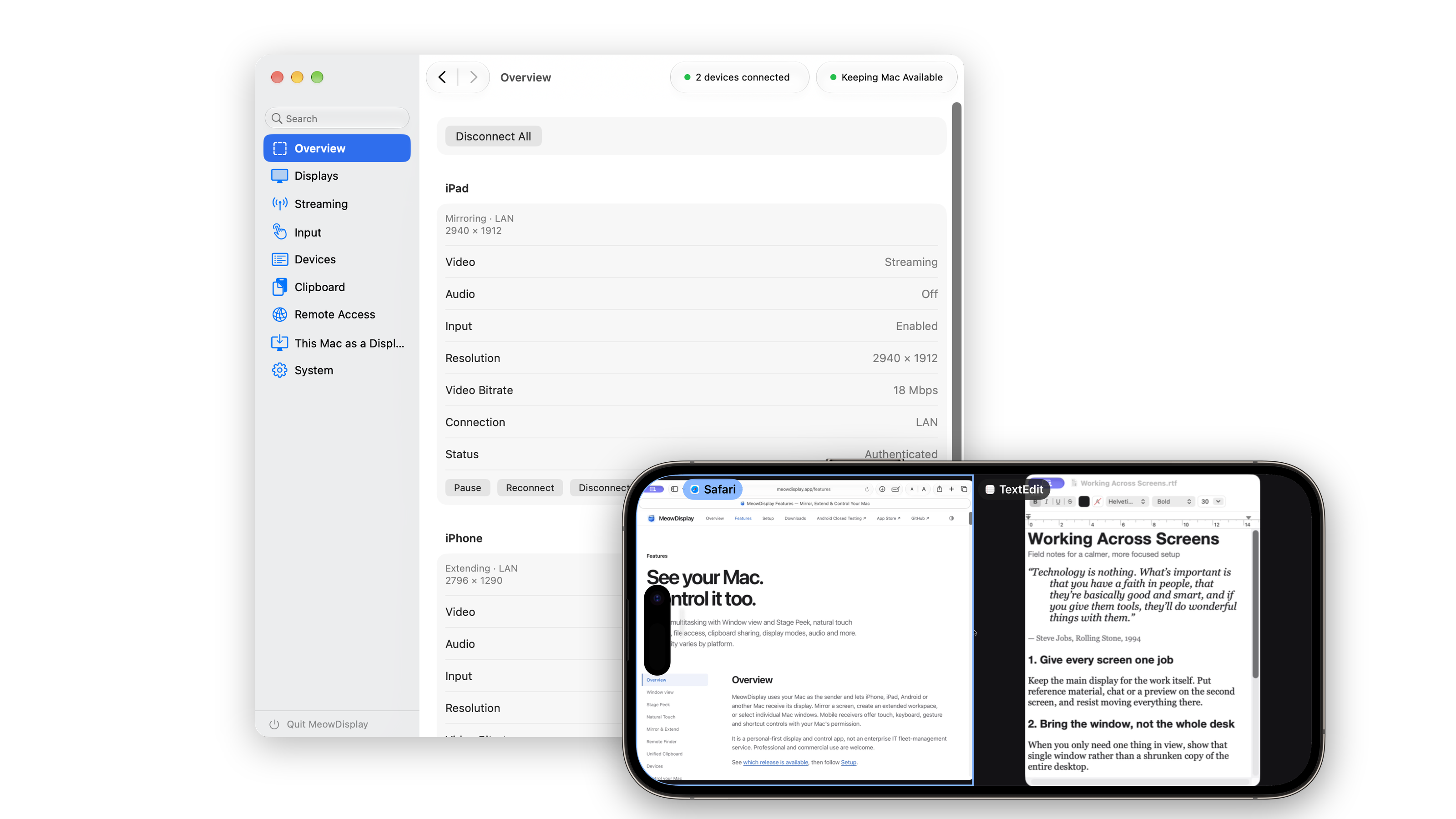
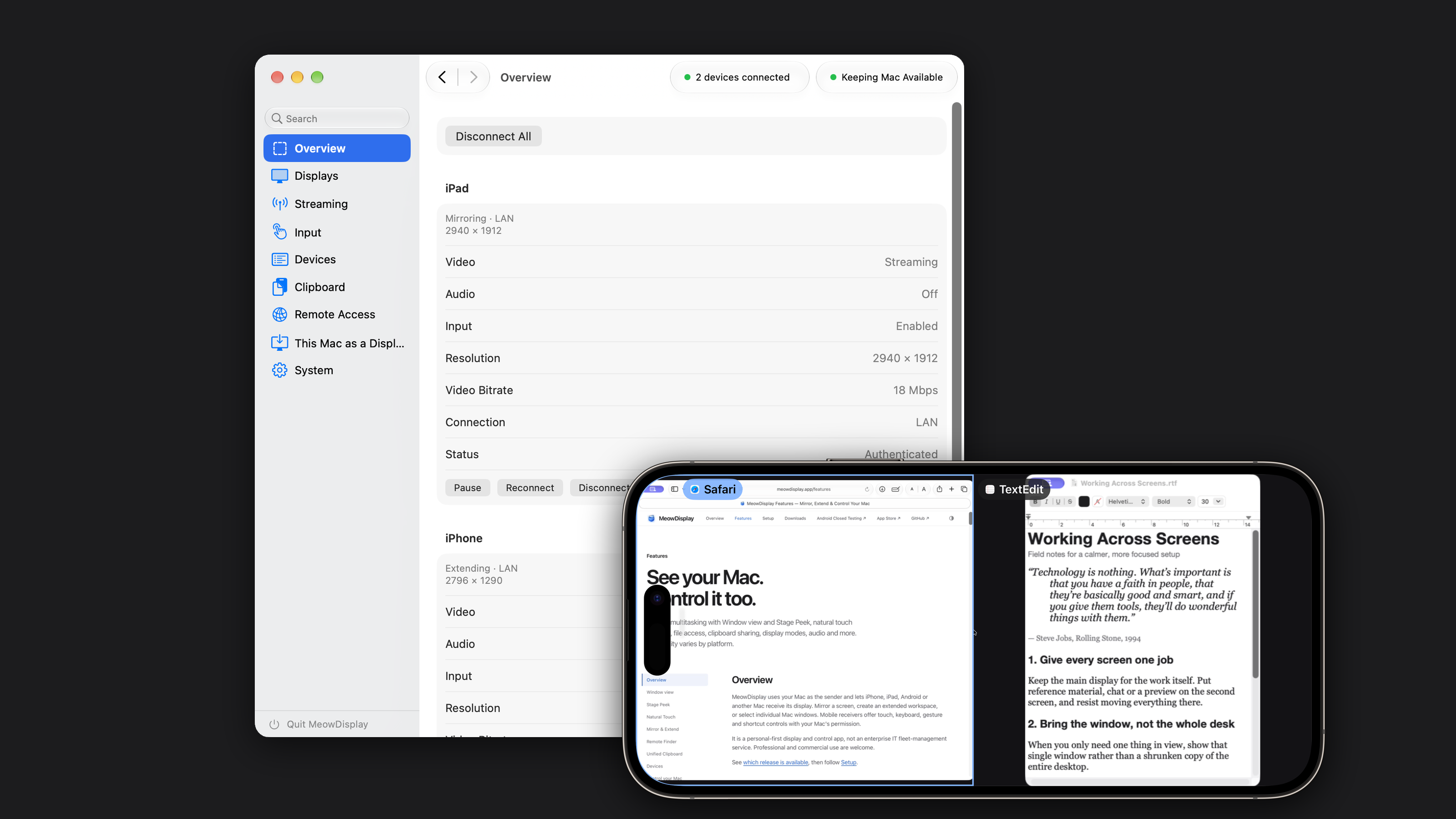
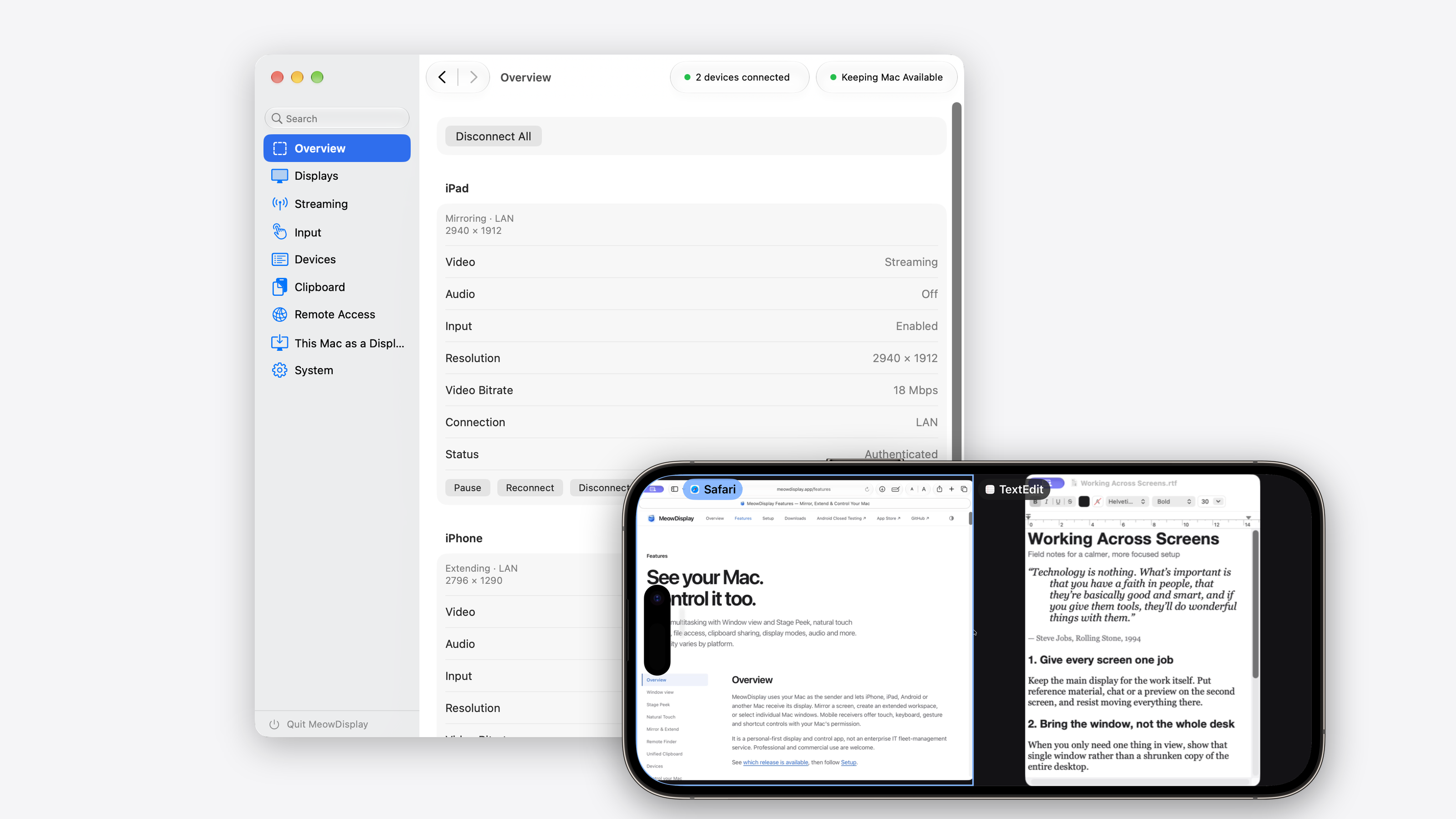
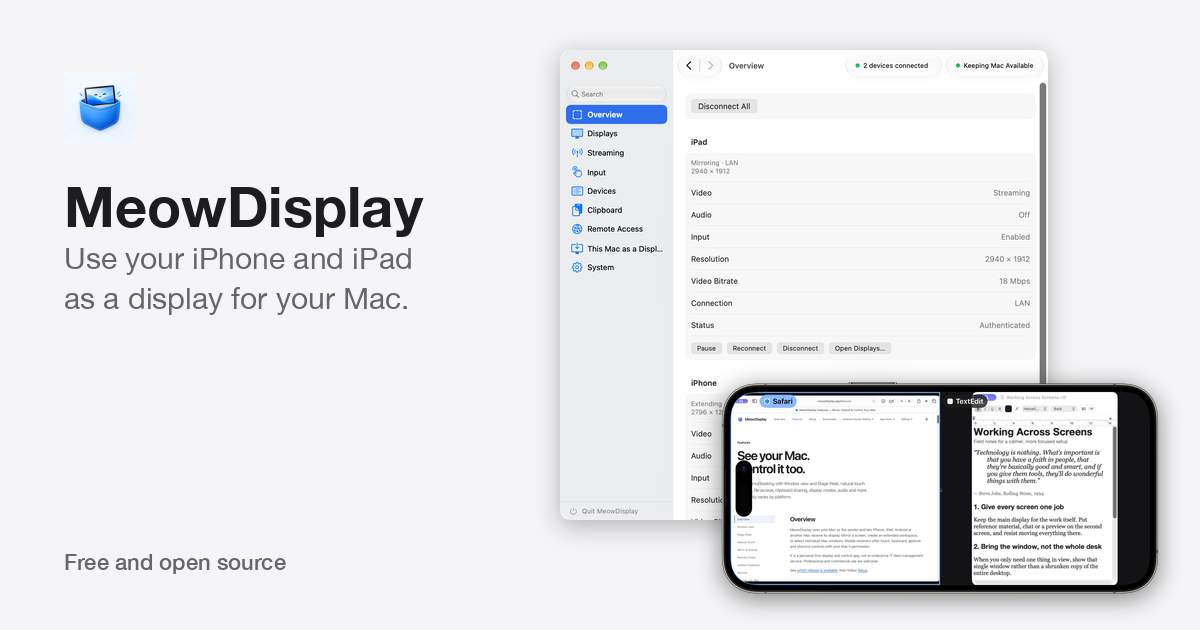
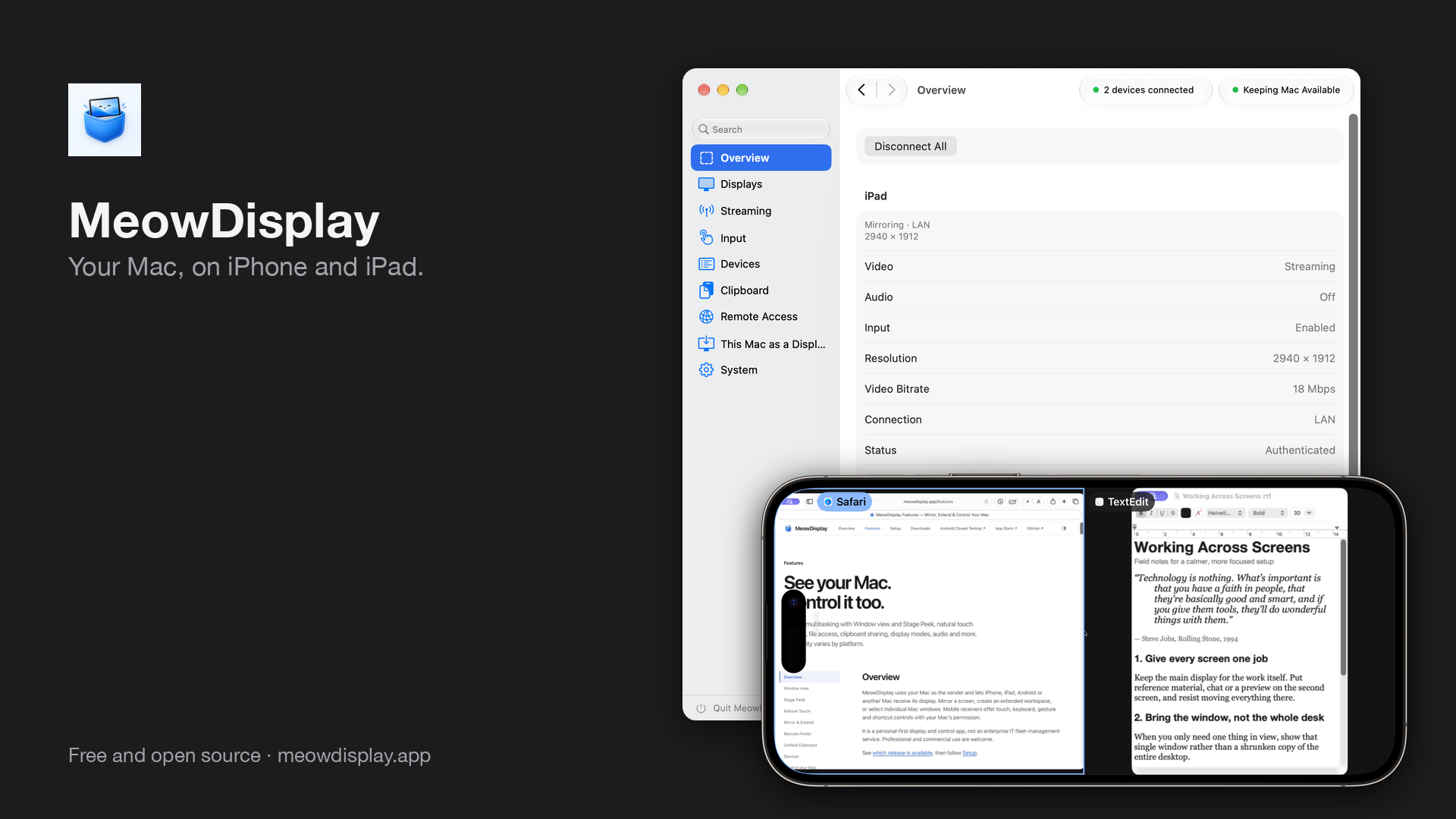
Die MeowDisplay-App für Mac mit zwei verbundenen Geräten und Mac-Fenster nebeneinander auf einem iPhone 14 Pro Max.
Die MeowDisplay-App für Mac mit zwei verbundenen Geräten und Mac-Fenster nebeneinander auf einem iPhone 14 Pro Max.3200 × 1800 · 899 KB · Laden

Überblick

Drei Arten, Ihren Mac zu sehen

Mirror

„Mirror“ zeigt das ausgewählte Mac-Display, während Sie arbeiten.

Extend

„Extend“ erstellt ein separates Display, das Sie in macOS anordnen können.

Window view

Mit „Window view“ ordnen Sie einzelne Mac-Fenster in Bereichen an, ohne den ganzen Schreibtisch zu zeigen.

Preis
Kostenlos, kein Abo
Quellcode
Open Source, GPL-3.0 auf GitHub
Mac
2.1.0 veröffentlicht · macOS 14 oder neuer (reine Empfänger-App: macOS 12 oder neuer)
iPhone und iPad
2.1.0 veröffentlicht · iOS / iPadOS 16.4 oder neuer · App Store
Android
Geschlossener Test · Android 10 oder neuer
Verbindungen
USB (iPhone, iPad) · lokales WLAN · Remote Access über Ihr eigenes privates Netzwerk, z. B. Tailscale
Entwickler
Jai Sukka (raiseCatError), unabhängig

Funktionen

Screenshots nach Funktion

Jede Sammlung beginnt mit einem Screenshot der App. Wählen Sie ein Bild aus, um die Originaldatei zu öffnen.

Window view und Layouts

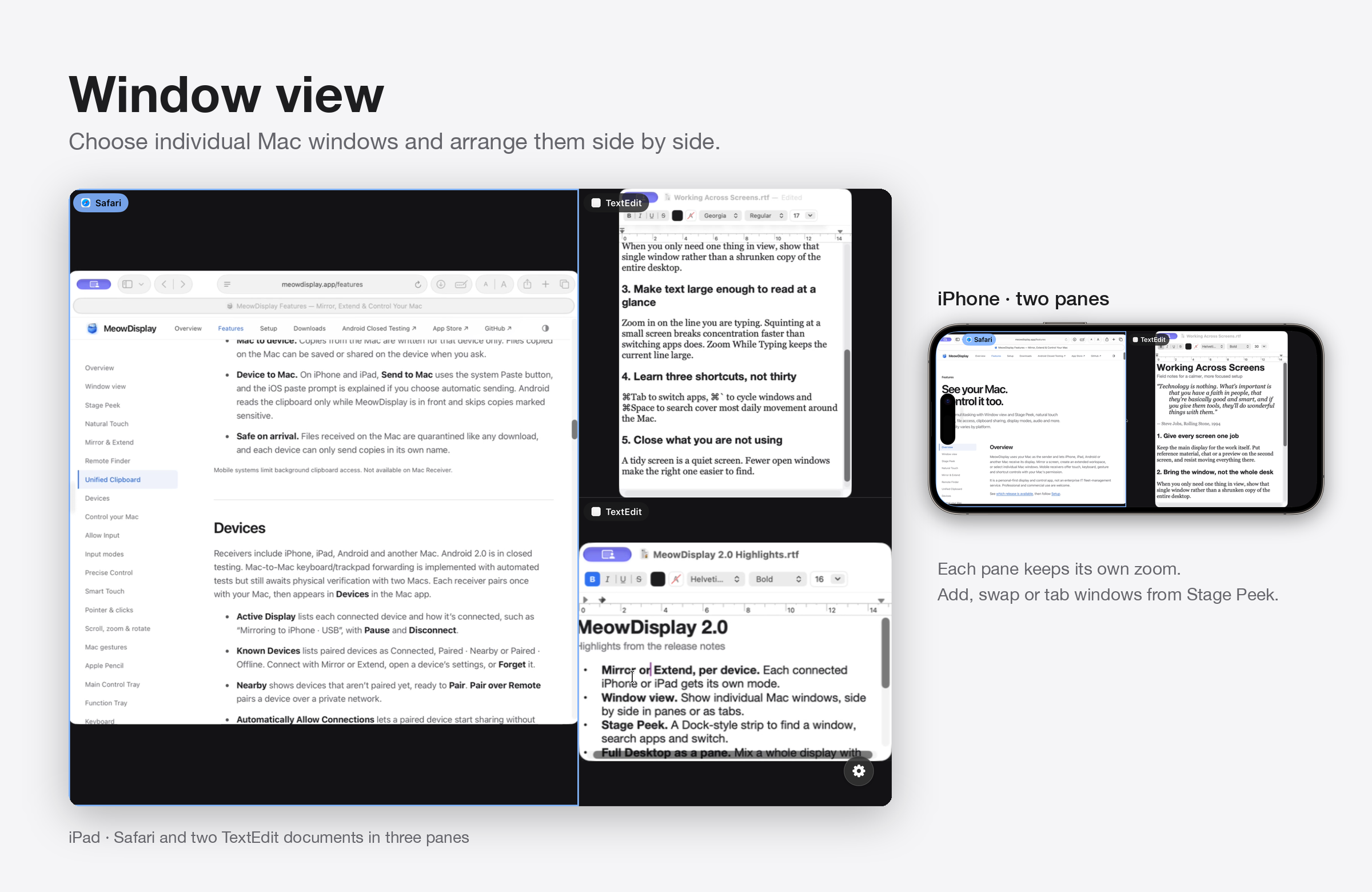
Einzelne Mac-Fenster statt des ganzen Schreibtischs anzeigen – geteilt oder im Raster mit bis zu neun Bereichen auf iPhone und iPad. Auf einem Smartphone sind wenige, größere Bereiche am besten lesbar.
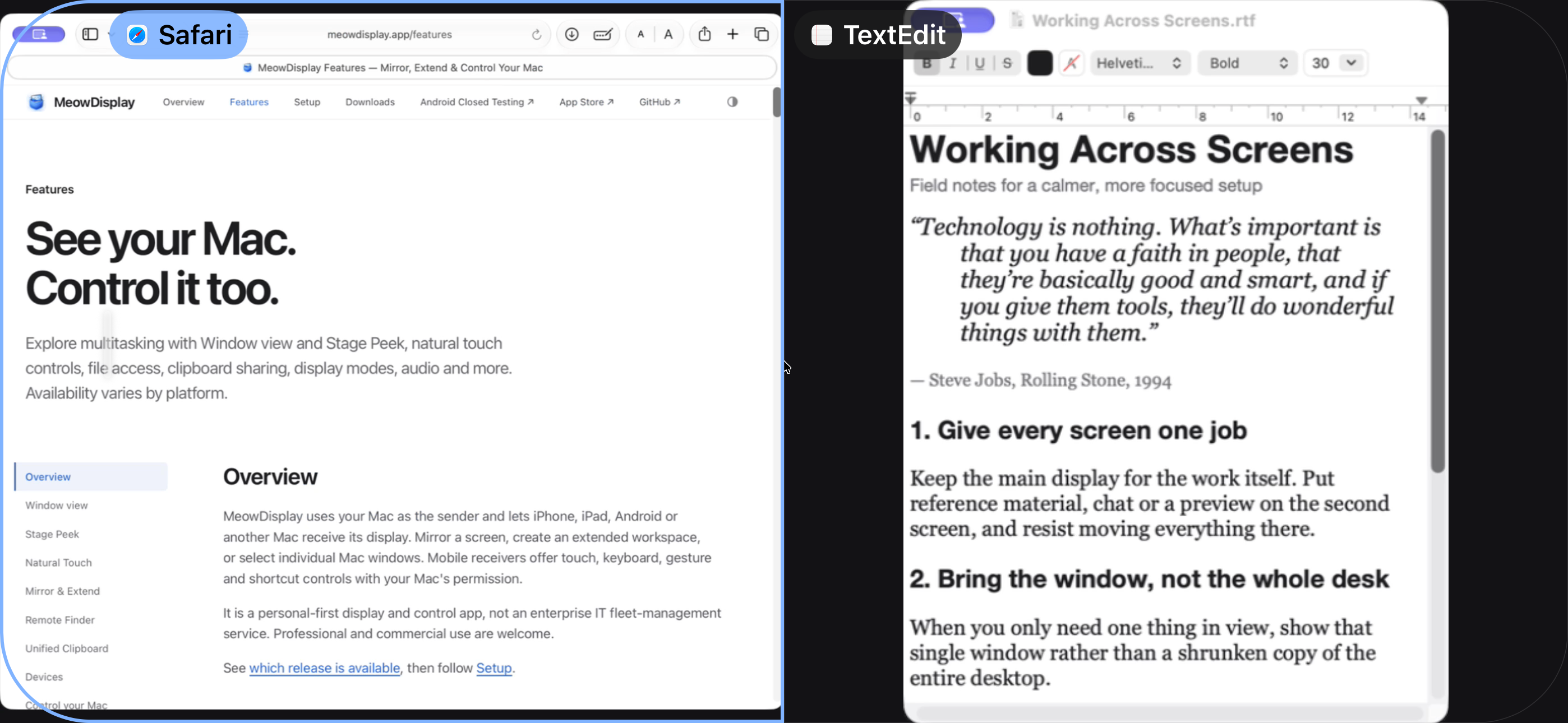
„Window view“ auf dem iPad: Safari mit zwei TextEdit-Dokumenten in drei Bereichen.
„Window view“ auf dem iPad: Safari mit zwei TextEdit-Dokumenten in drei Bereichen.iPad (9. Generation), iPadOS 27.0.1 · 2160 × 1620 · 1,2 MB · Laden
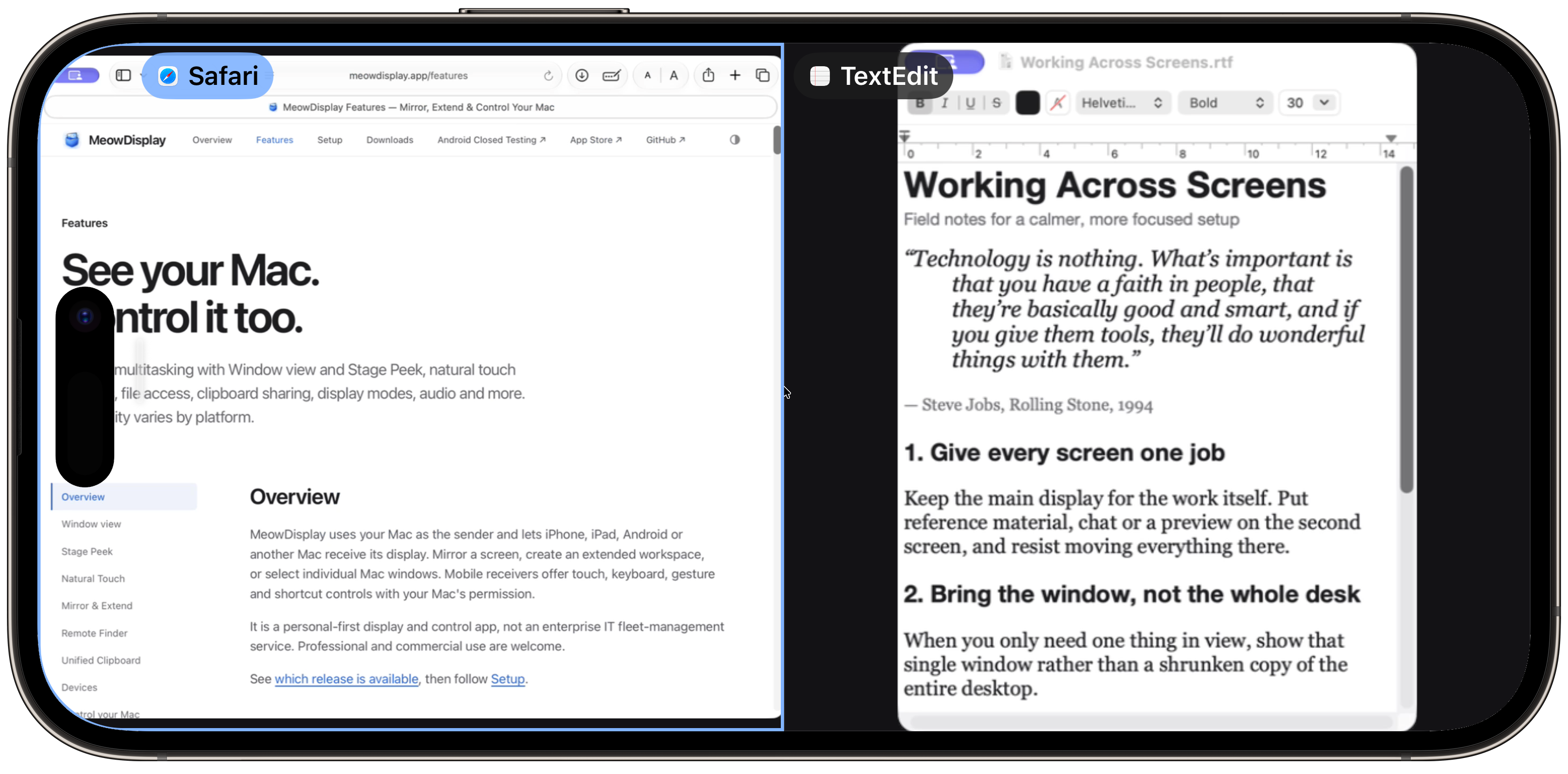
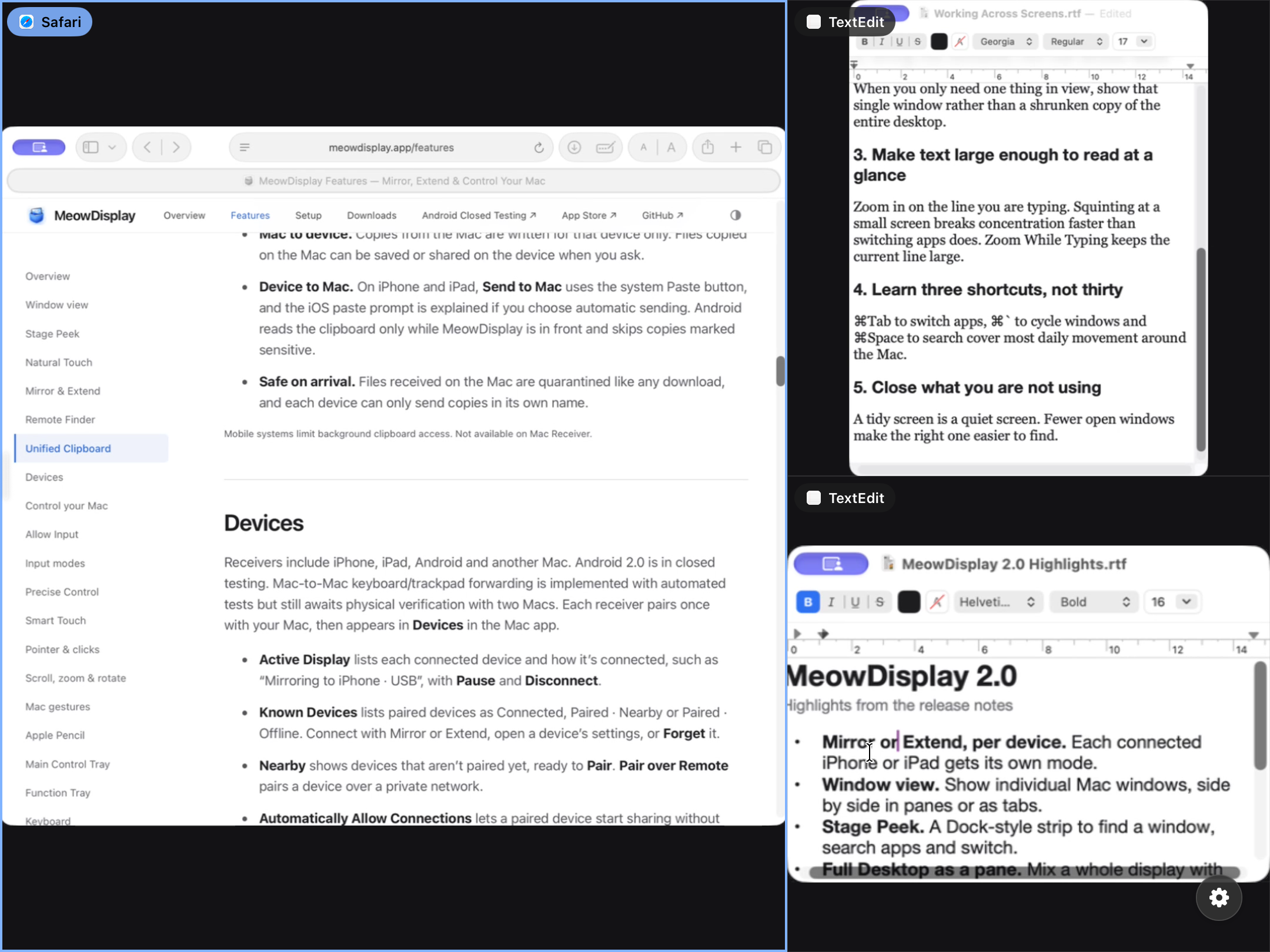
„Window view“ auf dem iPhone: Safari und ein TextEdit-Dokument nebeneinander.
„Window view“ auf dem iPhone: Safari und ein TextEdit-Dokument nebeneinander.iPhone 14 Pro Max, iOS 27.0.1 · 2796 × 1290 · 1,1 MB · Laden
Mac-Fenster auf dem iPad auswählen, mit „Mirror“ und „Extend“ (auf die erste Reihe zugeschnitten).
Mac-Fenster auf dem iPad auswählen, mit „Mirror“ und „Extend“ (auf die erste Reihe zugeschnitten).iPad (9. Generation), iPadOS 27.0.1 · 1290 × 640 · 249 KB · Laden
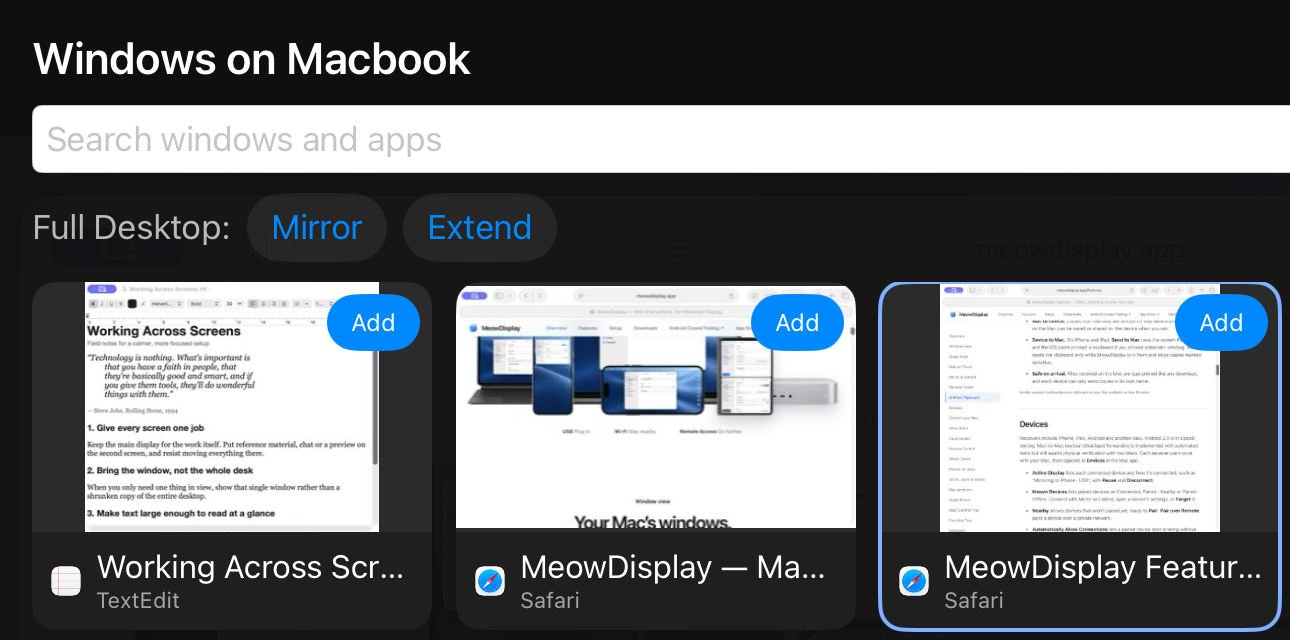
Mac-Fenster auf dem iPhone auswählen (auf die erste Reihe zugeschnitten).
Mac-Fenster auf dem iPhone auswählen (auf die erste Reihe zugeschnitten).iPhone 14 Pro Max, iOS 27.0.1 · 1985 × 1010 · 318 KB · Laden

Stage Peek

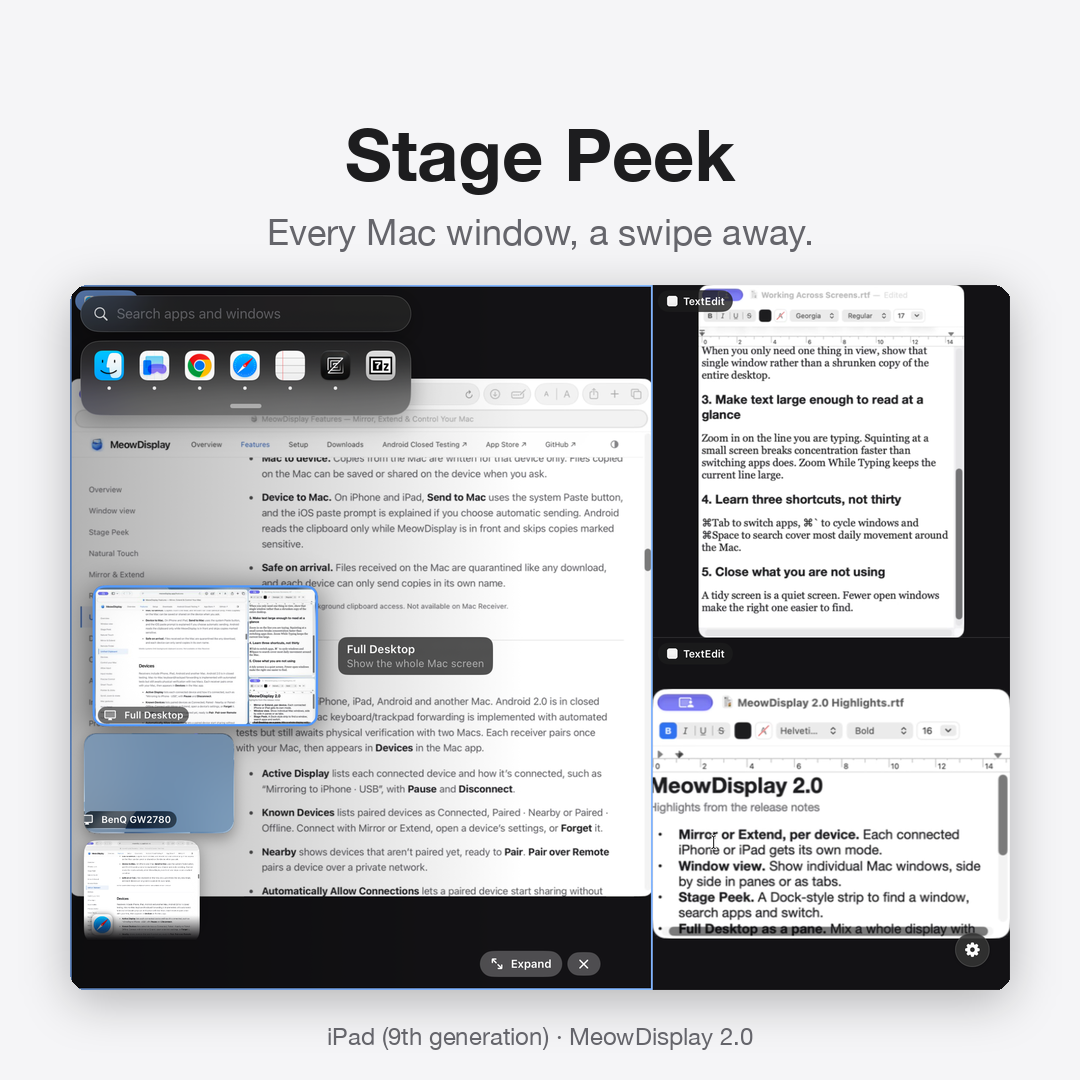
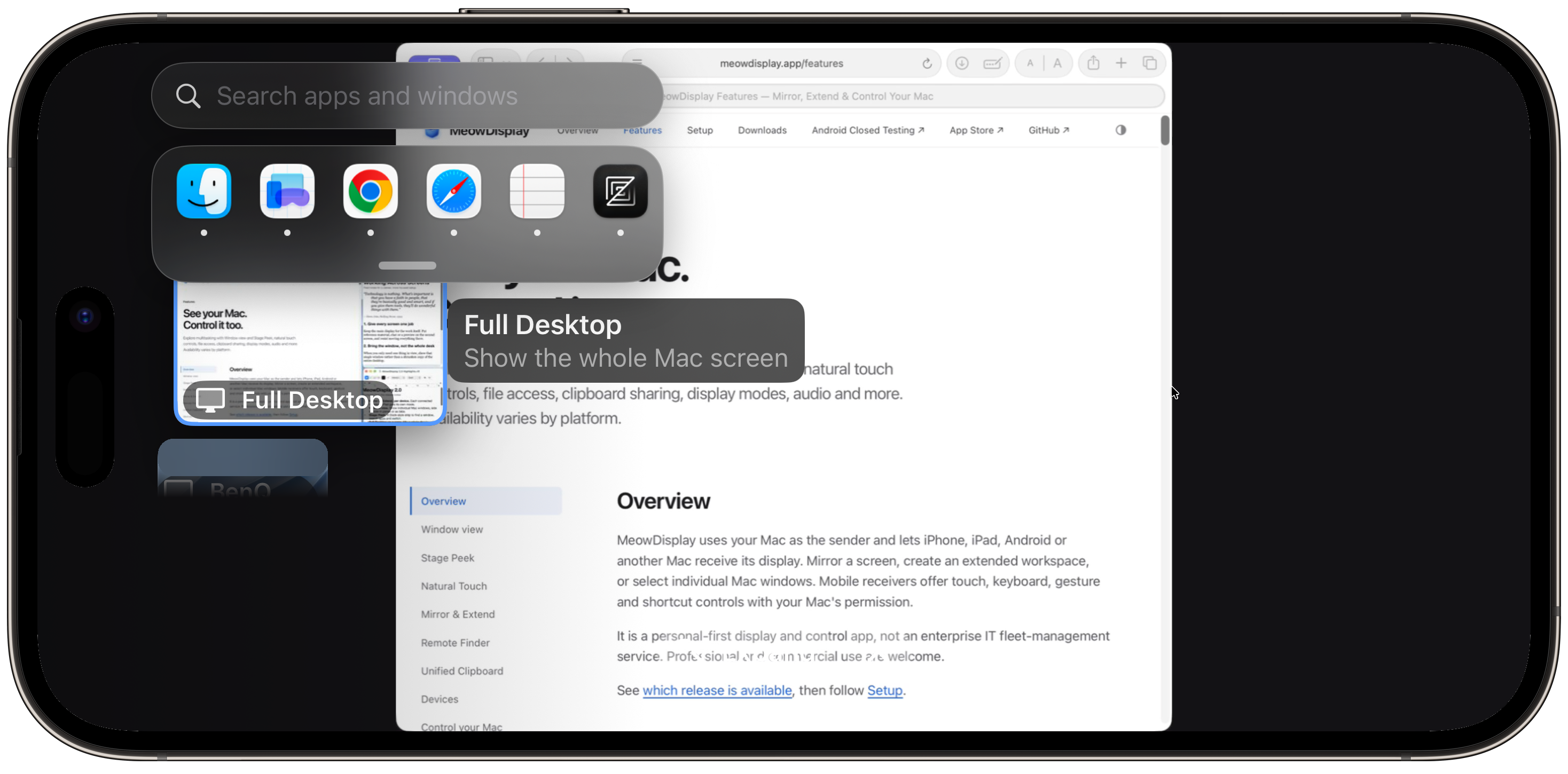
Halten Sie den Bildschirmrand gedrückt, um laufende Apps, geöffnete Fenster und die Displays des Mac zu sehen, und wechseln Sie dann oder fügen Sie einen Bereich hinzu.
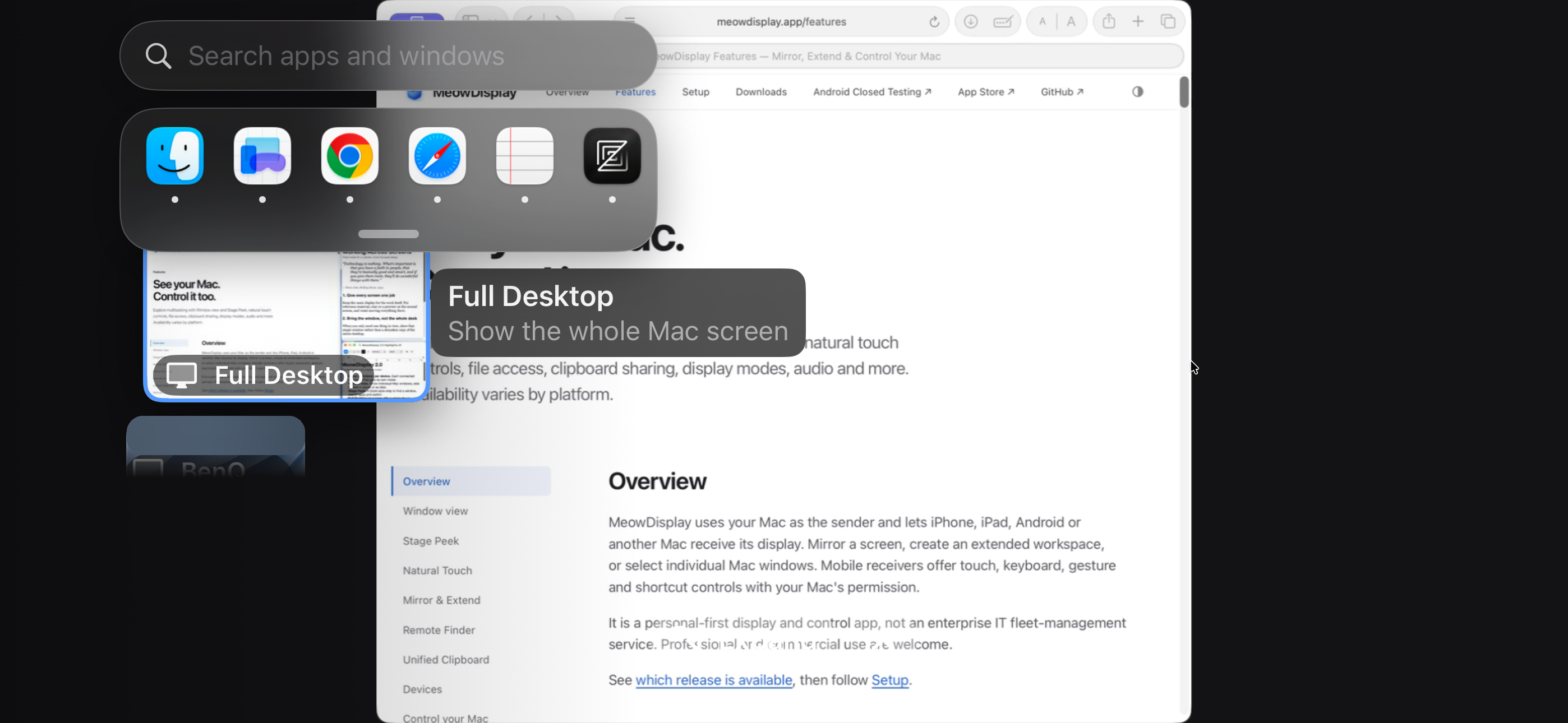
Stage Peek auf dem iPad über einem Layout mit drei Bereichen.
Stage Peek auf dem iPad über einem Layout mit drei Bereichen.iPad (9. Generation), iPadOS 27.0.1 · 2160 × 1620 · 1,9 MB · Laden
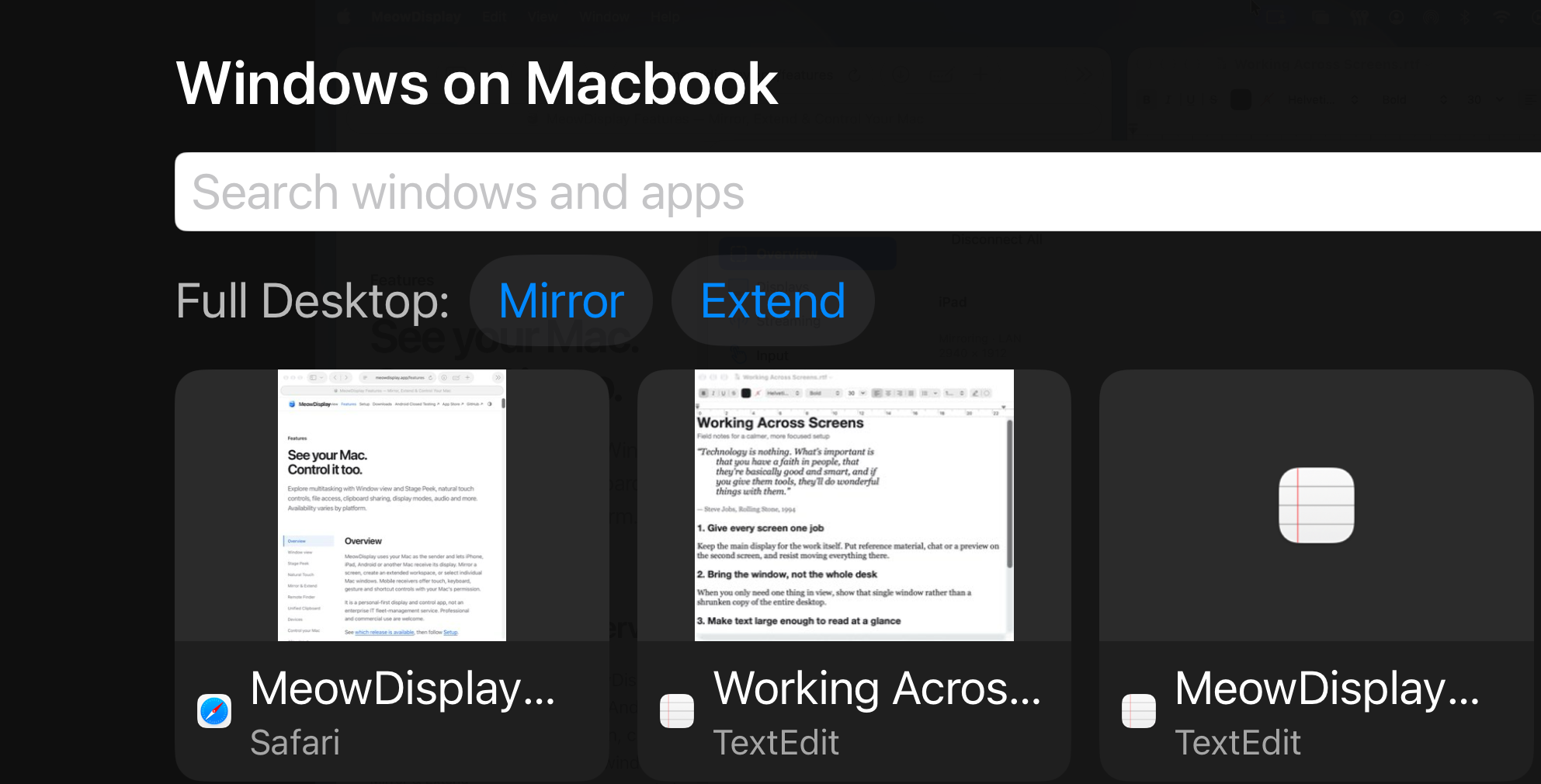
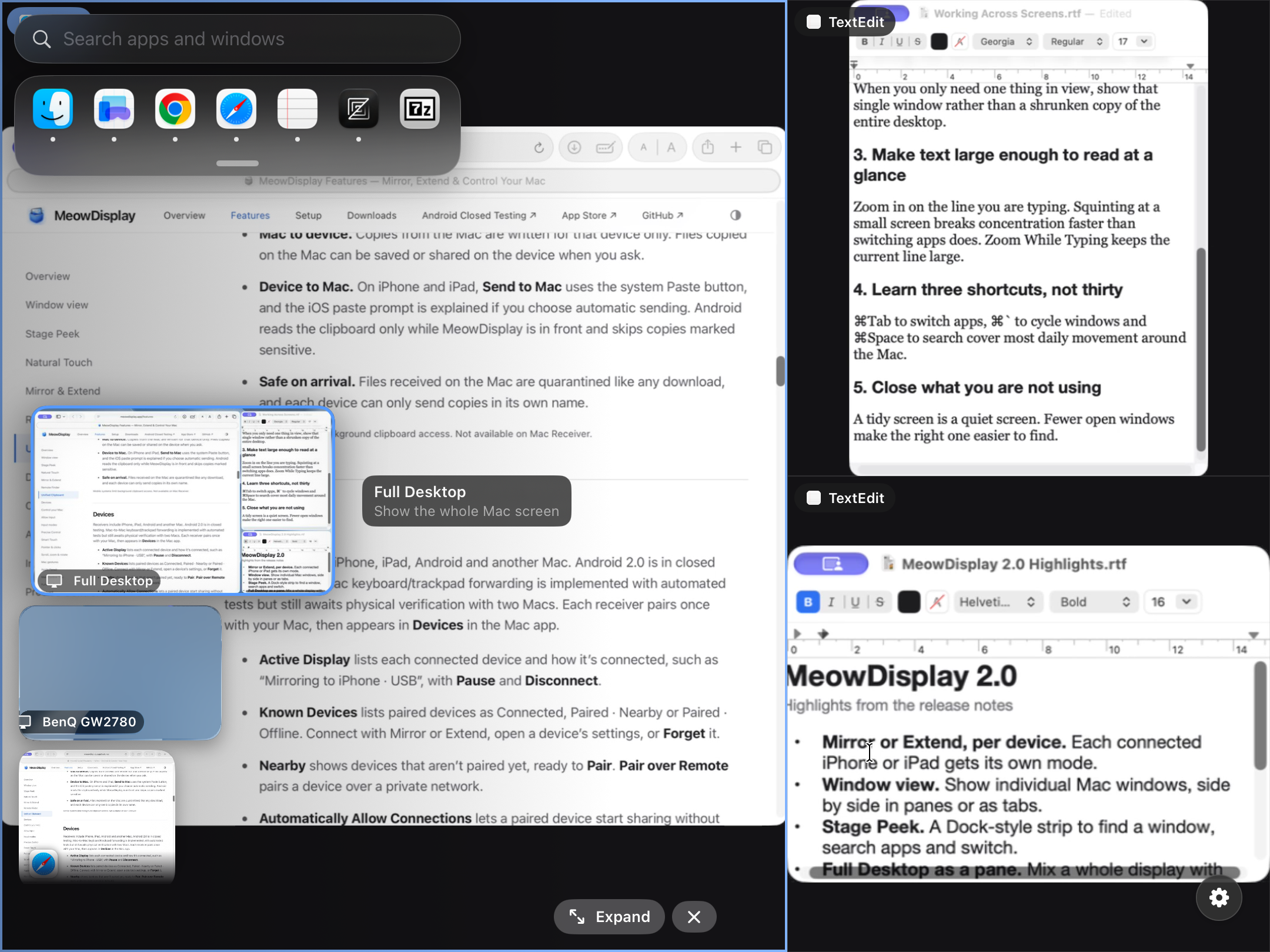
Stage Peek auf dem iPhone: Suche, laufende Apps und die Karte „Full Desktop“.
Stage Peek auf dem iPhone: Suche, laufende Apps und die Karte „Full Desktop“.iPhone 14 Pro Max, iOS 27.0.1 · 2796 × 1290 · 1,2 MB · Laden

Touch, Tastatur und Texteingabe

Ein „Control Tray“ mit Sondertasten und Kurzbefehlen, drei Touch-Modi, eine Text Bar und Zoom While Typing.
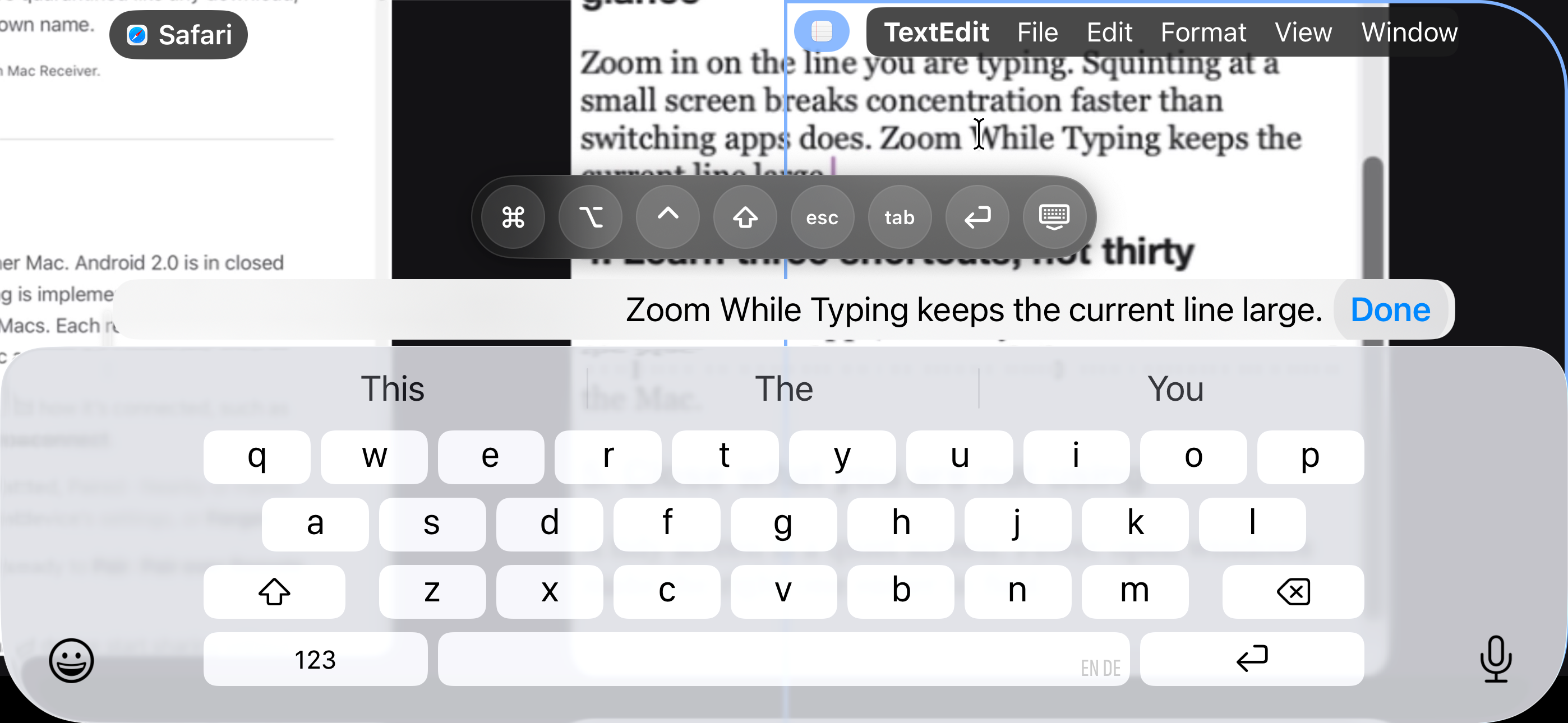
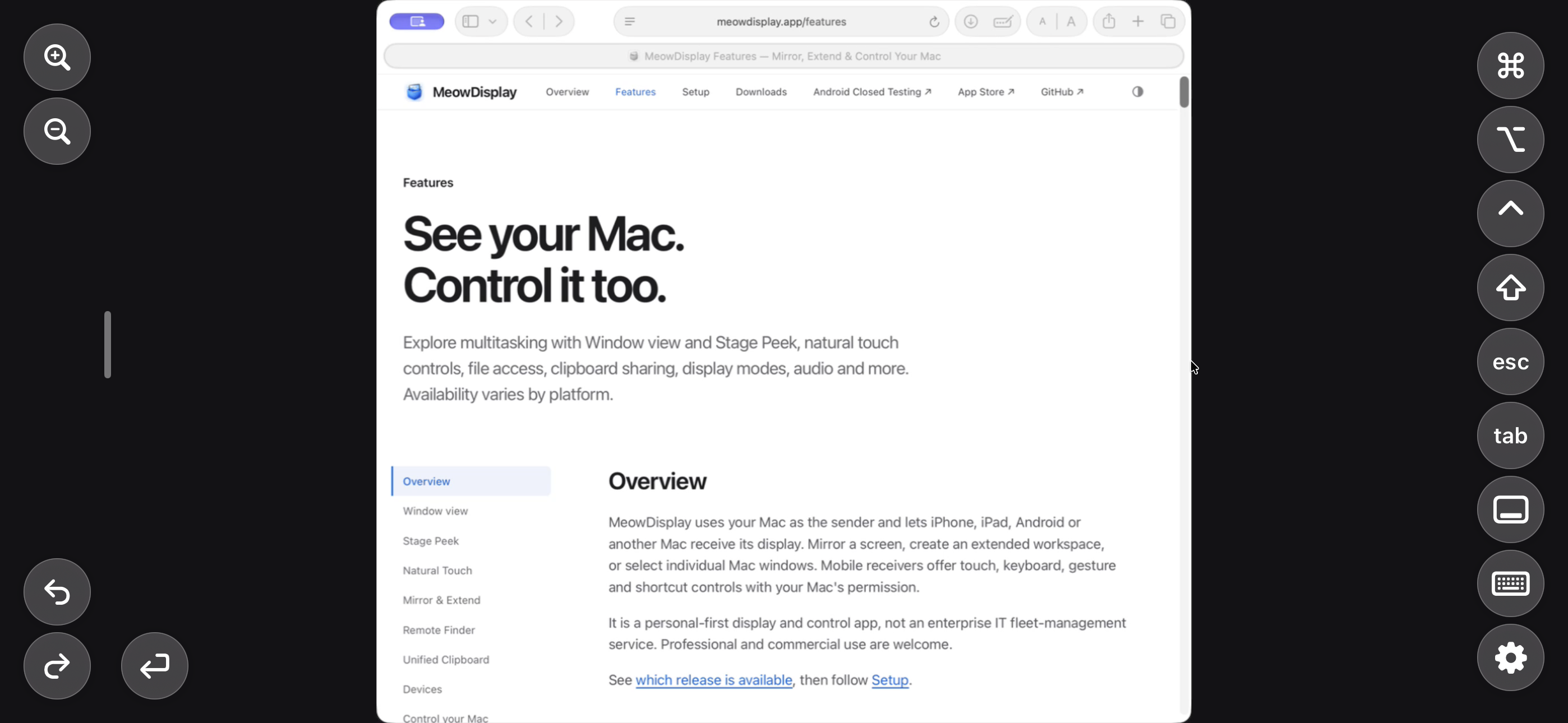
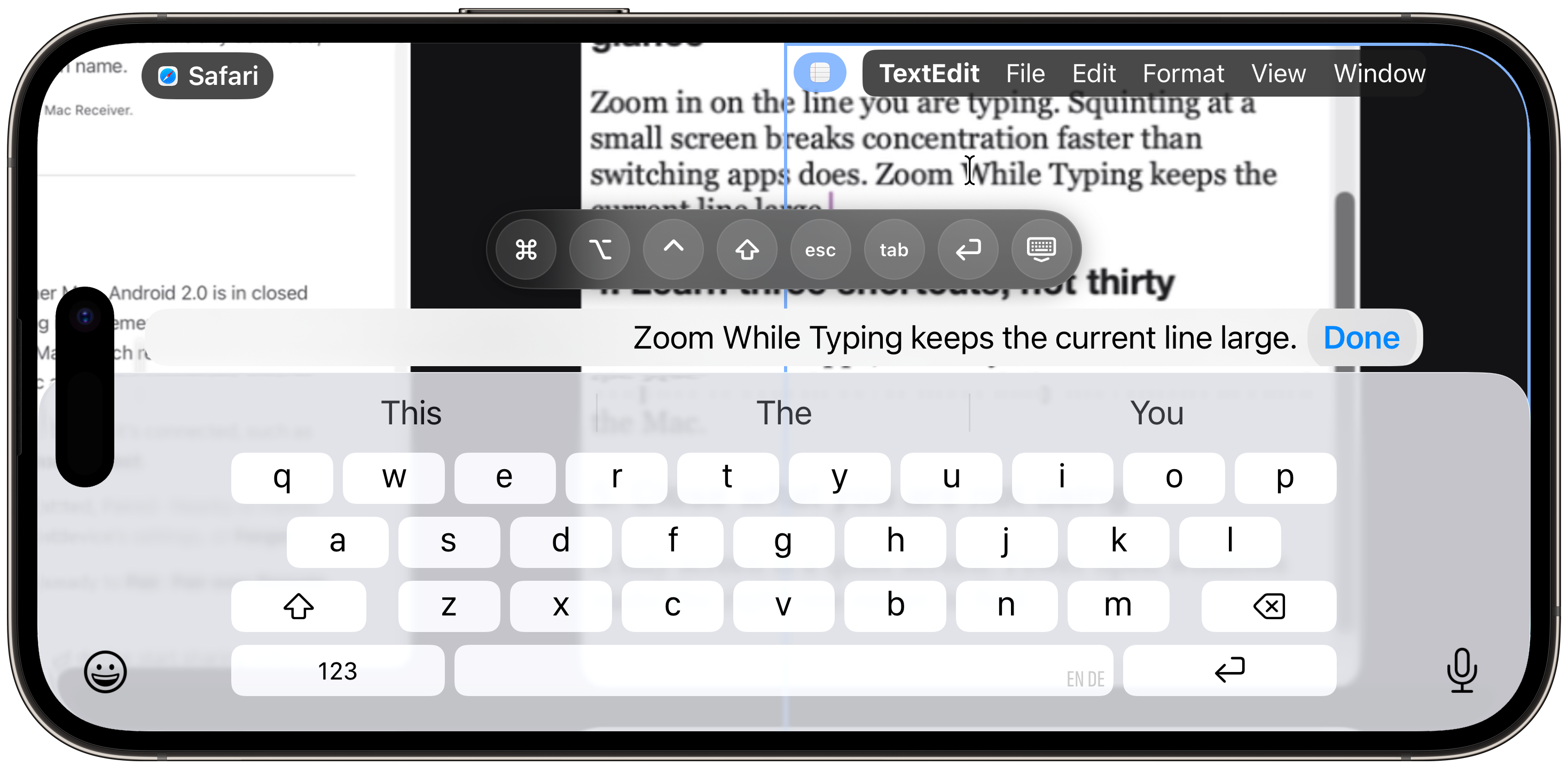
Texteingabe auf dem iPhone: Text Bar, Tastatur und Funktionstastenreihe; Zoom While Typing vergrößert die Zeile in TextEdit.
Texteingabe auf dem iPhone: Text Bar, Tastatur und Funktionstastenreihe; Zoom While Typing vergrößert die Zeile in TextEdit.iPhone 14 Pro Max, iOS 27.0.1 · 2796 × 1290 · 827 KB · Laden
Das „Control Tray“ um ein Safari-Fenster: Zoom, Widerrufen, Sondertasten, Escape, Tabulator, Zeilenschalter und Tastatur.
Das „Control Tray“ um ein Safari-Fenster: Zoom, Widerrufen, Sondertasten, Escape, Tabulator, Zeilenschalter und Tastatur.iPhone 14 Pro Max, iOS 27.0.1 · 2796 × 1290 · 675 KB · Laden
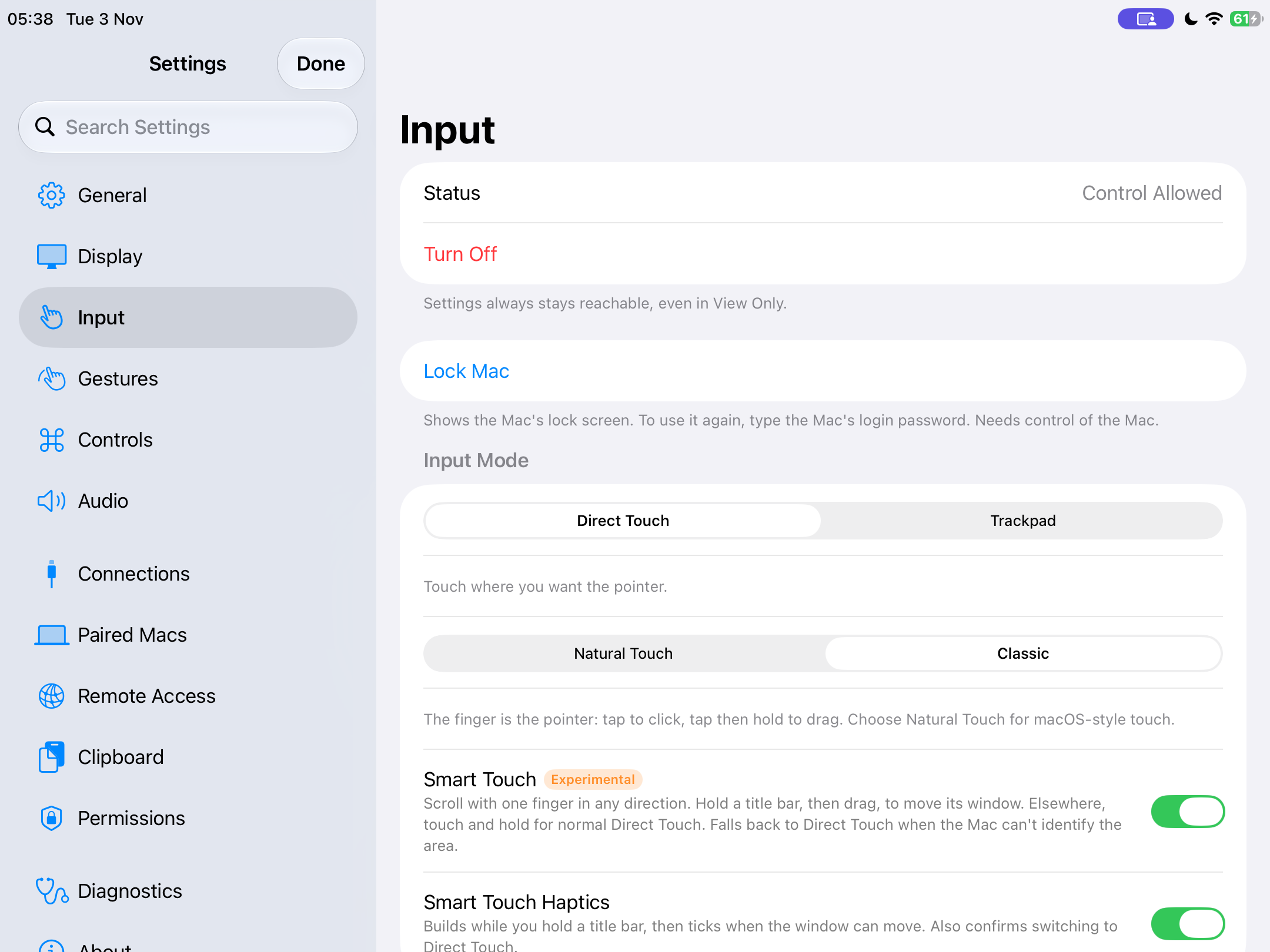
Eingabeeinstellungen auf dem iPad: Direct Touch oder Trackpad, Natural Touch oder Classic, Smart Touch.
Eingabeeinstellungen auf dem iPad: Direct Touch oder Trackpad, Natural Touch oder Classic, Smart Touch.iPad (9. Generation), iPadOS 27.0.1 · 2160 × 1620 · 243 KB · Laden

Mirror und Extend

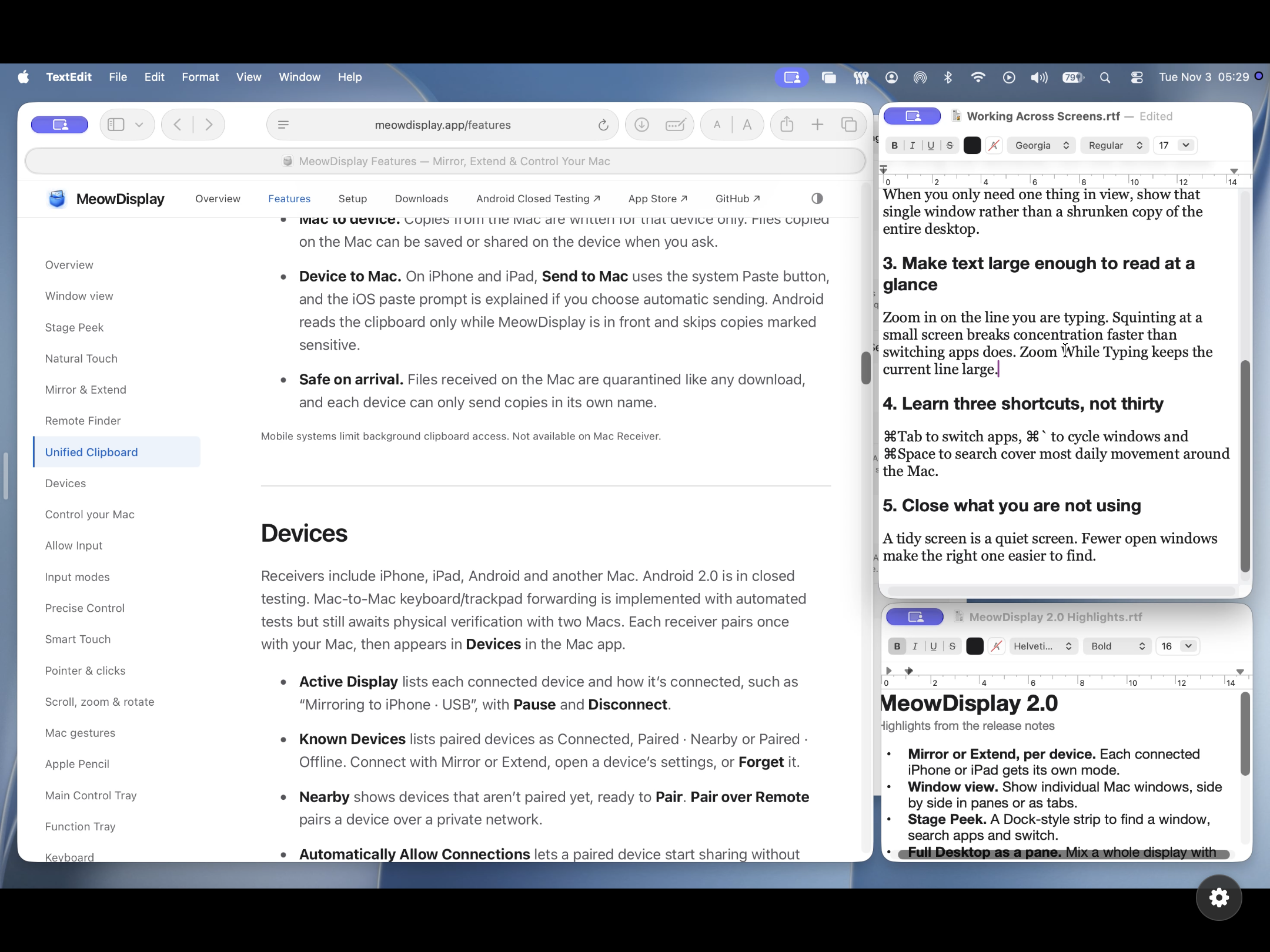
„Mirror“ zeigt das Display, das Sie sehen. „Extend“ fügt ein separates Display hinzu, das macOS wie jeden anderen Monitor anordnet.
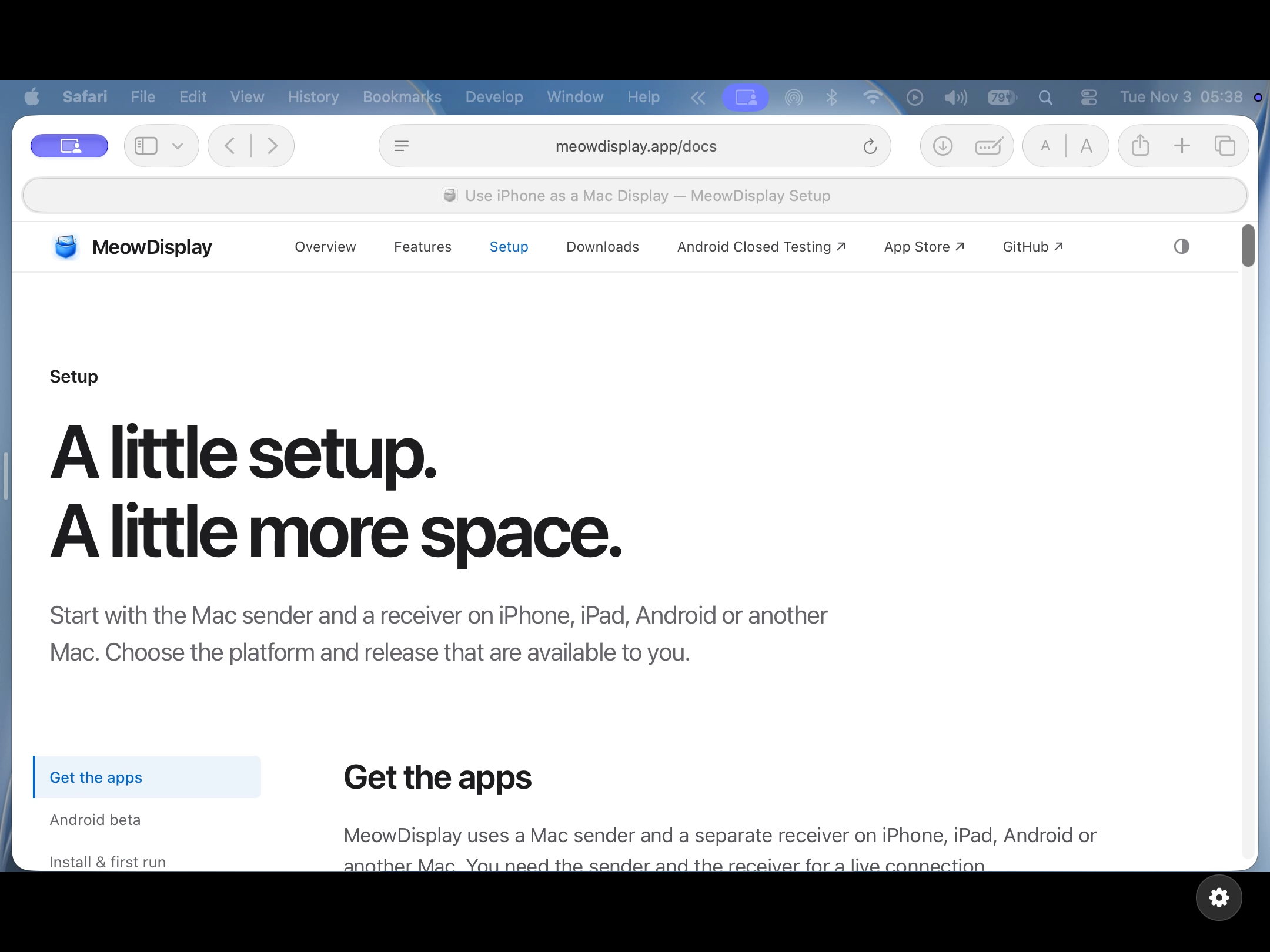
Extend: das iPad als separates Mac-Display mit eigener Menüleiste.
Extend: das iPad als separates Mac-Display mit eigener Menüleiste.iPad (9. Generation), iPadOS 27.0.1 · 2160 × 1620 · 453 KB · Laden
Mirror: der Mac-Schreibtisch auf dem iPad.
Mirror: der Mac-Schreibtisch auf dem iPad.iPad (9. Generation), iPadOS 27.0.1 · 2160 × 1620 · 1,1 MB · Laden
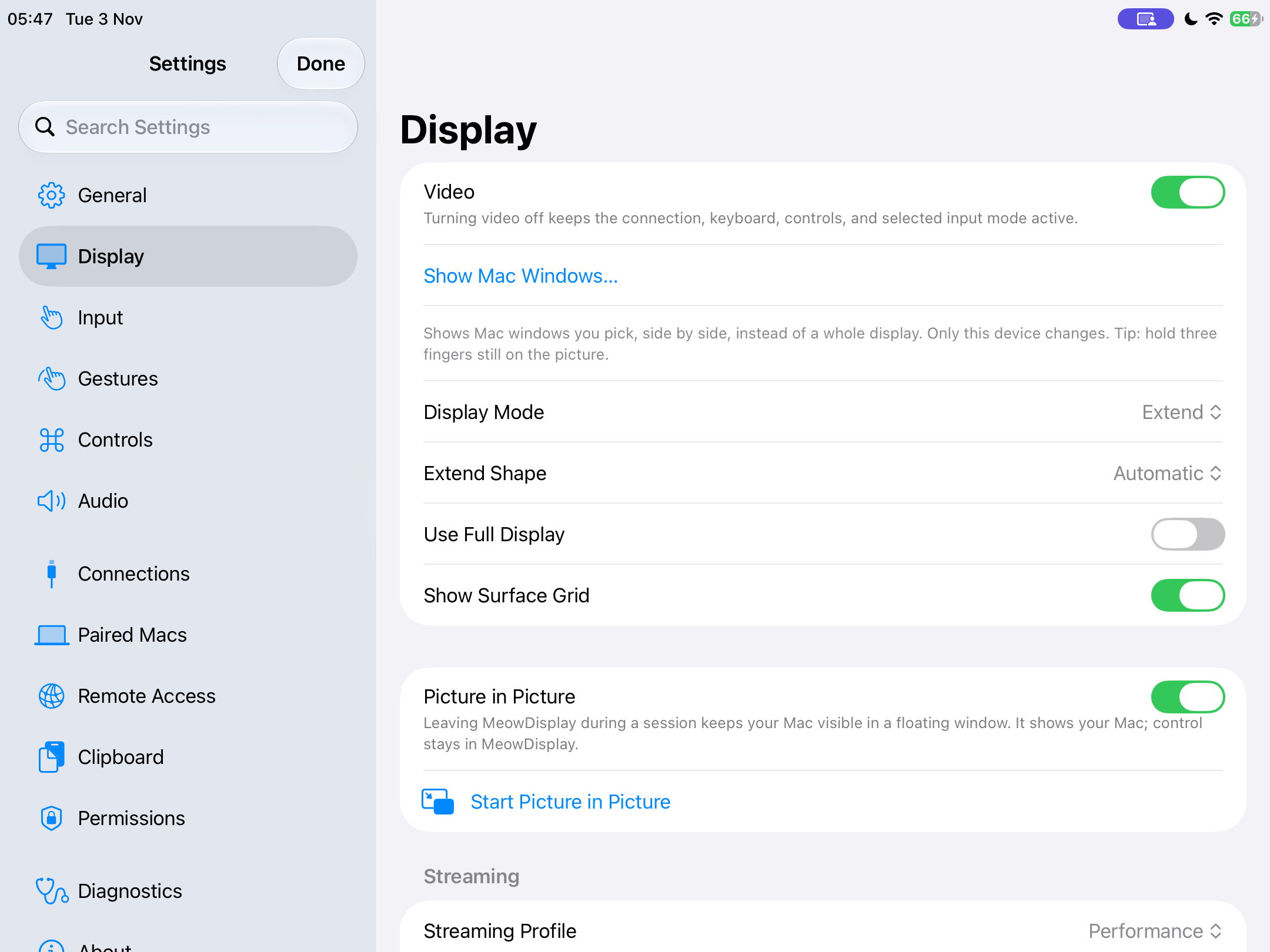
Display-Einstellungen auf dem iPad im Modus „Extend“, mit Bild-in-Bild.
Display-Einstellungen auf dem iPad im Modus „Extend“, mit Bild-in-Bild.iPad (9. Generation), iPadOS 27.0.1 · 2160 × 1620 · 237 KB · Laden

Die Mac-App

Der Mac sendet das Bild, legt den Modus jedes Geräts fest und verwaltet die gekoppelten Geräte.
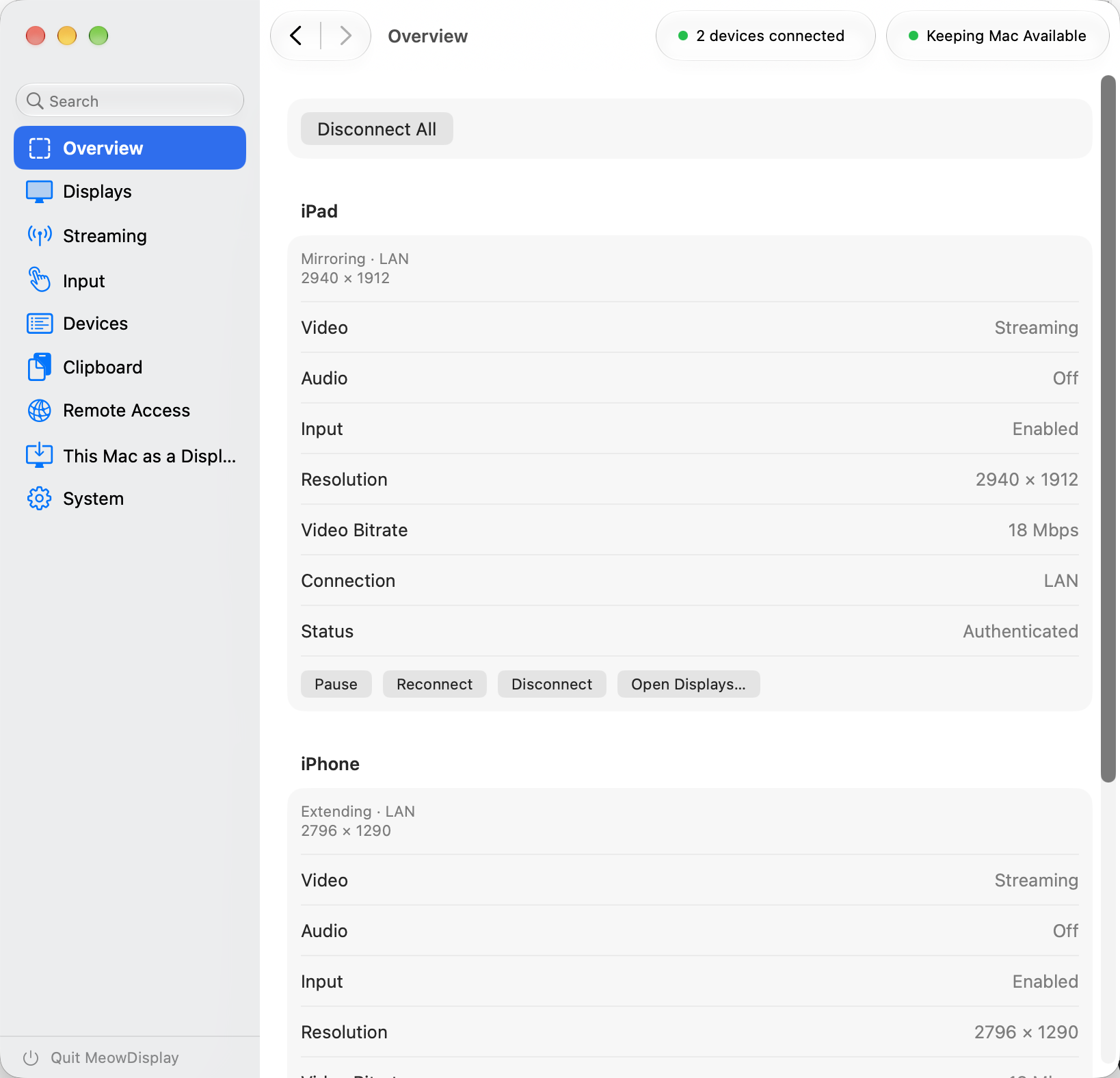
Bereich „Overview“ der Mac-App mit einem verbundenen iPhone und iPad.
Bereich „Overview“ der Mac-App mit einem verbundenen iPhone und iPad.MacBook Air (M2), macOS 27.0 · 1638 × 1576 · 173 KB · Laden
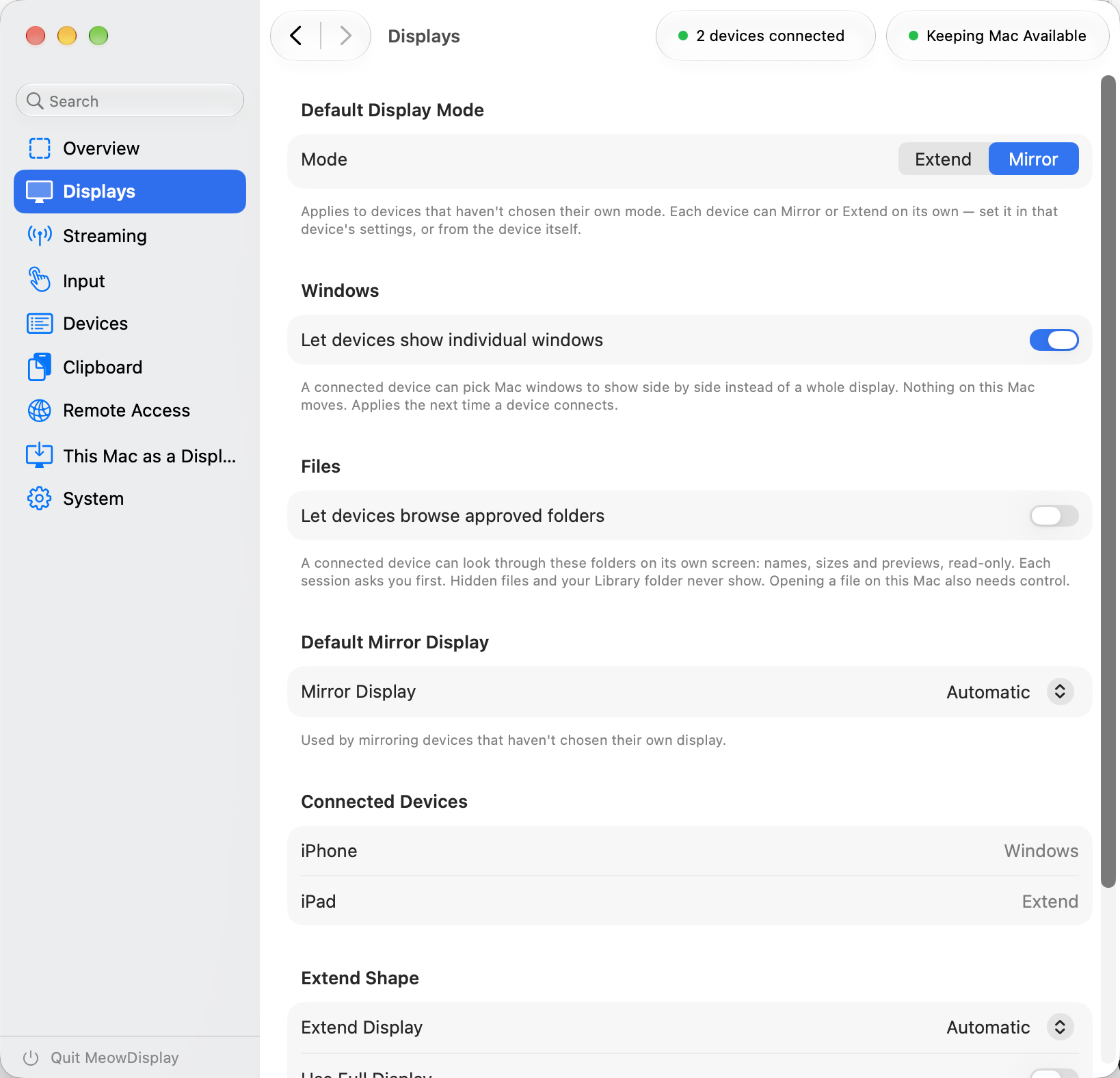
Bereich „Displays“ der Mac-App: Modi pro Gerät, Optionen für „Window view“ und „Extend“.
Bereich „Displays“ der Mac-App: Modi pro Gerät, Optionen für „Window view“ und „Extend“.MacBook Air (M2), macOS 27.0 · 1638 × 1576 · 235 KB · Laden
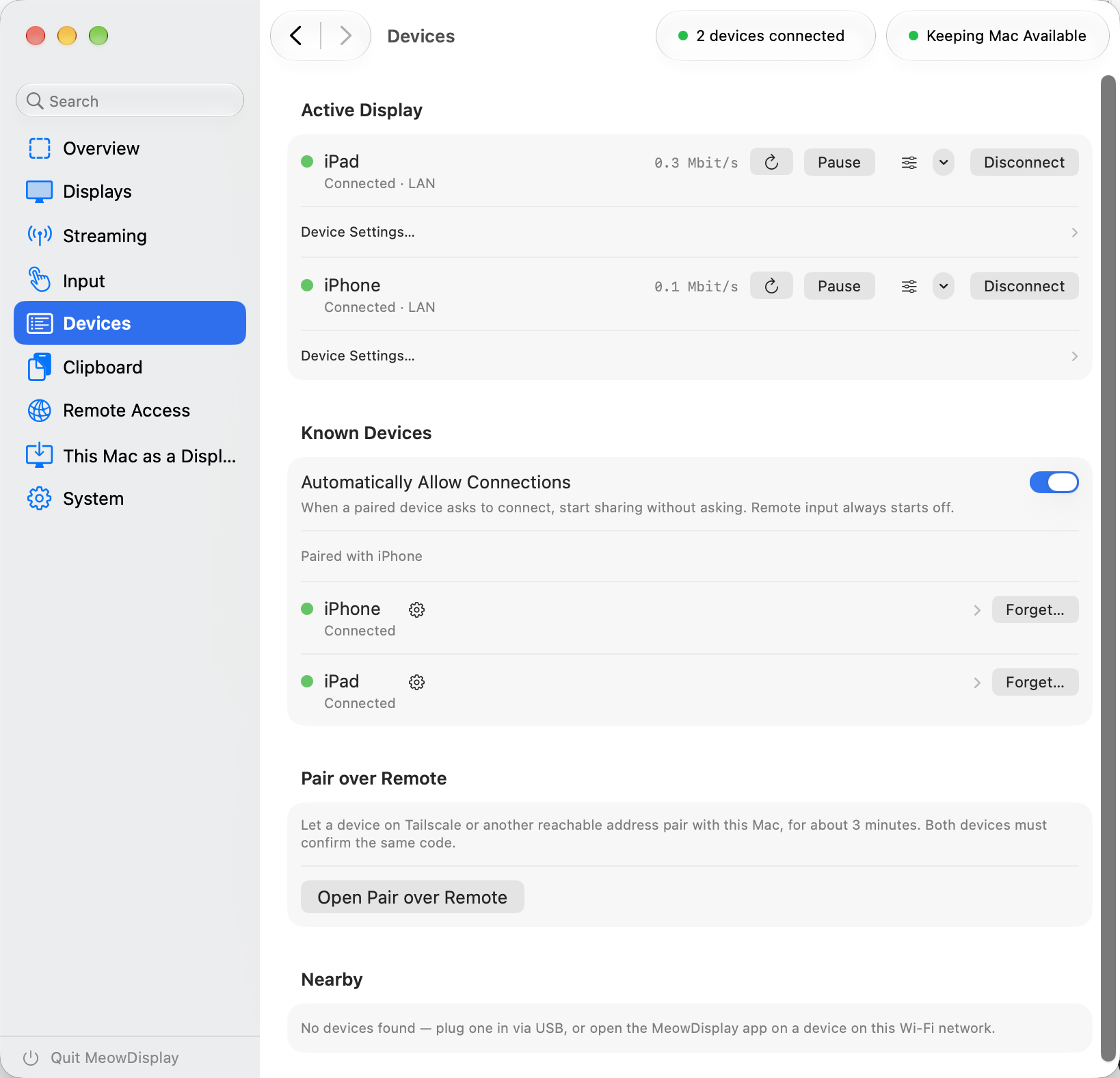
Bereich „Devices“ der Mac-App: aktive Displays, bekannte Geräte und „Pair over Remote“.
Bereich „Devices“ der Mac-App: aktive Displays, bekannte Geräte und „Pair over Remote“.MacBook Air (M2), macOS 27.0 · 1638 × 1576 · 218 KB · Laden

Remote Access und Sicherheit

Kopplung mit übereinstimmendem Code, TLS 1.3 und Steuerung, die pro Gerät und pro Sitzung erteilt wird. „Remote Access“ nutzt Ihr eigenes privates Netzwerk.
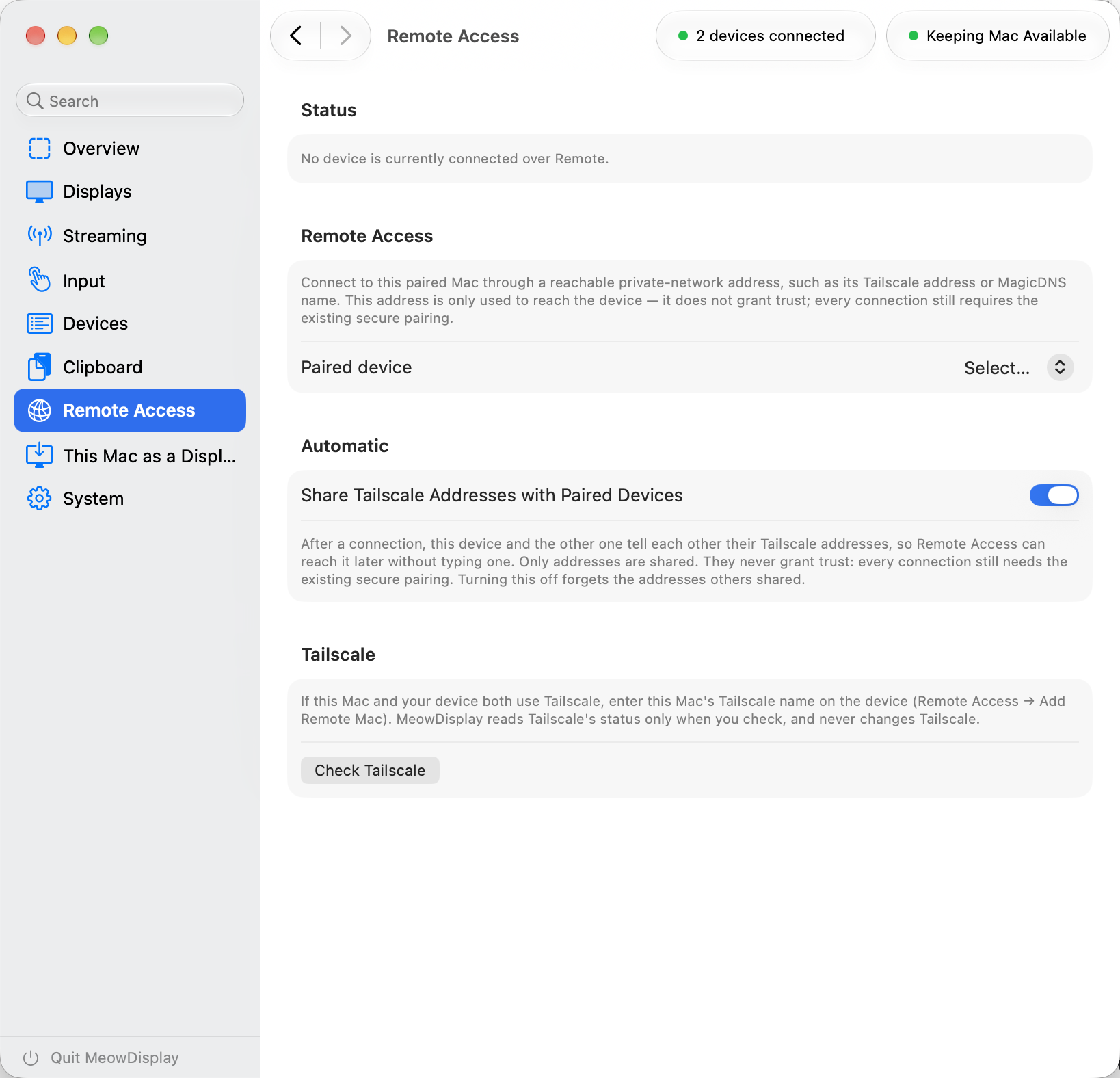
Bereich „Remote Access“ der Mac-App: Einrichtung eines privaten Netzwerks mit Tailscale.
Bereich „Remote Access“ der Mac-App: Einrichtung eines privaten Netzwerks mit Tailscale.MacBook Air (M2), macOS 27.0 · 1638 × 1576 · 204 KB · Laden
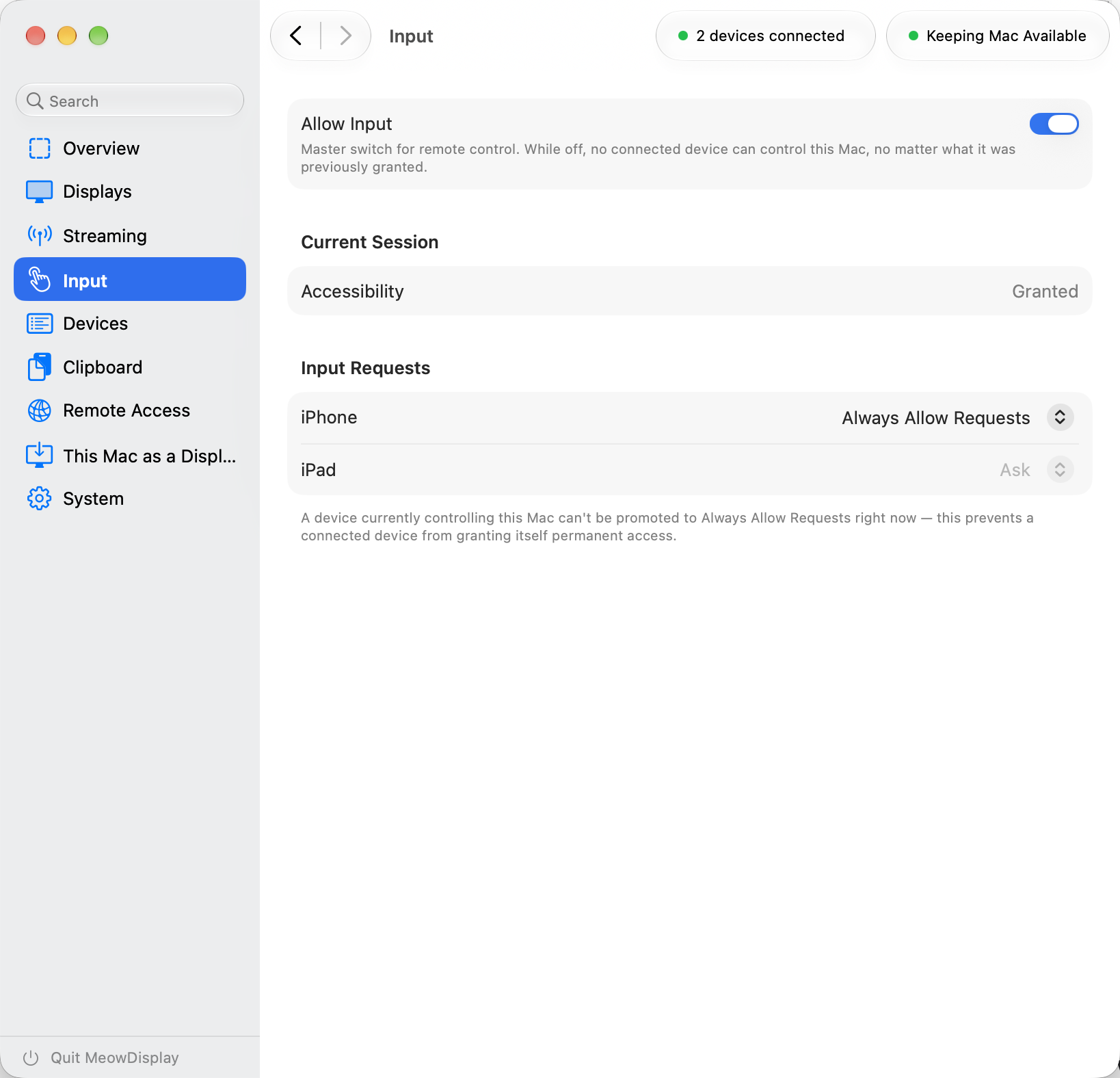
Bereich „Input“ der Mac-App: Hauptschalter und Steuerungsanfragen pro Gerät.
Bereich „Input“ der Mac-App: Hauptschalter und Steuerungsanfragen pro Gerät.MacBook Air (M2), macOS 27.0 · 1638 × 1576 · 159 KB · Laden

Screenshots

Original-Screenshots.

Aufnahmen der veröffentlichten Apps in Version 2.0.0 in nativer Auflösung, entstanden auf einem echten iPhone 14 Pro Max, iPad (9. Generation) und MacBook Air (M2), ausschließlich mit Demo-Inhalten. Die einzigen Änderungen: Zwei Bilder der Fensterauswahl sind zugeschnitten, und in den beiden Bildern von Stage Peek ist die Miniatur des externen Displays weichgezeichnet, um das Hintergrundbild eines Drittanbieters zu entfernen.

Bereich „Devices“ der Mac-App: aktive Displays, bekannte Geräte und „Pair over Remote“.
Bereich „Devices“ der Mac-App: aktive Displays, bekannte Geräte und „Pair over Remote“.MacBook Air (M2), macOS 27.0 · 1638 × 1576 · 218 KB · Laden
Bereich „Displays“ der Mac-App: Modi pro Gerät, Optionen für „Window view“ und „Extend“.
Bereich „Displays“ der Mac-App: Modi pro Gerät, Optionen für „Window view“ und „Extend“.MacBook Air (M2), macOS 27.0 · 1638 × 1576 · 235 KB · Laden
Bereich „Input“ der Mac-App: Hauptschalter und Steuerungsanfragen pro Gerät.
Bereich „Input“ der Mac-App: Hauptschalter und Steuerungsanfragen pro Gerät.MacBook Air (M2), macOS 27.0 · 1638 × 1576 · 159 KB · Laden
Bereich „Overview“ der Mac-App mit einem verbundenen iPhone und iPad.
Bereich „Overview“ der Mac-App mit einem verbundenen iPhone und iPad.MacBook Air (M2), macOS 27.0 · 1638 × 1576 · 173 KB · Laden
Bereich „Remote Access“ der Mac-App: Einrichtung eines privaten Netzwerks mit Tailscale.
Bereich „Remote Access“ der Mac-App: Einrichtung eines privaten Netzwerks mit Tailscale.MacBook Air (M2), macOS 27.0 · 1638 × 1576 · 204 KB · Laden
Extend: das iPad als separates Mac-Display mit eigener Menüleiste.
Extend: das iPad als separates Mac-Display mit eigener Menüleiste.iPad (9. Generation), iPadOS 27.0.1 · 2160 × 1620 · 453 KB · Laden
Mirror: der Mac-Schreibtisch auf dem iPad.
Mirror: der Mac-Schreibtisch auf dem iPad.iPad (9. Generation), iPadOS 27.0.1 · 2160 × 1620 · 1,1 MB · Laden
Display-Einstellungen auf dem iPad im Modus „Extend“, mit Bild-in-Bild.
Display-Einstellungen auf dem iPad im Modus „Extend“, mit Bild-in-Bild.iPad (9. Generation), iPadOS 27.0.1 · 2160 × 1620 · 237 KB · Laden
Eingabeeinstellungen auf dem iPad: Direct Touch oder Trackpad, Natural Touch oder Classic, Smart Touch.
Eingabeeinstellungen auf dem iPad: Direct Touch oder Trackpad, Natural Touch oder Classic, Smart Touch.iPad (9. Generation), iPadOS 27.0.1 · 2160 × 1620 · 243 KB · Laden
Stage Peek auf dem iPad über einem Layout mit drei Bereichen.
Stage Peek auf dem iPad über einem Layout mit drei Bereichen.iPad (9. Generation), iPadOS 27.0.1 · 2160 × 1620 · 1,9 MB · Laden
Mac-Fenster auf dem iPad auswählen, mit „Mirror“ und „Extend“ (auf die erste Reihe zugeschnitten).
Mac-Fenster auf dem iPad auswählen, mit „Mirror“ und „Extend“ (auf die erste Reihe zugeschnitten).iPad (9. Generation), iPadOS 27.0.1 · 1290 × 640 · 249 KB · Laden
„Window view“ auf dem iPad: Safari mit zwei TextEdit-Dokumenten in drei Bereichen.
„Window view“ auf dem iPad: Safari mit zwei TextEdit-Dokumenten in drei Bereichen.iPad (9. Generation), iPadOS 27.0.1 · 2160 × 1620 · 1,2 MB · Laden
Das „Control Tray“ um ein Safari-Fenster: Zoom, Widerrufen, Sondertasten, Escape, Tabulator, Zeilenschalter und Tastatur.
Das „Control Tray“ um ein Safari-Fenster: Zoom, Widerrufen, Sondertasten, Escape, Tabulator, Zeilenschalter und Tastatur.iPhone 14 Pro Max, iOS 27.0.1 · 2796 × 1290 · 675 KB · Laden
Stage Peek auf dem iPhone: Suche, laufende Apps und die Karte „Full Desktop“.
Stage Peek auf dem iPhone: Suche, laufende Apps und die Karte „Full Desktop“.iPhone 14 Pro Max, iOS 27.0.1 · 2796 × 1290 · 1,2 MB · Laden
Texteingabe auf dem iPhone: Text Bar, Tastatur und Funktionstastenreihe; Zoom While Typing vergrößert die Zeile in TextEdit.
Texteingabe auf dem iPhone: Text Bar, Tastatur und Funktionstastenreihe; Zoom While Typing vergrößert die Zeile in TextEdit.iPhone 14 Pro Max, iOS 27.0.1 · 2796 × 1290 · 827 KB · Laden
Mac-Fenster auf dem iPhone auswählen (auf die erste Reihe zugeschnitten).
Mac-Fenster auf dem iPhone auswählen (auf die erste Reihe zugeschnitten).iPhone 14 Pro Max, iOS 27.0.1 · 1985 × 1010 · 318 KB · Laden
„Window view“ auf dem iPhone: Safari und ein TextEdit-Dokument nebeneinander.
„Window view“ auf dem iPhone: Safari und ein TextEdit-Dokument nebeneinander.iPhone 14 Pro Max, iOS 27.0.1 · 2796 × 1290 · 1,1 MB · Laden

Alle Screenshots laden · ZIP · 10,0 MB

Geräte-Mockups

iPhone-Screenshots in Geräterahmen

Transparente PNGs: iPhone-Screenshots im offiziellen Rahmen des iPhone 14 Pro Max von Apple. Die Mac-App wird außerhalb des App Store vertrieben und erscheint deshalb als Fenster ohne Rahmen statt in einem MacBook-Rahmen. Apple veröffentlicht keinen Rahmen für das iPad (9. Generation) mehr, daher liegen die iPad-Bilder als Screenshots bei.
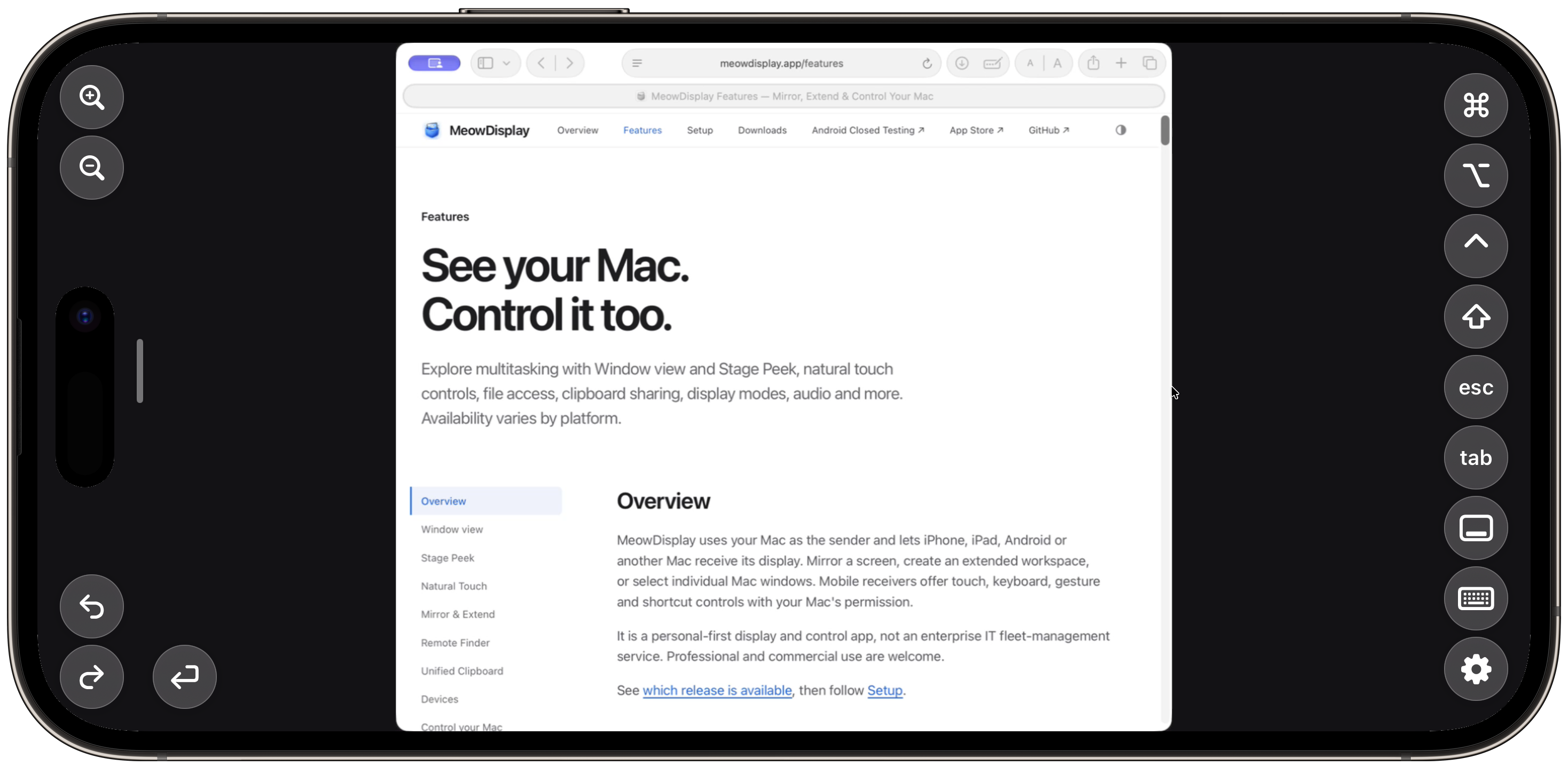
Mockup iPhone, Control Tray
Mockup iPhone, Control Tray2936 × 1450 · 916 KB · Laden
Mockup iPhone, Stage Peek
Mockup iPhone, Stage Peek2936 × 1450 · 1,5 MB · Laden
Mockup iPhone, Texteingabe
Mockup iPhone, Texteingabe2936 × 1450 · 1,0 MB · Laden
Mockup iPhone, Window view
Mockup iPhone, Window view2936 × 1450 · 1,3 MB · Laden

Alle Mockups laden · ZIP · 4,6 MB

B-Roll

Sitzungsaufnahmen

Bildschirmaufnahmen echter Sitzungen auf echten Geräten, nur gekürzt. Keine Musik, keine Stimme, keine Untertitel, keine Logos. Versionen in nativer Auflösung und in 1080p; siehe die Shotlist.

iPad, Extend: Scrollen per Touch1080p MP4 · 1,4 MB · MP4 in nativer Auflösung · 2,3 MB
iPhone, Texteingabe mit Zoom While Typing1080p MP4 · 2,6 MB · MP4 in nativer Auflösung · 4,4 MB

Alle Videos laden · ZIP · 11,1 MB

Werbegrafiken

Grafiken für Artikel und Social-Media-Beiträge

Layouts aus den echten Mockups und Screenshots für Artikel, Social-Media-Beiträge und Vorschaubilder. Es sind Werbegrafiken, keine unbearbeiteten Screenshots.
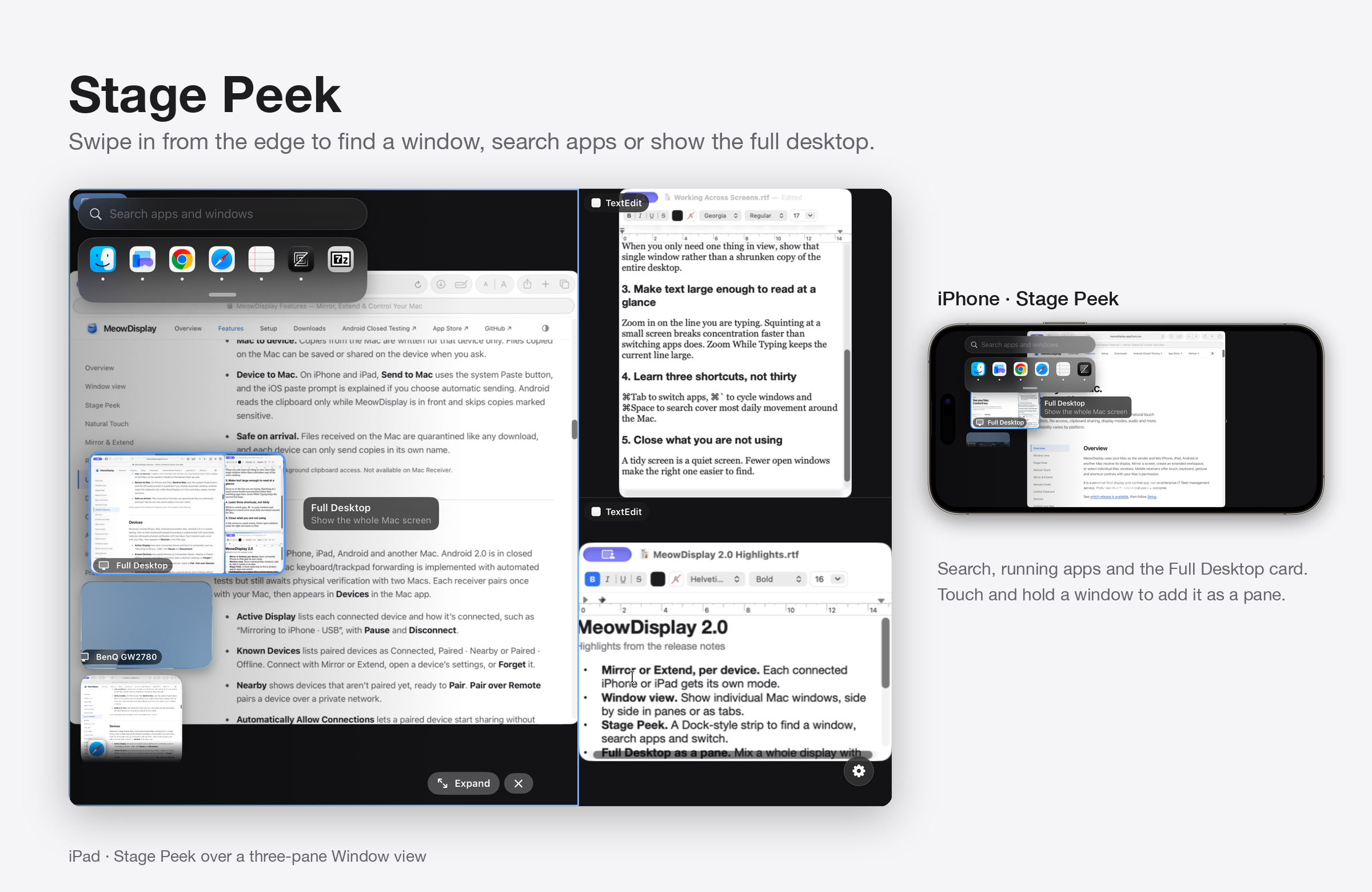
Funktion Stage Peek
Funktion Stage Peek2400 × 1560 · 1,2 MB · Laden
Funktion Window view
Funktion Window view2400 × 1560 · 919 KB · Laden
Titelbild, dunkel
Titelbild, dunkel3200 × 1800 · 804 KB · Laden
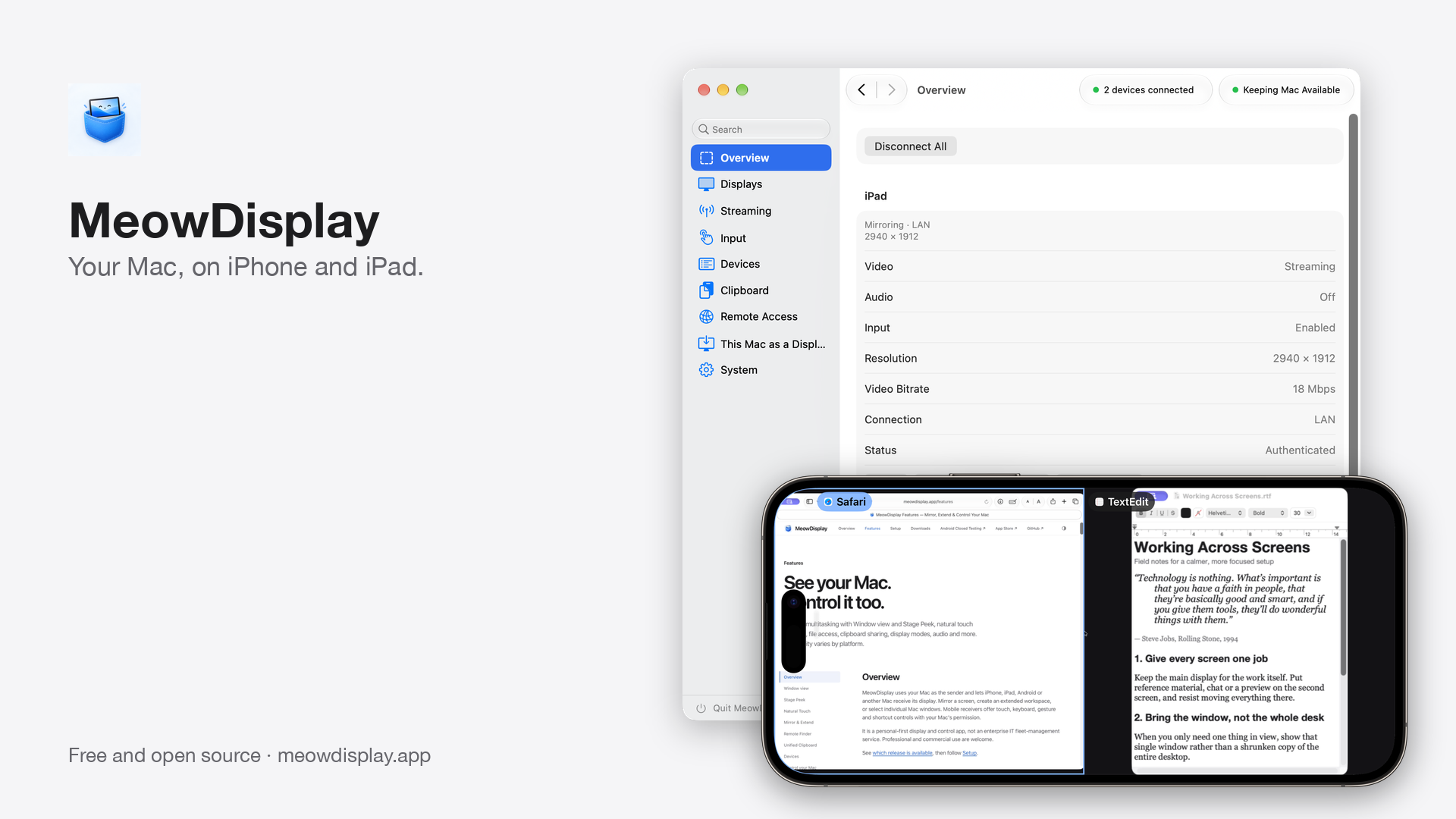
Titelbild, hell
Titelbild, hell3200 × 1800 · 813 KB · Laden
Titelbild, transparent
Titelbild, transparent3200 × 1800 · 899 KB · Laden
Social Media 1200x630
Social Media 1200x6301200 × 630 · 157 KB · Laden
Quadratisch 1080, Stage Peek
Quadratisch 1080, Stage Peek1080 × 1080 · 514 KB · Laden
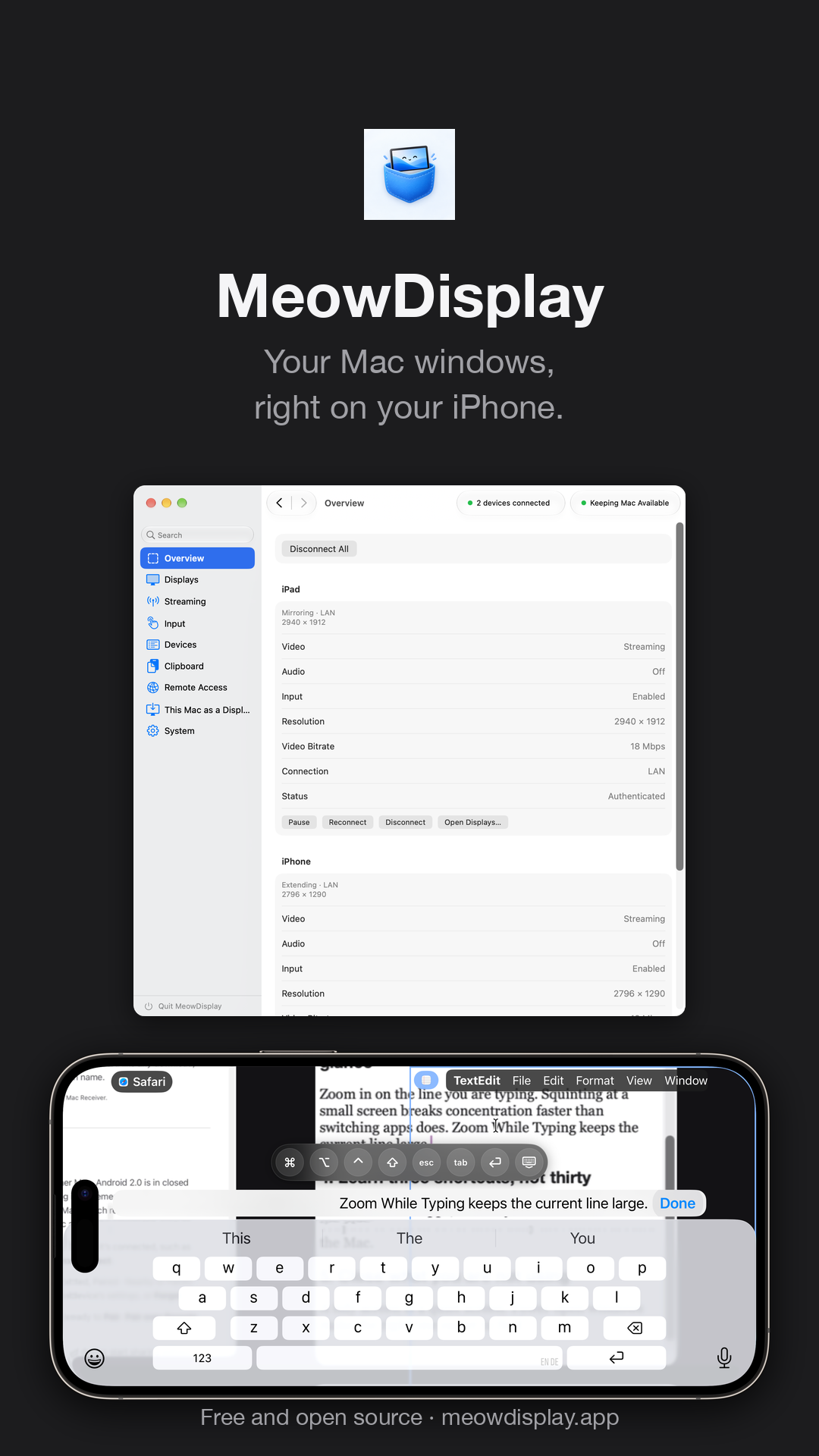
Story 1080x1920
Story 1080x19201080 × 1920 · 366 KB · Laden
Breitbild 1920x1080, dunkel
Breitbild 1920x1080, dunkel1920 × 1080 · 353 KB · Laden
Breitbild 1920x1080, hell
Breitbild 1920x1080, hell1920 × 1080 · 357 KB · Laden

Alle Grafiken laden · ZIP · 6,1 MB

Texte und Fakten

Produktbeschreibungen und Fakten

Ein Satz

MeowDisplay ist eine kostenlose Open-Source-App, die ein iPhone oder iPad zum Display für Ihren Mac macht – mit dem ganzen Schreibtisch, einem erweiterten Schreibtisch oder einzelnen Mac-Fenstern, die Sie per Touch steuern.

Etwa 50 Wörter

MeowDisplay macht ein iPhone oder iPad zum zweiten Bildschirm für einen Mac. Spiegeln Sie den Schreibtisch, erweitern Sie ihn oder wählen Sie einzelne Mac-Fenster aus und ordnen Sie sie nebeneinander an. Touch-Steuerung, eine Tastatur mit Text Bar und der Fensterwechsel mit Stage Peek machen das auch auf einem kleinen Bildschirm praktisch. Die App ist kostenlos und Open Source.

Etwa 150 Wörter

MeowDisplay ist eine kostenlose Open-Source-App, die Ihren Mac auf ein iPhone oder iPad bringt. Spiegeln Sie ein vorhandenes Display, erweitern Sie den Schreibtisch auf ein neues virtuelles Display oder zeigen Sie mit „Window view“ einzelne Mac-Fenster statt einer verkleinerten Kopie des ganzen Bildschirms. Bereiche lassen sich geteilt oder im Raster mit bis zu neun Fenstern auf iPhone und iPad anordnen; auf einem Smartphone sind zwei oder drei größere Bereiche meist am besten lesbar.

Stage Peek listet geöffnete Fenster und laufende Apps auf, damit Sie wechseln, suchen oder ein Fenster zu einem Bereich hinzufügen können. Zur Touch-Steuerung gehören die Modi Direct Touch, Natural Touch und Trackpad, ein „Control Tray“ mit Sondertasten und Kurzbefehlen sowie eine Tastatur mit Text Bar. Zoom While Typing hält die Zeile, die Sie gerade bearbeiten, groß im Bild.

Geräte verbinden sich per USB, über das lokale WLAN oder aus der Ferne über ein privates Netzwerk, das Sie selbst kontrollieren, etwa Tailscale. Geräte werden gekoppelt, Sitzungen sind verschlüsselt, und der Mac entscheidet, wer ihn steuern darf.

Wichtigste Funktionen

  1. „Mirror“, „Extend“ oder „Window view“, pro Gerät wählbar.
  2. Bereiche in „Window view“: geteilt oder im Raster mit bis zu neun Fenstern auf iPhone und iPad.
  3. Stage Peek zum Finden, Suchen und Wechseln von Mac-Fenstern.
  4. Bedienung vor allem per Touch: Direct Touch, Natural Touch und Trackpad, ein „Control Tray“, Tastatur, Text Bar und Zoom While Typing.
  5. USB, lokales WLAN und Remote Access über ein privates Netzwerk, mit Kopplung, TLS 1.3 und Steuerungsberechtigung pro Sitzung.

Über den Entwickler

MeowDisplay wird unabhängig von Jai Sukka entwickelt, der unter dem Namen raiseCatError veröffentlicht. Das Projekt begann als Fork von OpenDisplay von Philip Poloczek, das eine funktionierende Low-Level-Grundlage lieferte; seitdem wurde MeowDisplay neu aufgebaut und um eigene Empfänger-Apps, Window view, Stage Peek, Touch-Steuerung und Remote Access erweitert. Das Projekt ist kostenlos und Open Source.

Vollständige Beschreibungen, ausführliche Übersicht und Datenblatt (Markdown)

Leitfaden für Testberichte

In fünf Minuten ausprobiert.

MeowDisplay ist kostenlos. Sie brauchen keine Testcodes, Lizenzen oder Konten.

Einrichtung

  1. Installieren Sie MeowDisplay für Mac über Downloads (macOS 14 oder neuer) und erteilen Sie die Berechtigung für „Bildschirmaufnahme“; um den Mac zu steuern, erteilen Sie auch die Berechtigung für „Bedienungshilfen“.
  2. Installieren Sie MeowDisplay auf dem iPhone oder iPad aus dem App Store.
  3. Verbinden Sie die Geräte per USB oder im selben WLAN, bestätigen Sie den übereinstimmenden Kopplungscode und erlauben Sie die Verbindung auf dem Mac.

Demo in fünf Minuten

  1. Spiegeln Sie den Mac auf ein iPad im Querformat.
  2. Stellen Sie das iPad auf „Extend“ um und ziehen Sie ein Fenster darauf.
  3. Öffnen Sie auf dem iPhone „Window view“ und fügen Sie über Stage Peek ein zweites Fenster hinzu.
  4. Suchen Sie mit Stage Peek ein Fenster und wechseln Sie damit einen Bereich, oder zeigen Sie „Full Desktop“ an.
  5. Öffnen Sie die Tastatur, tippen Sie in die Text Bar und achten Sie auf Zoom While Typing.

Verbindungen

USB (iPhone, iPad) braucht kein Netzwerk. Lokales WLAN findet Geräte in der Nähe. Remote Access erreicht einen bereits gekoppelten Mac über eine Adresse in einem privaten Netzwerk, die Sie angeben, z. B. über Tailscale; die Adresse selbst begründet nie Vertrauen.

Sicherheit

Die Kopplung erfordert einen übereinstimmenden Code und eine Bestätigung auf dem Mac. Sitzungen verwenden TLS 1.3 und fest hinterlegte Geräteidentitäten. Die Steuerung ist eine separate Berechtigung, die auf dem Mac pro Sitzung erteilt wird.

Bekannte Probleme in 2.1.0

Unter macOS 15 kann sich die Mac-App direkt nach dem Bestätigen der Kopplung beenden (#219). 2.1.0 enthält eine vorgeschlagene Korrektur, die unter macOS 15 noch nicht überprüft wurde. Auf dem iPhone im Querformat zeigt das „Compact Dock“ in Stage Peek etwa ein Fenster auf einmal; neue Installationen starten mit dem „Normal Dock“, und Sie können unter „Settings › Controls › Dock“ wechseln (#130). Die reine Empfänger-App für Mac wurde noch nicht auf echter Hardware getestet. Android befindet sich im geschlossenen Test.

Leitfaden für Tests mit Themenideen (Markdown) · Versionshinweise zu 2.1.0 · Fehlerbehebung

Marke

App-Symbol und Logo.

Zwei offizielle Dateien. Verwenden Sie das App-Symbol überall dort, wo Sie eine App zeigen würden, und das abgerundete Logo dort, wo das Zeichen für sich allein stehen soll – auf hellem oder dunklem Hintergrund.


App-Symbol von MeowDisplay auf hellem Hintergrund
App-SymbolDie quadratische Vorlage, wie sie im App Store eingereicht wurde; die Plattformen wenden ihre eigene Eckenmaske an (hier mit Maske gezeigt).1024 × 1024 PNG · Laden
Logo von MeowDisplay auf dunklem Hintergrund
LogoDas abgerundete Zeichen mit transparentem Hintergrund, bereit für jede Farbe.512 × 512 transparentes PNG · Laden
  • Schreiben Sie MeowDisplay: ein Wort, mit großem M und großem D.
  • Verwenden Sie die Grafiken so, wie sie geliefert werden: nicht nachzeichnen, umfärben, zuschneiden oder verzerren.
  • Beide Dateien funktionieren auf hellem und dunklem Hintergrund.
  • Verändern Sie keine App-Bildschirme und zeigen Sie keine Funktionen, die MeowDisplay nicht hat. Geben Sie für die Android-App an, dass sie sich im geschlossenen Test befindet.

Nutzungserlaubnis, Hinweise zu Marke und Markenrecht · Herkunft der Dateien

Downloads

Pressematerial laden

SammlungDateienGrößeLaden
Komplettes Pressematerial45 Dateien (inkl. README)33,1 MBZIP laden
Original-Screenshots · PNG18 Dateien (inkl. README)10,0 MBZIP laden
Geräte-Mockups · transparentes PNG5 Dateien (inkl. README)4,6 MBZIP laden
Werbegrafiken · PNG11 Dateien (inkl. README)6,1 MBZIP laden
B-Roll · MP4 und Posterbilder7 Dateien (inkl. README)11,1 MBZIP laden
App-Symbol und Logo · PNG3 Dateien (inkl. README)1,3 MBZIP laden
Beschreibungen, Leitfaden für Tests, Richtlinien · Markdown, TXT6 Dateien (inkl. README)9 KBZIP laden

Kontakt

Sie berichten über MeowDisplay?

Für Interviews, Fragen oder weitere Screenshots schreiben Sie an [email protected].

Fehlerberichte und öffentliche Fragen: GitHub-Issues