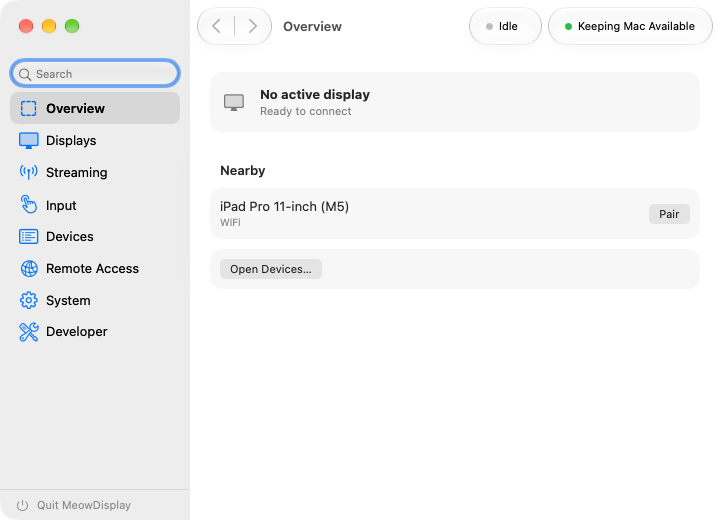


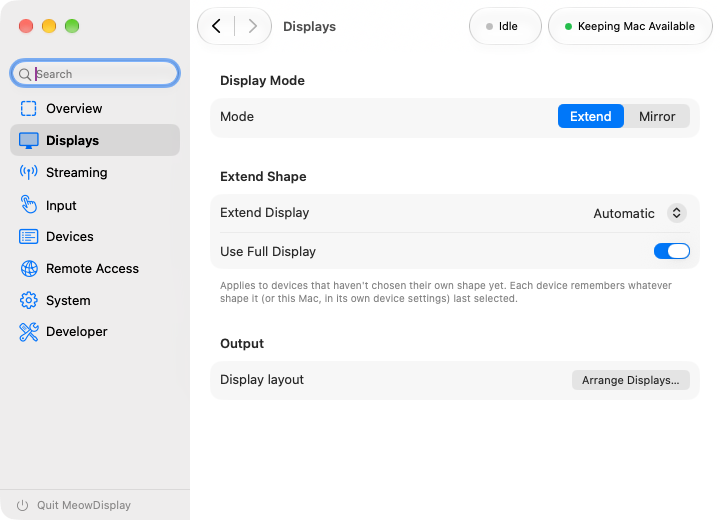
MeowDisplay est gratuit et open source sur Mac, iPhone et iPad. Android est en test fermé. Obtenir MeowDisplay › Voir les fonctionnalités ›

MeowDisplay

Votre Mac, partout.
Sur n’importe quel écran.

Transformez un iPhone, un iPad, un appareil Android ou un autre Mac en écran pour votre Mac. Recopiez son écran, étendez son bureau et contrôlez-le au toucher.

Gratuit et open source. iOS 2.1 sur l’App Store · Mac 2.1 pour macOS 14+ · Android 10+ en test fermé.
Tous les téléchargements ›

USB Branchez.Wi-Fi Restez à proximité.Remote Access Allez plus loin.

Fenêtres flottantes Nouveauté de la 2.1

Faites flotter les fenêtres du Mac
au-dessus de la disposition.

Dans « Window view », une fenêtre du Mac peut flotter au-dessus de vos volets au lieu d’occuper une place dans la disposition. Déplacez-la, redimensionnez-la, escamotez-la sur un bord, puis remettez-la dans la disposition quand vous avez terminé.

Safari et Notes côte à côte dans deux volets sur un iPad, dans « Window view ». La fenêtre Notes peut flotter au-dessus de Safari, puis être déplacée, redimensionnée, escamotée sur un bord derrière une fine languette, ramenée et ajoutée de nouveau à la disposition.

Les touches fléchées la déplacent. Les touches plus et moins l’agrandissent ou la réduisent. Option ou Alt avec une touche fléchée l’escamote sur le bord correspondant.

Faites flotter une fenêtre hors de son volet, déplacez-la et redimensionnez-la, escamotez-la sur un bord, puis ramenez-la.
Faire flotter · Déplacer · Redimensionner · Escamoter
Float
Faites glisser une fenêtre sur « Float » ou choisissez « Float This Pane ».
Déplacer et redimensionner
Faites glisser son titre pour la déplacer. Faites glisser un coin inférieur pour la redimensionner.
Escamoter
Lancez-la vers un bord. Touchez la languette pour la faire revenir.
Add to Layout
Remettez-la dans un volet depuis son menu ⋯.

En savoir plus sur les fenêtres flottantes ›

Window view

Disposez les fenêtres du Mac
sur votre iPhone ou iPad.

Choisissez des fenêtres du Mac une à une au lieu d’afficher tout l’écran. Disposez-les en onglets ou en volets, puis intervertissez-les ou redimensionnez-les au fil de votre travail. Pour déplacer une fenêtre, maintenez le doigt sur son étiquette, puis faites-la glisser.

Fenêtres du Mac
Maintenez le doigt sur l’étiquette d’une fenêtre, puis faites-la glisser.
Onglet · Diviser · Intervertir · Redimensionner
Onglet
Déposez une fenêtre sur la bande du haut pour l’ajouter en onglet.
Diviser
Déposez-la sur un bord pour ouvrir un nouveau volet à côté.
Intervertir
Déposez-la au centre : les deux fenêtres échangent leur place.
Redimensionner
Faites glisser le séparateur pour donner plus de place à un volet.
En savoir plus sur « Window view » ›

Stage Peek

Changez de fenêtre
depuis le bord de l’écran.

Maintenez le doigt sur le bord de l’écran de votre iPhone ou iPad pour ouvrir une colonne de fenêtres du Mac. Touchez-en une pour y accéder.

Maintenez le doigt sur le bord gauche.
Au bout d’un instant, environ 0,3 seconde, la colonne de fenêtres apparaît.
Glissez pour parcourir.
Faites glisser vers le haut ou le bas pour agrandir chaque fenêtre tour à tour.
Levez le doigt, puis touchez.
La colonne reste ouverte quand vous levez le doigt. Touchez une fenêtre pour l’afficher.
En savoir plus sur Stage Peek ›
Maintenez le doigt sur le bord gauche de l’écran.
Maintenir · Glisser · Toucher

Natural Touch

Touchez, faites défiler, glissez-déposez
avec Natural Touch.

Touchez pour cliquer, balayez pour faire défiler, maintenez puis déplacez pour faire glisser, ou maintenez plus longtemps pour un clic droit. MeowDisplay distingue ces gestes selon la durée de votre pause avant le mouvement.

Touchez pour cliquer.
Touchez deux fois pour double-cliquer.
Balayez pour faire défiler.
Le défilement démarre aussitôt, avec de l’inertie.
Marquez une pause, puis déplacez pour faire glisser.
Attendez un quart de seconde et le glissement commence.
Maintenez pour un clic droit.
Gardez le doigt immobile une demi-seconde.

À deux doigts, touchez pour un clic droit, ou faites glisser pour faire défiler.

En savoir plus sur Natural Touch ›
Touchez, balayez, marquez une pause puis déplacez, ou maintenez. Essayez sur la liste.
Toucher · Balayer · Glisser · Maintenir

Remote Finder

Parcourez les fichiers
de votre Mac.

Touchez « Finder » dans Stage Peek pour parcourir les fichiers de votre Mac dans une présentation adaptée au toucher.

Votre Mac décide.
Autorisez d’abord l’accès sur votre Mac. C’est lui qui décide de ce que chaque appareil peut faire.
Prévisualisez presque tout.
Ouvrez les fichiers avec le Coup d’œil de votre Mac.
Enregistrez, ajoutez, rangez.
Enregistrez des copies sur votre appareil, ajoutez vos propres fichiers et rangez vos dossiers.

Vous préférez le Finder lui-même ? Ses fenêtres sont accessibles d’un simple toucher. Copiez sur un appareil et collez sur l’autre avec Unified Clipboard.

En savoir plus sur Remote Finder ›
Touchez « Finder » dans Stage Peek pour parcourir les fichiers de votre Mac.
Toucher · Autoriser · Prévisualiser · Enregistrer

Mode d’affichage par appareil

Choisissez un mode d’affichage
pour chaque appareil.

Vous pouvez utiliser « Mirror » sur un récepteur et « Extend » sur un autre. Le mode de chaque appareil se règle séparément. Faites glisser les écrans virtuels pour les disposer autour de votre Mac, comme dans les réglages Moniteurs.

Plusieurs écrans ›
Disposer les écrans
Mac Écran principal
iPhoneMirror
iPadExtend

Faites glisser l’un ou l’autre écran récepteur. Chaque récepteur peut être en « Mirror » ou en « Extend », indépendamment de l’autre.

Les fonctionnalités peuvent varier selon la plateforme. Android est actuellement en test fermé. État des plateformes ›

Deux façons de gagner de la place.

Recopiez votre écran
ou ajoutez-en un autre.

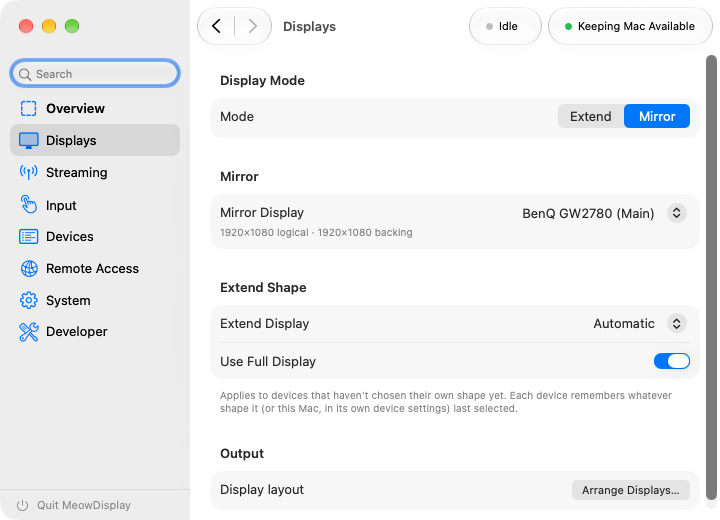
Recopiez ce qui s’affiche sur votre Mac, ou donnez-lui un écran supplémentaire. Passez de l’un à l’autre à tout moment dans l’app Mac.

Mirror.
Le même écran des deux côtés.

Votre iPhone affiche l’écran sélectionné du Mac pendant que vous travaillez. Si votre Mac a plusieurs écrans, choisissez celui à partager.

Extend.
Un second écran à part entière.

Votre iPhone devient un écran distinct, à côté de votre Mac. Faites-y glisser une fenêtre, gardez-y un document de référence ou une deuxième app, et disposez-le avec vos autres écrans dans macOS.

En savoir plus sur la recopie et l’extension ›
« Mirror » : le même écran des deux côtés.

Devices

Gérez les appareils jumelés
depuis votre Mac.

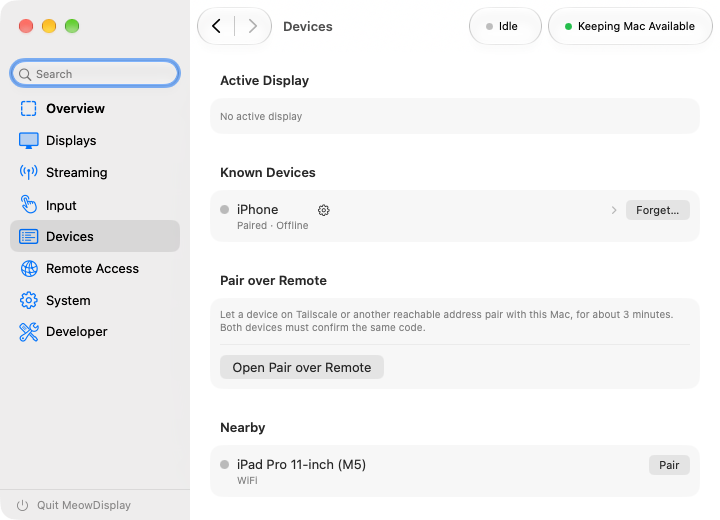
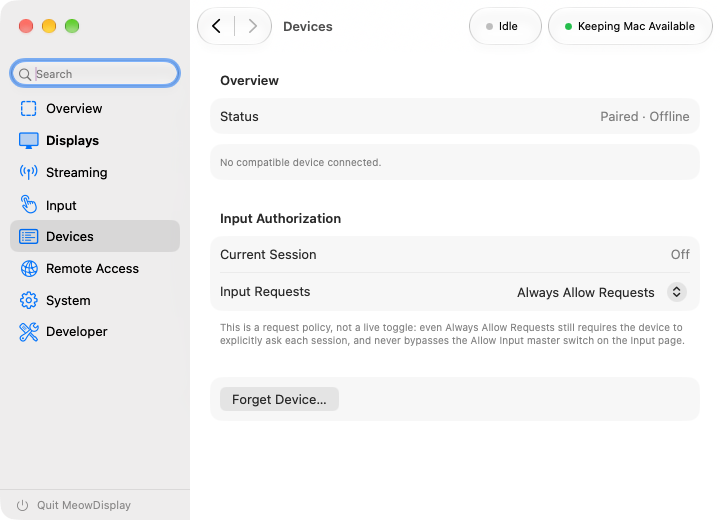
Votre iPhone, iPad, appareil Android ou Mac récepteur jumelé apparaît dans « Devices » sur votre Mac. Consultez sa connexion, choisissez « Mirror » ou « Extend » pour cet appareil, mettez-le en pause ou déconnectez-le, et gérez ses autorisations. Android est actuellement en bêta fermée.

Un seul jumelage suffit. Forget retire un appareil quand vous le souhaitez.

En savoir plus sur « Devices » ›
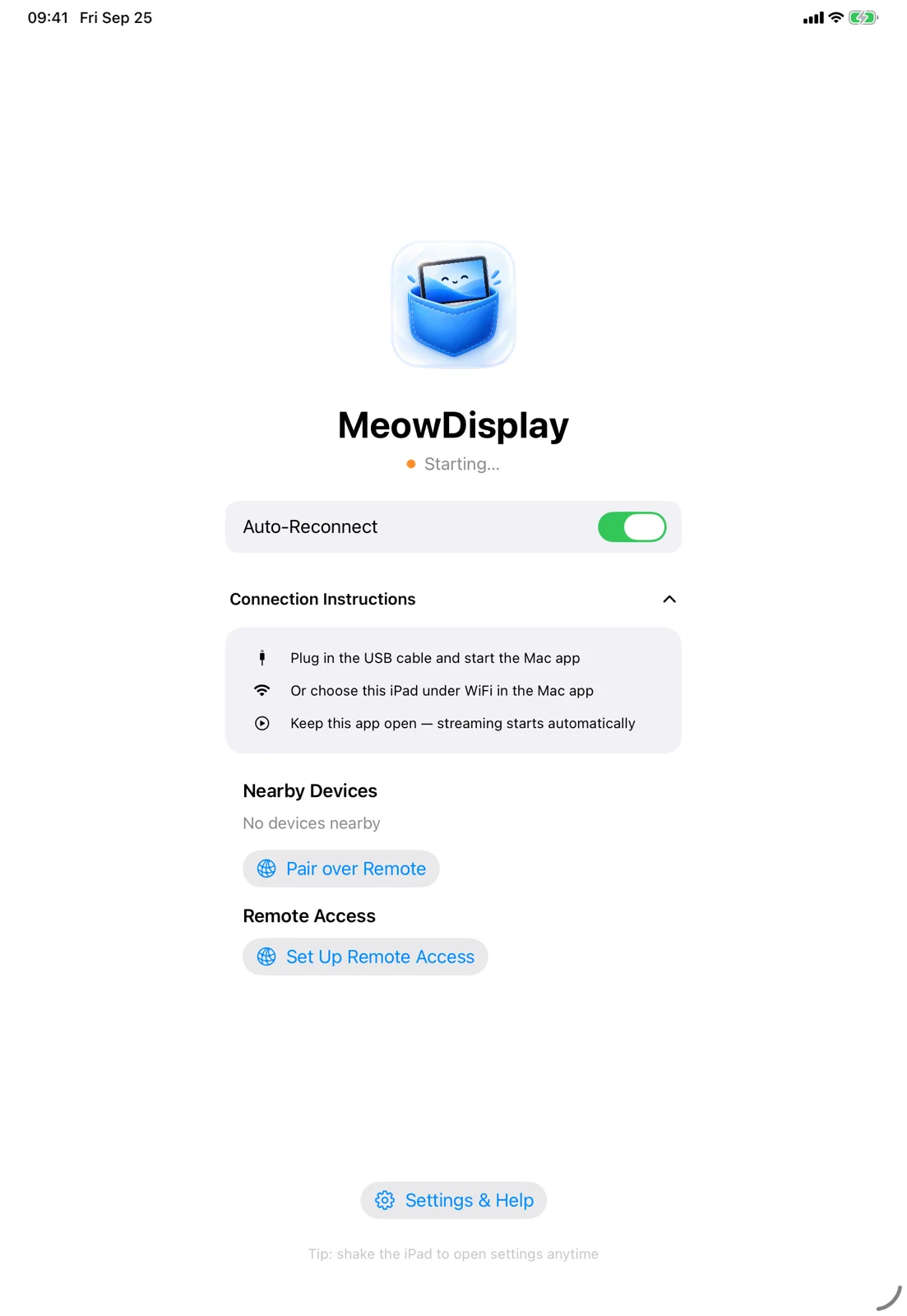
Le récepteur MeowDisplay sur l’iPad de Cinnamon, jumelé et à proximité

Aucun écran nécessaire

Utilisez votre MacBook
écran fermé.

« Extend » crée un écran virtuel par logiciel : votre iPhone ou iPad peut ainsi servir d’écran.

Fonctionne en mode écran fermé.
Rabattez l’écran et continuez à travailler depuis l’iPhone ou l’iPad, tant que votre MacBook est branché sur secteur.
Aucun adaptateur factice.
Inutile de brancher une prise HDMI factice pour garder un écran actif.
En savoir plus sur l’utilisation écran fermé ou sans moniteur ›

Image dans l’image

Affichez votre Mac
en Image dans l’image.

Ouvrez une autre app sur votre iPhone ou iPad : Image dans l’image garde l’écran de votre Mac visible dans une fenêtre flottante.

Démarre quand vous quittez l’app.
Lorsque l’option Image dans l’image est activée, quitter MeowDisplay pendant une session en cours place votre Mac dans la fenêtre flottante. Vous pouvez aussi la lancer depuis les réglages de l’app.
Pour garder un œil dessus.
La fenêtre sert uniquement à l’affichage. Elle montre ce que fait votre Mac ; tout le contrôle reste dans le récepteur MeowDisplay en plein écran.
Un toucher pour revenir.
Utilisez le bouton de restauration de la fenêtre pour revenir directement dans MeowDisplay.

Activé par défaut, et facile à désactiver dans les réglages. Si l’option « Audio » du récepteur est activée, le son du Mac peut continuer d’être diffusé pendant que la fenêtre est affichée.

En savoir plus sur Image dans l’image ›
Quittez MeowDisplay : votre Mac reste affiché dans une fenêtre flottante.

Input

Contrôlez votre Mac
depuis le récepteur.

Touchez, faites glisser, faites défiler, balayez entre les Spaces et tapez au clavier depuis le récepteur. Le toucher, le clavier et la souris sont transmis à votre Mac. Vous gardez la main grâce à Allow Input.

Direct TouchTouchez exactement là où vous regardez
TrackpadDéplacez le pointeur, comme sur un MacBook
Un doigtToucher et glisser
Deux doigtsDéfilement
Toucher à trois doigtsSpotlight

Nécessite l’autorisation Accessibilité sur le Mac. Mettre le flux en pause suspend aussi la saisie.

En savoir plus sur la saisie et les gestes ›

Audio

Écoutez le son
de votre Mac.

L’audio du système peut accompagner l’image, du Mac vers le récepteur connecté.

C’est l’appareil récepteur qui lance l’audio. Les réglages « Streaming » du Mac indiquent quand il est actif.

Aide sur l’audio ›

Allow Input

Choisissez les appareils
qui peuvent contrôler votre Mac.

Allow Input, sur le Mac, est l’interrupteur principal du contrôle à distance. Votre iPhone et votre iPad peuvent toujours se connecter et afficher votre Mac. C’est vous qui décidez s’ils peuvent le contrôler.

Désactivé : regarder sans toucher.
Les appareils connectés affichent toujours votre Mac, mais rien de ce qu’ils font ne l’atteint. Le récepteur masque son « Control Tray » ; l’engrenage de ses réglages reste accessible.
Activé : contrôle sur autorisation.
Un appareil doit demander le contrôle à chaque session. Avec « Ask », votre Mac affiche une invite pour approuver la demande. « Always Allow Requests » supprime cette invite, mais l’appareil doit tout de même faire la demande.
Désactivé au début de chaque session.
La connexion n’active jamais à elle seule le contrôle à distance.

Pour contrôler votre Mac, l’autorisation Accessibilité est nécessaire. Mettre le flux en pause suspend aussi la saisie.

Configurer les autorisations ›
Allow Input
« Allow Input » désactivé : les deux appareils affichent votre Mac, mais leurs touchers ne l’atteignent jamais.

Contrôle

Des commandes tactiles et clavier
pour votre Mac.

Affichez votre Mac sur votre iPhone ou iPad, puis contrôlez-le au toucher, par gestes ou au clavier lorsque le Mac autorise la saisie.

En savoir plus sur la saisie et les commandes ›

Precise Control

Ajustez le pointeur
avec un second doigt.

Le bout du doigt masque justement ce que vous visez. En Direct Touch ou en Trackpad, gardez un doigt posé et utilisez-en un second : le pointeur part de sa position actuelle, et un toucher clique exactement là où il pointe.

Placez-le, puis affinez.
En Direct Touch, votre premier doigt place le pointeur là où vous touchez. Ajoutez un second doigt : le pointeur cesse de sauter. Déplacez l’un ou l’autre doigt pour l’amener sur de petites cibles.
Touchez pour cliquer sous le pointeur.
Touchez avec le second doigt pour cliquer. Touchez deux fois pour double-cliquer, ou touchez, puis maintenez et déplacez pour faire glisser depuis cet endroit précis.
Même principe en mode Trackpad.
Dans ce mode, le pointeur se déplace déjà de façon relative. Posez un doigt, puis touchez avec un autre pour cliquer ou faire glisser exactement là où se trouve le pointeur.
Levez les doigts pour terminer.
Levez tous les doigts : le toucher suivant repart de zéro.

Fonctionne en Direct Touch et en Trackpad. Rien à activer.

En savoir plus sur Precise Control ›
Gardez un doigt posé, ajoutez-en un second pour ajuster le pointeur, puis touchez pour cliquer.

Smart Touch Expérimental

Faites défiler et déplacez les fenêtres
d’un seul doigt.

En Direct Touch, Smart Touch vérifie ce qui se trouve sous votre doigt avant d’agir. Les zones à défilement se parcourent d’un seul doigt, et les barres de titre déplacent leur fenêtre.

Vers le haut, le bas, les côtés et en diagonale.
Listes, documents, pages web et feuilles de calcul suivent votre doigt. Les balayages droits gardent leur cap ; les balayages en diagonale font défiler dans les deux directions à la fois.
Maintenez le doigt sur une barre de titre pour déplacer la fenêtre.
Maintenez un instant, puis faites glisser. Un retour haptique vous indique quand la fenêtre est prête.
Maintenez ailleurs pour Direct Touch.
Si vous gardez le doigt immobile, ce toucher redevient un Direct Touch ordinaire.
Un toucher reste un toucher.
Le défilement à deux doigts, le pincement, la rotation et les gestes du Mac fonctionnent comme avant.
Rien n’est laissé au hasard.
Si MeowDisplay n’est pas sûr de ce qui se trouve sous votre doigt, c’est le Direct Touch habituel qui s’applique.

Facultatif et désactivé par défaut. Fonctionne mieux avec les apps qui fournissent les informations d’accessibilité standard de macOS.

notes.meow.local
Carnet de terrain

Depuis le rebord de la fenêtre

Nearby

Mares d’estranLire
Balade au portLire
Le phareLire
Marché de nuitLire

Horaires des marées

Smart Touch
Défilement à deux doigts

Essayez : faites glisser la page ou le tableau, touchez « Lire », ou maintenez la barre de titre, puis faites glisser.

Apple Pencil

Utilisez l’Apple Pencil
avec votre Mac.

Sur les modèles d’iPad compatibles, les tracés de l’Apple Pencil parviennent à votre Mac comme ceux d’une tablette graphique, distincts de vos doigts.

Apple Pencil en survol au-dessus de l’iPad

Chaque tracé, en direct. Les données du Pencil sont envoyées à la fréquence d’échantillonnage tactile maximale de l’iPad.

Inclinaison et survol. L’inclinaison accompagne chaque tracé. Sur les iPad compatibles avec le survol du Pencil, le pointeur suit la pointe avant même qu’elle touche l’écran.

Votre paume ne gêne pas. Les doigts posés sur l’écran sont ignorés tant que la pointe est en contact.

La prise en charge de l’Apple Pencil continue d’évoluer, et d’autres fonctionnalités et améliorations sont prévues. Ce qui fonctionne aujourd’hui ›

Mode Trackpad

Utilisez votre appareil
comme trackpad.

En mode Trackpad, le pointeur part de là où il se trouve, comme sur un MacBook. Toucher l’écran ne le fait jamais sauter.

Pas besoin de l’image ? Désactivez « Video » et continuez. Votre iPhone devient un trackpad et un clavier pour votre Mac, avec les barres et les gestes toujours à disposition.

En savoir plus sur les modes de saisie ›
Déplacer le pointeur

Combinaisons

Les raccourcis du Mac
dans des commandes à l’écran.

Maintenez ⌘ : les commandes associées apparaissent juste à côté. Ajoutez ⌥ ou ⇧, et la palette change. Glissez jusqu’à une commande et relâchez, sans clavier. Essayez ci-dessous.

Une touche, ou quelques-unes. Les touches de modification restent verrouillées jusqu’à ce que vous les utilisiez : une combinaison ne demande qu’un ou deux touchers.

Actions rapides, toujours là. Le « Function Tray » garde Zoom, Annuler, Rétablir et Retour à portée de doigt, d’un côté ou de l’autre de l’écran.

À votre façon. Choisissez les raccourcis de chaque palette, réorganisez ou masquez les commandes, et gardez des profils distincts.

Masquez automatiquement
le « Control Tray ».

« Auto-hide » masque le « Control Tray » après un court moment d’inactivité. Il reste visible pendant que vous l’utilisez et réapparaît quand vous en avez besoin.

Vous le préférez toujours visible ? Désactivez « Auto-hide ». « Show », « Hide » et « Collapse » fonctionnent toujours comme avant.

En savoir plus sur les barres ›

Test fermé Android

Essayez MeowDisplay
sur Android.

Utilisez un téléphone ou une tablette Android comme récepteur, en Wi-Fi ou via un réseau privé. « Mirror », « Extend », « Window view » et Natural Touch sont disponibles pour les participants au test fermé. Android se connecte via le réseau ; l’USB n’est pas pris en charge.

REJOINDRE LE TEST FERMÉ SURGoogle Play

Test fermé · Android 10 ou version ultérieure · Compatible avec l’app Mac 2.0 ou version ultérieure · Comment participer ›

Connexions

Connectez-vous en USB,
en Wi-Fi ou via un réseau privé.

Connectez-vous en USB sur iPhone ou iPad, en Wi-Fi local, ou via un réseau privé comme Tailscale. Android utilise des connexions réseau, pas l’USB. Il n’y a ni compte MeowDisplay ni relais de streaming hébergé.

Trouver votre type de connexion ›
01

USB sur iPhone et iPad

Branchez un câble de données, déverrouillez votre iPhone ou iPad, puis touchez « Se fier ». Aucun outil de tunnel USB supplémentaire n’est nécessaire.

02

Wi-Fi local

Sur le même réseau, votre Mac trouve votre appareil tout seul. Les appareils à proximité peuvent aussi se connecter directement en Wi-Fi pair à pair.

03

Connexions via un réseau privé

Utilisez un réseau privé auquel vous faites déjà confiance, comme Tailscale, pour joindre un Mac jumelé depuis un autre lieu. Le jumelage vérifie toujours chaque connexion.

Remote Access

Accédez à votre Mac
via un réseau privé.

Connectez-vous via un réseau privé comme Tailscale. Les appareils jumelés peuvent échanger leurs propres adresses Tailscale ; la connexion automatique n’est activée que sur les routes IPv4 Android–Mac vérifiées. Vous pouvez aussi saisir une adresse vous-même.

Configurer « Remote Access » ›

Réveillez votre Mac
et reconnectez-vous.

Wake & Connect envoie une requête Wake-on-LAN à votre Mac jumelé, puis se reconnecte. Il faut pour cela l’option « Réactiver lors des accès réseau », un matériel compatible et un moyen pour la requête de réveil d’atteindre le réseau local du Mac.

Auto-Reconnect rétablit la session quand la connexion revient.

Un Mac en veille ne peut pas relayer lui-même sa requête de réveil via Tailscale. Depuis plus loin, un autre appareil ou un routeur du réseau du Mac doit l’envoyer.

Conçu pour une session Mac déjà ouverte, qui se met en veille ou se verrouille. Le démarrage à froid et l’écran de connexion d’une session entièrement fermée sortent du cadre actuellement pris en charge.

Conçu pour vos appareils

Des apps natives pour
Mac, iOS et Android.

Les apps natives pour Mac et pour iPhone et iPad sont écrites en Swift, et le récepteur Android en Kotlin. La capture, le décodage et la saisie reposent sur les frameworks natifs de chaque plateforme. C’est toujours un Mac qui émet.

Swift 6SwiftUIScreenCaptureKitVideoToolboxNetwork.frameworkMetalKotlinJetpack ComposeMediaCodec

Jumelage et confidentialité

Jumelez vos appareils
avec un code identique.

Confirmez le même code sur les deux appareils. Les connexions suivantes s’authentifient avec l’identité d’appareil que vous avez approuvée.

MeowDisplay utilise TLS 1.3 avec authentification mutuelle et épingle la clé publique de chaque appareil jumelé. Une adresse réseau enregistrée aide à trouver votre Mac ; elle ne remplace pas cette confiance.

Identité et confianceDans votre trousseau

Compte MeowDisplayNon requis

Relais hébergé par MeowDisplayAucun

En savoir plus sur la confidentialité ›

Soutenir un développement indépendant

Soutenir MeowDisplay

MeowDisplay reste gratuit et open source. S’il vous est utile, une contribution soutient son développement. Merci ♥

Développé au grand jour.

MeowDisplay est un logiciel open source sous licence GPL-3.0. Lisez le code, suivez le développement ou contribuez.

Voir sur GitHub ↗

Questions fréquentes

Avant de vous connecter.

MeowDisplay est-il gratuit ?

Oui. Les apps Mac, iPhone et iPad sont gratuites, et le test fermé Android l’est aussi. Il n’y a ni abonnement, ni publicité, ni compte MeowDisplay. Le code source est ouvert, sous licence GPL-3.0. Les dons sont facultatifs et très appréciés.

Où télécharger MeowDisplay ?

Le dernier programme d’installation public pour Mac correspond à la version stable v2.1.0. La bêta Android 2.0 fonctionne avec l’app Mac 2.0 ou version ultérieure ; sa page testeurs propose toujours le téléchargement de l’app Mac 2.0. Obtenez l’app pour iPhone et iPad sur l’App Store. Android 2.0 est disponible via le test fermé Google Play.

Quels appareils sont pris en charge ?

L’émetteur fonctionne sous macOS 14 ou version ultérieure. Les récepteurs comprennent l’iPhone et l’iPad (iOS/iPadOS 16.4 ou version ultérieure), Android (10 ou version ultérieure, bêta fermée) et un autre Mac (récepteur autonome dès macOS 12, ou réception intégrée à l’app Mac principale). La saisie de Mac à Mac est implémentée, mais sa vérification sur deux Mac physiques reste à faire. Comparer les plateformes ›

Ai-je besoin d’un moniteur ou d’un adaptateur d’écran factice ?

Aucun adaptateur factice n’est nécessaire. « Extend » crée un écran virtuel par logiciel : votre iPhone ou iPad peut servir d’écran au Mac, y compris écran fermé. MeowDisplay est conçu pour fonctionner sans moniteur branché ; les configurations sans moniteur sont encore en cours de test sur davantage de Mac. « Mirror » recopie un écran physique, qui doit donc être actif. Utilisation écran fermé ou sans moniteur.

MeowDisplay est-il une app de bureau à distance ?

MeowDisplay vous permet d’utiliser votre propre Mac depuis un autre appareil, y compris pour un usage professionnel. Ce n’est pas un service d’assistance à distance ni de gestion de parc pour les entreprises. Les fonctionnalités disponibles dépendent de la plateforme réceptrice et de la version.

Ai-je besoin de Tailscale ?

Non. L’USB et le Wi-Fi local fonctionnent sans lui. « Remote Access » nécessite un réseau joignable ; Tailscale est une option parmi d’autres. Les services réseau tiers ont leurs propres conditions.

Puis-je réveiller mon Mac depuis un autre réseau ?

En local, « Wake & Connect » dépend du matériel et des réglages du Mac. Pour réveiller un Mac injoignable depuis un autre réseau, un appareil de son propre réseau local doit envoyer un paquet de réveil. MeowDisplay ne fournit pas de relais de réveil hébergé.

Premiers pas

Obtenez MeowDisplay
pour vos appareils.

Gratuit dès aujourd’hui sur Mac, iPhone et iPad.
Android 2.0 est en bêta fermée.

L’app Mac unifiée partage et reçoit des écrans sous macOS 14 ou version ultérieure. Votre Mac est plus ancien ? L’app Mac Receiver, dédiée à la réception, fonctionne sous macOS 12 ou version ultérieure.