
MeowDisplay는 Mac, iPhone, iPad에서 무료 오픈 소스로 제공됩니다. Android는 비공개 테스트 중입니다. MeowDisplay 받기 › 기능 살펴보기 ›

MeowDisplay

어디서나 Mac.
어떤 디스플레이에서든.

iPhone, iPad, Android 기기 또는 다른 Mac을 Mac의 디스플레이로 사용할 수 있습니다. 화면을 미러링하거나 확장하고, 터치로 제어하십시오.

무료 오픈 소스. iOS 2.1은 App Store에서 제공 · Mac 2.1은 macOS 14 이상 지원 · Android(10 이상)는 비공개 테스트 중.
모든 다운로드 ›

USB 연결해서.Wi-Fi 가까이에서.Remote Access 더 멀리서.

플로팅 윈도우 2.1의 새로운 기능

Mac 윈도우를
레이아웃 위에 띄우기

Window view에서는 Mac 윈도우가 레이아웃의 자리를 차지하는 대신 패널 위에 떠 있을 수 있습니다. 윈도우를 이동하고, 크기를 조절하고, 가장자리로 밀어 넣을 수 있으며, 작업이 끝나면 다시 레이아웃으로 되돌릴 수 있습니다.

Window view로 iPad의 두 패널에 나란히 표시된 Safari와 메모. 메모를 Safari 위에 띄운 다음 이동하고, 크기를 조절하고, 얇은 띠만 남기고 가장자리로 밀어 넣었다가 다시 꺼내고, 레이아웃에 다시 추가할 수 있습니다.

화살표 키로 이동합니다. 더하기와 빼기 키로 크기를 늘리거나 줄입니다. Option 또는 Alt 키와 화살표 키를 함께 누르면 해당 가장자리로 밀어 넣습니다.
윈도우를 패널 밖으로 띄우고, 이동하고 크기를 조절하고, 가장자리로 밀어 넣었다가 다시 꺼내십시오.
Float · 이동 · 크기 조절 · 가장자리로 밀어 넣기
Float
윈도우를 ‘Float’로 드래그하거나 ‘Float This Pane’을 선택하십시오.
이동 및 크기 조절
제목을 드래그하면 이동하고, 아래쪽 모서리를 드래그하면 크기가 조절됩니다.
가장자리로 밀어 넣기
가장자리 쪽으로 던지십시오. 띠를 탭하면 다시 돌아옵니다.
Add to Layout
⋯ 메뉴에서 다시 패널로 되돌리십시오.
플로팅 윈도우 더 알아보기 ›

Window view

Mac 윈도우를
iPhone이나 iPad에 배치

전체 디스플레이 대신 원하는 Mac 윈도우만 골라 표시할 수 있습니다. 탭이나 패널로 배치한 다음, 작업하면서 서로 자리를 바꾸거나 크기를 조절할 수 있습니다. 윈도우를 옮기려면 레이블을 길게 터치한 다음 드래그하십시오.

Mac 윈도우
윈도우 레이블을 길게 터치한 다음 드래그하십시오.
탭 · 분할 · 자리 바꾸기 · 크기 조절
탭
윈도우를 위쪽 레이블 줄에 놓으면 탭으로 추가됩니다.
분할
가장자리에 놓으면 옆에 새 패널이 열립니다.
자리 바꾸기
가운데에 놓으면 두 윈도우의 자리가 바뀝니다.
크기 조절
구분선을 드래그해 패널을 넓히십시오.
Window view 살펴보기 ›

Stage Peek

화면 가장자리에서
윈도우 전환

iPhone이나 iPad의 가장자리를 길게 터치하면 Mac 윈도우 목록이 세로로 열립니다. 하나를 탭하면 해당 윈도우로 전환됩니다.

왼쪽 가장자리를 길게 터치하십시오.
잠시 후, 약 0.3초가 지나면 윈도우 목록이 나타납니다.
밀어서 살펴보십시오.
위아래로 움직이면 각 윈도우가 차례로 확대됩니다.
손을 뗀 다음 탭하십시오.
손을 떼도 목록은 열린 채로 유지됩니다. 윈도우를 탭하면 표시됩니다.
Stage Peek 살펴보기 ›
화면 왼쪽 가장자리를 길게 누르십시오.
길게 터치 · 밀기 · 탭

Natural Touch

Natural Touch로
탭, 스크롤, 드래그

탭하면 클릭, 쓸어넘기면 스크롤, 길게 터치한 다음 움직이면 드래그, 더 오래 터치하고 있으면 보조 클릭입니다. MeowDisplay는 움직이기 전에 손가락을 멈춘 시간으로 이 제스처를 구분합니다.

탭해서 클릭.
두 번 탭하면 이중 클릭합니다.
쓸어넘겨서 스크롤.
관성이 적용되어 스크롤이 바로 시작됩니다.
멈췄다가 움직여서 드래그.
0.25초 동안 멈추면 드래그가 시작됩니다.
길게 터치해서 보조 클릭.
손가락을 0.5초 동안 움직이지 마십시오.

두 손가락으로 탭하면 보조 클릭, 두 손가락으로 밀면 스크롤됩니다.

Natural Touch 살펴보기 ›
탭하거나, 쓸어넘기거나, 멈췄다가 움직이거나, 길게 터치하십시오. 목록에서 직접 해 보십시오.
탭 · 쓸어넘기기 · 드래그 · 길게 터치

Remote Finder

Mac의 파일
둘러보기

Stage Peek에서 Finder를 탭하면 터치하기 쉬운 화면으로 Mac의 파일을 둘러볼 수 있습니다.

Mac이 결정합니다.
먼저 Mac에서 접근을 허용하십시오. 각 기기가 무엇을 할 수 있는지는 Mac이 정합니다.
거의 모든 파일 미리보기.
Mac의 훑어보기로 파일을 엽니다.
저장, 추가, 정리.
기기에 사본을 저장하고, 직접 파일을 추가하고, 폴더를 정리할 수 있습니다.

Finder 자체가 더 편하다면 Finder 윈도우도 탭 한 번이면 열 수 있습니다. 한쪽에서 복사하고 다른 쪽에서 붙여넣으려면 Unified Clipboard를 사용하십시오.

Remote Finder 살펴보기 ›
Stage Peek에서 Finder를 탭하여 Mac의 파일을 둘러보십시오.
탭 · 허용 · 미리보기 · 저장

기기별 디스플레이

기기마다
디스플레이 모드 선택

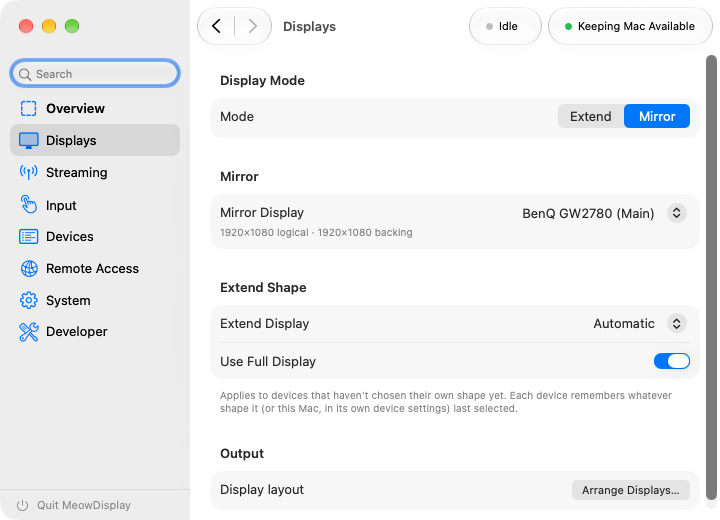
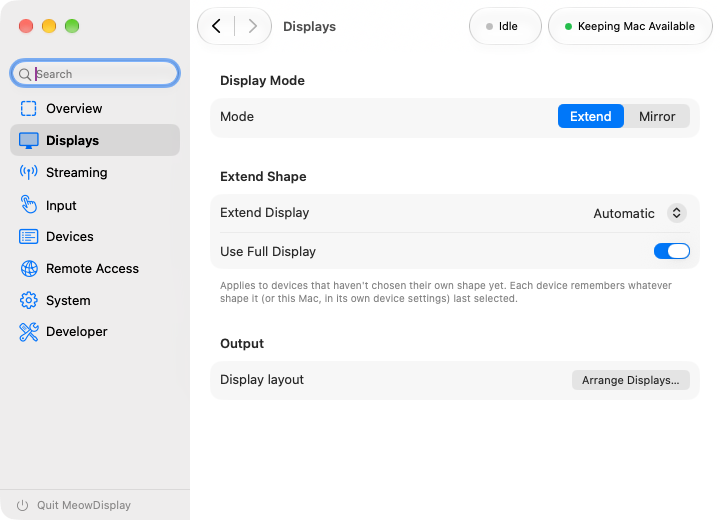
한 수신 기기에서는 ‘Mirror’를, 다른 수신 기기에서는 ‘Extend’를 사용할 수 있습니다. 모드는 기기별로 따로 변경합니다. 디스플레이 설정에서처럼 가상 디스플레이를 드래그해 Mac 주변에 배치하십시오.

여러 디스플레이 ›
디스플레이 배치
Mac 주 디스플레이
iPhoneMirror
iPadExtend

어느 수신 디스플레이든 드래그해 보십시오. 각 수신 기기는 독립적으로 ‘Mirror’ 또는 ‘Extend’를 사용할 수 있습니다.

기능은 플랫폼마다 다를 수 있습니다. Android는 현재 비공개 테스트 중입니다. 플랫폼별 현황 ›

화면을 넓히는 두 가지 방법.

디스플레이를 미러링하거나
하나 더 추가

Mac의 화면을 그대로 미러링하거나, 완전히 새로운 디스플레이를 추가하십시오. Mac 앱에서 언제든지 둘 사이를 전환할 수 있습니다.

Mirror.
두 기기에 같은 화면.

작업하는 동안 iPhone에 선택한 Mac 디스플레이가 표시됩니다. Mac에 디스플레이가 여러 개 있다면 공유할 디스플레이를 선택하십시오.

Extend.
독립된 두 번째 화면.

iPhone이 Mac 옆의 별도 디스플레이가 됩니다. 윈도우를 그쪽으로 옮기고, 참고 자료나 다른 앱을 띄워 두고, macOS에서 다른 디스플레이와 함께 배치하십시오.

미러링 및 확장 더 알아보기 ›
Mirror: 두 기기에 같은 화면.

Devices

페어링한 기기를
Mac에서 관리

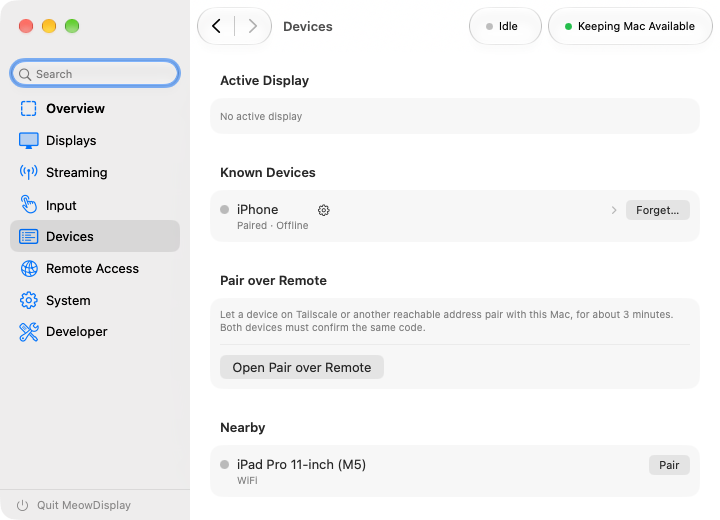
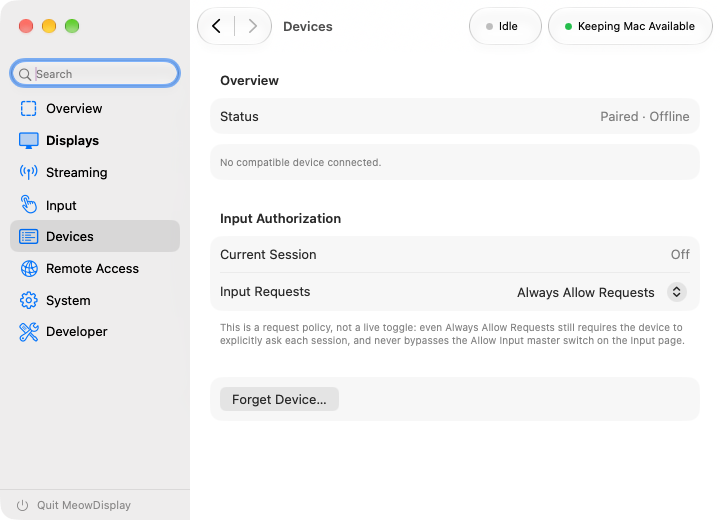
페어링한 iPhone, iPad, Android 기기 또는 수신 Mac은 Mac의 ‘Devices’에 표시됩니다. 연결 상태를 확인하고, 해당 기기에 ‘Mirror’ 또는 ‘Extend’를 선택하고, 일시 정지하거나 연결을 해제하고, 권한을 관리할 수 있습니다. Android는 현재 비공개 베타입니다.

한 번 페어링하면 끝입니다. Forget을 사용하면 언제든지 기기를 제거할 수 있습니다.

Devices 더 알아보기 ›
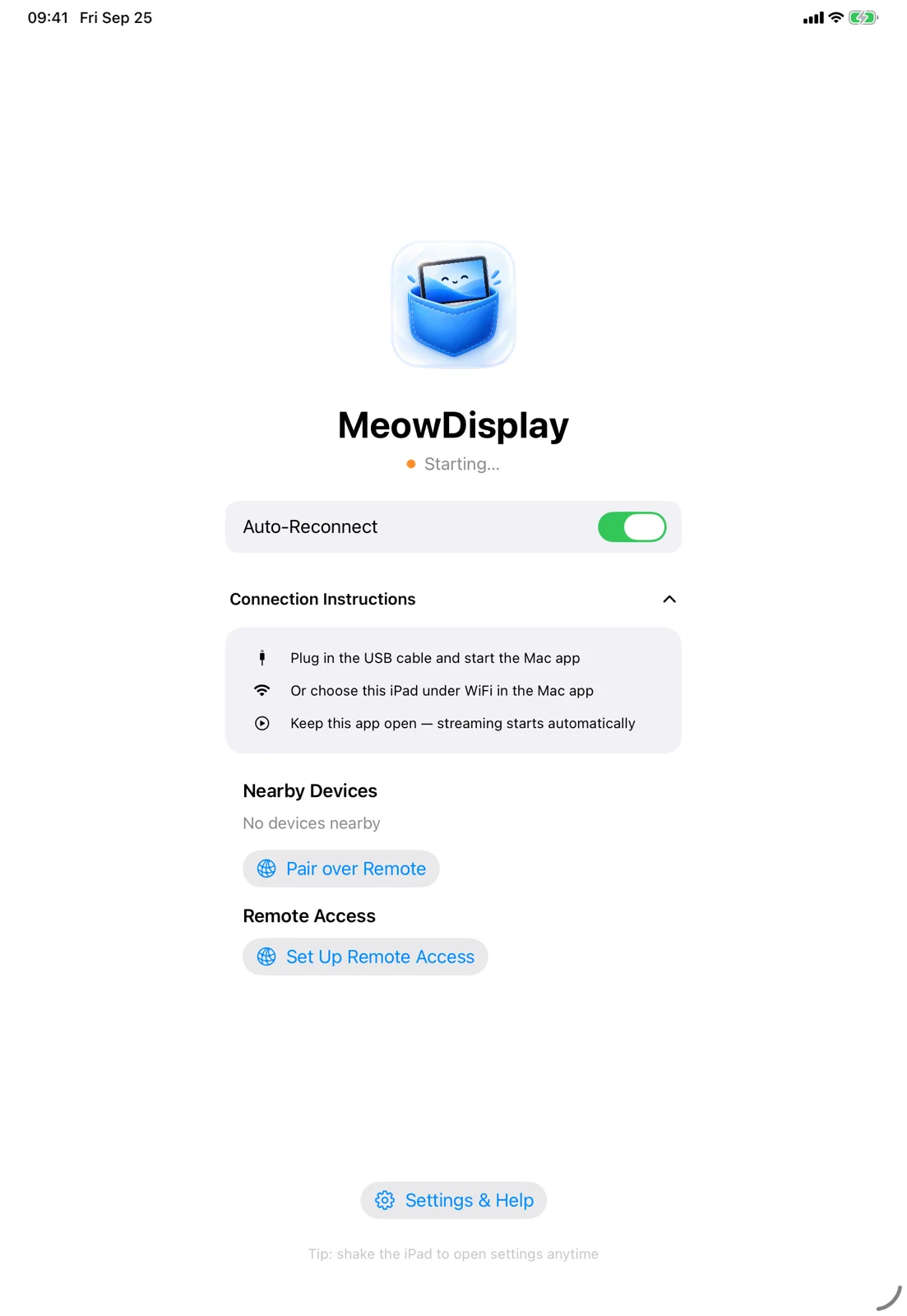
페어링되어 근처에 있는 Cinnamon의 iPad에 표시된 MeowDisplay 수신 앱

디스플레이 없이 사용

덮개를 닫은 채로
MacBook 사용

‘Extend’는 소프트웨어로 가상 디스플레이를 만들기 때문에 iPhone이나 iPad를 화면으로 사용할 수 있습니다.

클램셸 모드에서 작동.
MacBook이 전원에 연결되어 있는 동안 덮개를 닫고 iPhone이나 iPad에서 계속 작업할 수 있습니다.
더미 어댑터 불필요.
디스플레이를 켜 두려고 굳이 HDMI 플러그를 꽂을 필요가 없습니다.
클램셸 및 헤드리스 사용 더 알아보기 ›

화면 속 화면

‘화면 속 화면’으로
Mac 보기

iPhone이나 iPad에서 다른 앱을 열어도 ‘화면 속 화면’이 떠 있는 윈도우에 Mac 디스플레이를 계속 표시합니다.

나가면 시작됩니다.
‘화면 속 화면’이 켜져 있으면, 실시간 세션 중에 MeowDisplay를 나갈 때 Mac 화면이 떠 있는 윈도우로 옮겨집니다. 앱의 설정에서 시작할 수도 있습니다.
잠깐 확인하는 용도.
이 윈도우는 보기 전용입니다. Mac에서 일어나는 일을 보여 줄 뿐이며, 모든 제어는 전체 화면의 MeowDisplay 수신 앱에서만 할 수 있습니다.
탭 한 번으로 복귀.
윈도우의 복원 버튼을 사용하면 바로 MeowDisplay로 돌아갑니다.

기본적으로 켜져 있으며 앱의 설정에서 쉽게 끌 수 있습니다. 수신 앱의 ‘Audio’가 켜져 있으면 이 윈도우와 함께 Mac 오디오가 계속 재생될 수 있습니다.

‘화면 속 화면’ 더 알아보기 ›
MeowDisplay를 나가도 Mac 화면은 떠 있는 윈도우에 계속 표시됩니다.

Input

수신 기기에서
Mac 제어

수신 기기에서 탭, 드래그, 스크롤, Spaces 간 쓸어넘기기, 타이핑을 할 수 있습니다. 터치, 키보드, 마우스 입력이 Mac으로 전달됩니다. 제어 권한은 Allow Input으로 직접 관리합니다.

Direct Touch보는 곳을 정확히 탭
TrackpadMacBook처럼 포인터 이동
한 손가락탭 및 드래그
두 손가락스크롤
세 손가락 탭Spotlight

Mac에서 손쉬운 사용 권한이 필요합니다. 스트림을 일시 정지하면 입력도 일시 정지됩니다.

입력 및 제스처 살펴보기 ›

오디오

Mac의 오디오를
함께 듣기

시스템 오디오를 화면과 함께 Mac에서 연결된 수신 기기로 보낼 수 있습니다.

오디오는 수신 기기에서 시작합니다. 오디오가 활성화되어 있으면 Mac의 ‘Streaming’ 설정에 표시됩니다.

오디오 도움말 ›

Allow Input

Mac을 제어할 수 있는
기기 선택

Mac의 Allow Input은 원격 제어의 마스터 스위치입니다. iPhone과 iPad는 언제든지 연결해 Mac 화면을 표시할 수 있습니다. Mac을 제어할 수 있게 할지는 사용자가 정합니다.

끔: 보기만 가능.
연결된 기기에 Mac 화면은 계속 표시되지만, 기기에서 하는 어떤 동작도 Mac에 전달되지 않습니다. 수신 앱은 Control Tray를 숨기며, 설정 톱니바퀴는 계속 사용할 수 있습니다.
켬: 승인을 받아 제어.
기기는 세션마다 제어를 요청해야 합니다. ‘Ask’로 설정하면 Mac에 승인 요청이 표시됩니다. ‘Always Allow Requests’는 이 요청 표시를 건너뛰지만, 기기는 여전히 요청해야 합니다.
모든 세션은 꺼진 상태로 시작합니다.
연결만으로 입력이 켜지는 일은 없습니다.

Mac을 제어하려면 손쉬운 사용 권한이 필요합니다. 스트림을 일시 정지하면 입력도 일시 정지됩니다.

권한 설정 방법 ›
Allow Input
Allow Input 끔: 두 기기 모두 Mac 화면을 표시하지만, 터치는 Mac에 절대 전달되지 않습니다.

제어

Mac을 위한
터치 및 키보드 제어

iPhone이나 iPad에서 Mac 화면을 보고, Mac이 입력을 허용하면 터치, 제스처 또는 키보드로 제어하십시오.

입력 및 제어 방식 살펴보기 ›

Precise Control

두 번째 손가락으로
포인터 미세 조정

손가락 끝은 겨냥하는 대상을 그대로 가립니다. Direct Touch나 Trackpad 모드에서 한 손가락을 댄 채로 두 번째 손가락을 사용하십시오. 포인터가 현재 위치에서 움직이고, 탭하면 포인터가 가리키는 바로 그 위치를 클릭합니다.

위치를 잡고 미세하게 조정.
Direct Touch에서는 첫 번째 손가락이 터치한 곳에 포인터가 놓입니다. 두 번째 손가락을 대면 포인터가 더 이상 튀지 않습니다. 어느 손가락이든 움직여 작은 대상 위로 포인터를 조금씩 옮기십시오.
탭하면 포인터 위치를 클릭.
두 번째 손가락을 탭하면 클릭합니다. 두 번 탭하면 이중 클릭하고, 탭한 다음 길게 대고 움직이면 바로 그 지점에서 드래그합니다.
‘Trackpad’도 똑같이 작동합니다.
그 모드에서는 포인터가 원래 상대적으로 움직입니다. 한 손가락을 대고 다른 손가락으로 탭하면 포인터가 있는 바로 그 위치에서 클릭하거나 드래그합니다.
손을 떼면 끝.
모든 손가락을 떼면 다음 터치는 처음부터 새로 시작됩니다.

Direct Touch와 Trackpad에서 작동합니다. 따로 켤 필요가 없습니다.

Precise Control 더 알아보기 ›
한 손가락을 댄 채로 두 번째 손가락을 대어 포인터를 조금씩 옮긴 다음, 탭하여 클릭하십시오.

Smart Touch 실험적 기능

한 손가락으로
스크롤하고 윈도우 이동

Direct Touch에서 Smart Touch는 동작하기 전에 손가락 아래에 무엇이 있는지 확인합니다. 스크롤할 수 있는 영역은 한 손가락으로 스크롤되고, 제목 막대로는 윈도우를 옮깁니다.

위, 아래, 옆, 대각선으로.
목록, 문서, 웹 페이지, 스프레드시트가 손가락을 따라 움직입니다. 똑바로 쓸어넘기면 방향이 유지되고, 대각선으로 쓸어넘기면 양방향으로 움직입니다.
제목 막대를 길게 터치해 윈도우 이동.
잠시 길게 터치한 다음 드래그하십시오. 윈도우를 옮길 준비가 되면 햅틱으로 알려 줍니다.
다른 곳을 길게 터치하면 Direct Touch.
움직이지 않고 누르고 있으면 그 터치는 일반 Direct Touch가 됩니다.
탭은 그대로 탭.
두 손가락 스크롤, 핀치, 회전 및 Mac 제스처는 전과 같이 작동합니다.
추측하지 않음.
손가락 아래에 무엇이 있는지 MeowDisplay가 확신하지 못하면 일반 Direct Touch로 동작합니다.

선택 사항이며 기본적으로 꺼져 있습니다. 표준 macOS 손쉬운 사용 정보를 제공하는 앱에서 가장 잘 작동합니다.

notes.meow.local
관찰 노트

창턱에서

Nearby

조수 웅덩이읽기
항구 산책읽기
등대읽기
야시장읽기

물때표

Smart Touch
두 손가락 스크롤

직접 해 보십시오: 페이지나 표를 드래그하거나, ‘읽기’를 탭하거나, 제목 막대를 길게 터치한 다음 드래그하십시오.

Apple Pencil

Mac에서
Apple Pencil 사용

지원되는 iPad 모델에서는 Apple Pencil 획이 손가락 입력과 별개로 펜 태블릿 입력으로 Mac에 전달됩니다.

iPad 위에서 호버링 중인 Pencil

모든 획을 실시간으로. Pencil 입력은 iPad의 최대 터치 샘플링 속도로 전송됩니다.

기울기와 호버. 기울기도 각 획과 함께 전달됩니다. Pencil 호버를 지원하는 iPad에서는 펜 끝이 화면에 닿기 전부터 포인터가 따라갑니다.

손바닥은 신경 쓰지 않아도 됩니다. 펜 끝이 닿아 있는 동안 화면에 놓인 손가락은 무시됩니다.

Apple Pencil 지원은 계속 발전하고 있으며, 더 많은 기능과 개선이 예정되어 있습니다. 현재 지원되는 기능 ›

Trackpad 모드

기기를
트랙패드로 사용

‘Trackpad’ 모드에서는 MacBook처럼 포인터가 현재 위치에서 움직입니다. 화면을 터치해도 포인터가 그 위치로 튀는 일은 없습니다.

화면이 필요 없다면 ‘Video’를 끄고 계속 사용하십시오. iPhone이 Mac의 트랙패드와 키보드가 되며, 트레이와 제스처도 그대로 사용할 수 있습니다.

입력 모드 더 알아보기 ›
포인터 이동

키 조합

화면 컨트롤로
Mac 단축키 사용

⌘를 길게 누르면 함께 쓰는 명령이 바로 옆에 나타납니다. ⌥ 또는 ⇧를 더하면 팔레트가 바뀝니다. 명령 위로 손가락을 밀어서 떼기만 하면 되며, 키보드는 필요 없습니다. 아래에서 직접 해 보십시오.

키 하나, 또는 여러 개. 보조 키는 사용할 때까지 고정되어 있으므로, 키 조합은 한두 번 탭하면 됩니다.

빠른 동작은 늘 그 자리에. Function Tray는 확대/축소, 실행 취소, 실행 복귀, Return 키를 화면 양쪽 어디서든 탭 한 번이면 쓸 수 있게 둡니다.

나에게 맞게. 각 팔레트의 단축키를 고르고, 컨트롤의 순서를 바꾸거나 숨기고, 프로필을 따로 보관하십시오.

Control Tray
자동으로 가리기

‘Auto-hide’는 잠시 사용하지 않으면 Control Tray를 가립니다. 사용하는 동안에는 계속 표시되고, 다시 쓰려고 손을 가져가면 나타납니다.

항상 표시하고 싶다면 ‘Auto-hide’를 끄십시오. ‘Show’, ‘Hide’, ‘Collapse’는 전과 같이 작동합니다.

트레이 살펴보기 ›

Android 비공개 테스트

Android에서
MeowDisplay 사용해 보기

Android 휴대폰이나 태블릿을 Wi-Fi 또는 사설 네트워크를 통해 수신 기기로 사용하십시오. 비공개 테스터는 ‘Mirror’, ‘Extend’, ‘Window view’, Natural Touch를 사용할 수 있습니다. Android는 네트워크로 연결되며, USB는 지원되지 않습니다.

비공개 테스트 참여하기Google Play

비공개 테스트 · Android 10 이상 · Mac 2.0 이상과 호환 · 참여 방법 ›

연결

USB, Wi-Fi 또는
사설 네트워크로 연결

USB(iPhone/iPad), 로컬 Wi-Fi 또는 Tailscale 같은 사설 네트워크로 연결하십시오. Android는 USB가 아닌 네트워크 연결을 사용합니다. MeowDisplay 계정도, MeowDisplay가 운영하는 스트리밍 중계 서버도 없습니다.

연결 방법 찾기 ›
01

iPhone 및 iPad의 USB 연결

데이터 케이블을 연결하고 iPhone이나 iPad의 잠금을 해제한 다음 ‘신뢰’를 탭하십시오. 별도의 USB 터널 도구는 필요하지 않습니다.

02

로컬 Wi-Fi

같은 네트워크에 있으면 Mac이 자동으로 기기를 찾습니다. 근처에 있는 기기는 피어 투 피어 Wi-Fi로 직접 연결할 수도 있습니다.

03

사설 네트워크 연결

Tailscale처럼 이미 신뢰하는 사설 네트워크를 사용하면 외부에서도 페어링된 Mac에 접속할 수 있습니다. 이 경우에도 페어링이 모든 연결을 검증합니다.

Remote Access

사설 네트워크로
Mac에 접속

Tailscale 같은 사설 네트워크를 통해 연결하십시오. 페어링된 기기끼리 각자의 Tailscale 주소를 교환할 수 있으며, 자동 연결 시도는 검증된 Android–Mac IPv4 경로에서만 활성화됩니다. 주소를 직접 입력할 수도 있습니다.

Remote Access 설정 ›

Mac을 깨우고
다시 연결

Wake & Connect는 페어링된 Mac에 Wake-on-LAN 요청을 보낸 다음 다시 연결합니다. 이를 위해서는 ‘네트워크 연결 시 깨우기’, 지원되는 하드웨어, 그리고 깨우기 요청이 Mac의 로컬 네트워크에 도달할 방법이 필요합니다.

Auto-Reconnect는 연결이 복구되면 세션을 복원합니다.

잠자기 상태의 Mac은 자신의 깨우기 요청을 Tailscale을 통해 전달할 수 없습니다. 더 먼 곳에서 깨우려면 Mac과 같은 네트워크에 있는 다른 기기나 라우터가 요청을 보내야 합니다.

로그인되어 있는 기존 Mac 세션이 잠자기 상태가 되거나 잠긴 경우를 위해 설계되었습니다. 콜드 부팅과 완전히 로그아웃된 로그인 화면은 현재 지원하는 작업 흐름에 포함되지 않습니다.

각 기기에 맞게 개발

Mac, iOS, Android용
네이티브 앱

Mac 및 iPhone/iPad 네이티브 앱은 Swift로, Android 수신 앱은 Kotlin으로 개발되었습니다. 캡처, 디코딩, 입력에는 각 플랫폼의 네이티브 프레임워크를 사용합니다. 송신은 여전히 Mac이 담당합니다.

Swift 6SwiftUIScreenCaptureKitVideoToolboxNetwork.frameworkMetalKotlinJetpack ComposeMediaCodec

페어링 및 개인정보 보호

일치하는 코드로
기기 페어링

두 기기에서 일치하는 코드를 확인하십시오. 이후 연결은 사용자가 신뢰한 기기 신원 정보를 기준으로 인증됩니다.

MeowDisplay는 상호 인증 TLS 1.3을 사용하며, 페어링된 각 기기의 공개 키를 고정(pin)합니다. 저장된 네트워크 주소는 Mac을 찾는 데 도움이 될 뿐, 이 신뢰를 대신하지 않습니다.

신원 정보 및 신뢰키체인에 저장

MeowDisplay 계정필요 없음

MeowDisplay가 운영하는 중계 서버없음

개인정보 보호 알아보기 ›

독립 개발 후원

MeowDisplay 후원

MeowDisplay는 앞으로도 무료 오픈 소스로 유지됩니다. 도움이 되었다면 후원이 개발에 힘이 됩니다. 감사합니다 ♥

공개적으로 개발합니다.

MeowDisplay는 GPL-3.0 라이선스의 오픈 소스 소프트웨어입니다. 코드를 읽거나, 개발 과정을 지켜보거나, 기여할 수 있습니다.

GitHub에서 살펴보기 ↗

몇 가지 질문

연결하기 전에.

MeowDisplay는 무료인가요?

예. Mac, iPhone, iPad 앱은 무료이며, Android는 무료 비공개 테스트 중입니다. 구독, 광고, MeowDisplay 계정이 없습니다. 소스는 GPL-3.0으로 공개되어 있습니다. 후원은 선택 사항이며, 해 주신다면 큰 힘이 됩니다.

MeowDisplay는 어디에서 다운로드할 수 있나요?

최신 공개 Mac 설치 프로그램은 안정 버전인 v2.1.0입니다. Android 2.0 베타는 Mac 2.0 이상과 함께 작동하며, 테스터 페이지에서 Mac 2.0 다운로드를 계속 제공합니다. iPhone/iPad 앱은 App Store에서 받으십시오. Android 2.0은 Google Play 비공개 테스트로 제공됩니다.

어떤 기기를 지원하나요?

송신 앱은 macOS 14 이상에서 실행됩니다. 수신 기기로는 iPhone/iPad(iOS/iPadOS 16.4 이상), Android(10 이상, 비공개 베타), 그리고 다른 Mac(macOS 12부터 지원하는 독립형 수신 앱 또는 기본 Mac 앱의 통합 수신 기능)을 사용할 수 있습니다. Mac 간 입력은 구현되어 있지만, 실제 Mac 두 대를 사용한 검증은 아직 완료되지 않았습니다. 플랫폼 비교 ›

모니터나 더미 디스플레이 어댑터가 필요한가요?

더미 어댑터는 필요하지 않습니다. ‘Extend’는 소프트웨어로 가상 디스플레이를 만들기 때문에, 덮개를 닫은 상태에서도 iPhone이나 iPad를 Mac의 화면으로 사용할 수 있습니다. MeowDisplay는 모니터를 연결하지 않고도 작동하도록 설계되었으며, 헤드리스 구성은 아직 더 많은 Mac에서 테스트하고 있습니다. ‘Mirror’는 실제 디스플레이를 복제하므로 활성화된 디스플레이가 하나 있어야 합니다. 클램셸 및 헤드리스 사용.

MeowDisplay는 원격 데스크탑 앱인가요?

MeowDisplay를 사용하면 전문적인 업무를 포함해 다른 기기에서 자신의 Mac을 사용할 수 있습니다. 기업용 원격 지원이나 기기 일괄 관리 서비스는 아닙니다. 사용할 수 있는 기능은 수신 플랫폼과 릴리스 버전에 따라 다릅니다.

Tailscale이 필요한가요?

아니요. USB와 로컬 Wi-Fi는 Tailscale 없이 작동합니다. Remote Access에는 접속 가능한 네트워크가 필요하며, Tailscale은 그중 하나의 선택지입니다. 타사 네트워킹 서비스에는 각 서비스의 자체 약관이 적용됩니다.

다른 네트워크에서 Mac을 깨울 수 있나요?

로컬 Wake & Connect는 Mac 하드웨어와 설정에 따라 달라집니다. 접속할 수 없는 Mac을 다른 네트워크에서 깨우려면 해당 Mac과 같은 LAN에 있는 무언가가 깨우기 패킷을 보내야 합니다. MeowDisplay는 직접 운영하는 깨우기 중계 서버를 제공하지 않습니다.

시작하기

MeowDisplay를
기기에 설치하기

지금 Mac, iPhone, iPad에서 무료로 사용할 수 있습니다.
Android 2.0은 비공개 베타 테스트 중입니다.

통합 Mac 앱은 macOS 14 이상에서 디스플레이를 공유하고 수신합니다. 구형 Mac이라면 수신 전용 Mac Receiver를 macOS 12 이상에서 사용할 수 있습니다.