


MeowDisplay es gratuito y de código abierto en Mac, iPhone y iPad. La versión para Android está en prueba cerrada. Descargar MeowDisplay › Ver las funciones ›

MeowDisplay

Tu Mac, en todas partes.
En cualquier pantalla.

Convierte un iPhone, un iPad, un dispositivo Android u otro Mac en una pantalla para tu Mac. Duplica la pantalla del Mac, amplíala y contrólalo con gestos táctiles.

Gratis y de código abierto. iOS 2.1 en el App Store · Mac 2.1 para macOS 14 o posterior · Android 10 o posterior en prueba cerrada.
Todas las descargas ›

USB Conecta el cable.Wi-Fi Quédate cerca.Remote Access Llega más lejos.

Ventanas flotantes Novedad en 2.1

Haz flotar ventanas del Mac
sobre tus paneles.

En Window view, una ventana del Mac puede flotar sobre tus paneles en lugar de ocupar un sitio en la distribución. Muévela, cambia su tamaño, guárdala en el borde y devuélvela a la distribución cuando termines.

Safari y Notas, uno junto al otro en dos paneles de un iPad, en Window view. Notas puede flotar sobre Safari y después moverse, cambiar de tamaño, guardarse en un borde tras una franja estrecha, recuperarse y volver a añadirse a la distribución.

Las teclas de flecha la mueven. Las teclas más y menos la hacen más grande o más pequeña. Opción (o Alt) con una flecha la guarda en ese borde.

Haz flotar una ventana fuera de su panel, muévela y cambia su tamaño, guárdala en un borde y recupérala.
Flotar · Mover · Redimensionar · Guardar en el borde
Float
Arrastra una ventana hasta «Float» o elige «Float This Pane».
Mover y redimensionar
Arrastra su título para moverla. Arrastra una esquina inferior para cambiar su tamaño.
Guardar en el borde
Lánzala hacia un borde. Toca la franja para recuperarla.
Add to Layout
Vuelve a convertirla en panel desde su menú ⋯.

Más sobre las ventanas flotantes ›

Window view

Organiza ventanas del Mac
en tu iPhone o iPad.

Elige ventanas concretas del Mac en lugar de mostrar toda la pantalla. Organízalas en pestañas o paneles, e intercámbialas o cambia su tamaño mientras trabajas. Para mover una ventana, mantén pulsada su etiqueta y arrástrala.

Ventanas del Mac
Mantén pulsada la etiqueta de una ventana y arrástrala.
Pestaña · Dividir · Intercambiar · Redimensionar
Pestaña
Suelta una ventana en la franja superior para añadirla como pestaña.
Dividir
Suéltala en un borde para abrir un panel nuevo a su lado.
Intercambiar
Suéltala en el centro y las dos se cambian de sitio.
Redimensionar
Arrastra el divisor para dar más espacio a un panel.
Más sobre Window view ›

Stage Peek

Cambia de ventana
desde el borde de la pantalla.

Mantén pulsado el borde de tu iPhone o iPad para abrir una columna de ventanas del Mac. Toca una para pasar a ella.

Mantén pulsado el borde izquierdo.
Tras un instante, unos 0,3 segundos, aparece la columna de ventanas.
Desliza para recorrerlas.
Desliza hacia arriba o hacia abajo y cada ventana se amplía a su paso.
Levanta el dedo y toca.
La columna sigue abierta al levantar el dedo. Toca una ventana para mostrarla.
Más sobre Stage Peek ›
Mantén pulsado el borde izquierdo de la pantalla.
Mantener · Deslizar · Tocar

Natural Touch

Toca, desplázate y arrastra
con Natural Touch.

Toca para hacer clic, desliza para desplazarte, mantén el dedo y muévelo para arrastrar, o mantenlo más rato para hacer clic secundario. MeowDisplay distingue estos gestos según cuánto esperas antes de mover el dedo.

Toca para hacer clic.
Toca dos veces para hacer doble clic.
Desliza para desplazarte.
El desplazamiento empieza al instante, con inercia.
Espera y mueve el dedo para arrastrar.
Haz una pausa de un cuarto de segundo y empieza el arrastre.
Mantén pulsado para hacer clic secundario.
Deja el dedo quieto medio segundo.

Con dos dedos, toca para hacer clic secundario y desliza para desplazarte.

Más sobre Natural Touch ›
Toca, desliza, espera y mueve el dedo, o mantén pulsado. Pruébalo en la lista.
Tocar · Deslizar · Arrastrar · Mantener

Remote Finder

Explora los archivos
de tu Mac.

Toca Finder en Stage Peek para explorar los archivos de tu Mac en una vista pensada para el tacto.

Tu Mac decide.
Primero, permite el acceso en tu Mac. Es el Mac quien decide qué puede hacer cada dispositivo.
Previsualiza casi cualquier cosa.
Abre archivos con la Vista Rápida de tu Mac.
Guarda, añade y ordena.
Guarda copias en tu dispositivo, añade tus propios archivos y ordena carpetas.

¿Prefieres el propio Finder? Sus ventanas están a un toque. Copia en un dispositivo y pega en el otro con Unified Clipboard.

Más sobre Remote Finder ›
Toca Finder en Stage Peek para explorar los archivos de tu Mac.
Tocar · Permitir · Previsualizar · Guardar

Modo de pantalla por dispositivo

Elige un modo de pantalla
para cada dispositivo.

Puedes usar «Mirror» en un receptor y «Extend» en otro. Cambia el modo de cada dispositivo por separado. Arrastra las pantallas virtuales para colocarlas alrededor de tu Mac, igual que en los ajustes de Pantallas.

Varias pantallas ›
Organizar pantallas
Mac Pantalla principal
iPhoneMirror
iPadExtend

Arrastra cualquiera de las dos pantallas receptoras. Cada receptor puede usar «Mirror» o «Extend» por su cuenta.

Las funciones pueden variar según la plataforma. La versión para Android está actualmente en prueba cerrada. Estado por plataforma ›

Dos formas de ganar espacio.

Duplica tu pantalla
o añade otra.

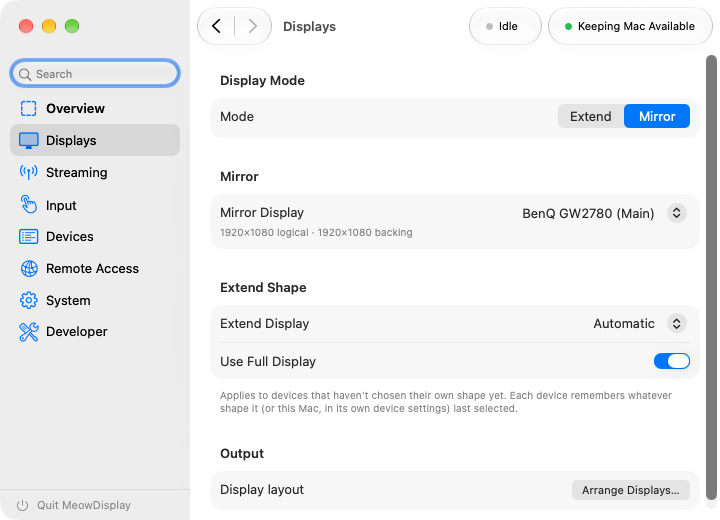
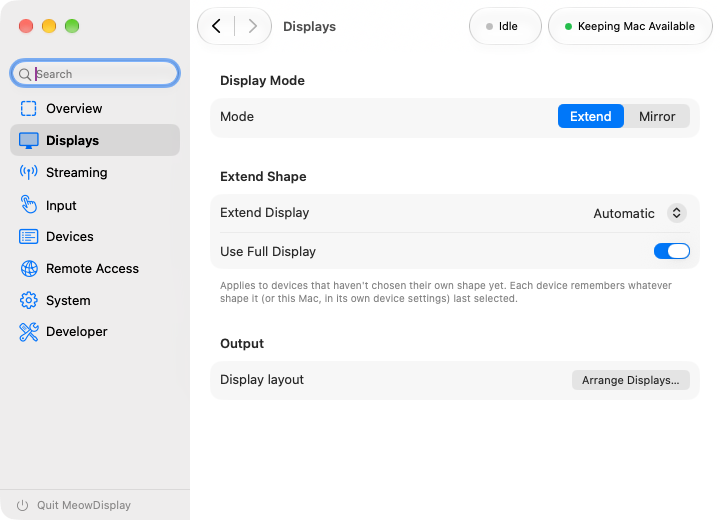
Duplica lo que ves en tu Mac o dale una pantalla totalmente nueva. Cambia de modo cuando quieras desde la app del Mac.

Mirror.
La misma pantalla en los dos.

Mientras trabajas, tu iPhone muestra la pantalla del Mac que hayas elegido. Si tu Mac tiene más de una pantalla, elige cuál compartir.

Extend.
Una segunda pantalla propia.

Tu iPhone pasa a ser una pantalla independiente junto a tu Mac. Arrastra una ventana hasta él, ten a mano una referencia o una segunda app, y colócalo junto a tus otras pantallas en macOS.

Más sobre duplicar y ampliar la pantalla ›
«Mirror»: la misma pantalla en los dos.

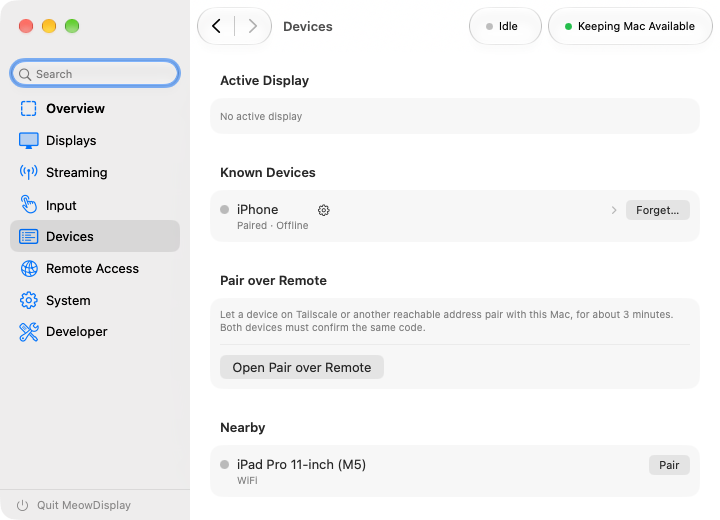
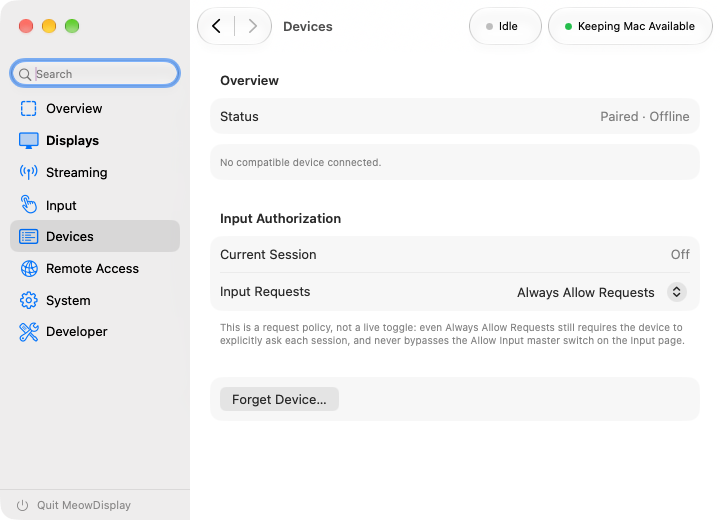
Devices

Gestiona los dispositivos enlazados
desde tu Mac.

Tu iPhone, iPad, dispositivo Android o Mac receptor enlazado aparece en «Devices» en tu Mac. Consulta su conexión, elige «Mirror» o «Extend» para ese dispositivo, ponlo en pausa o desconéctalo, y gestiona sus permisos. La versión para Android está actualmente en beta cerrada.

Enlázalo una vez y listo. Forget elimina un dispositivo cuando quieras.

Más sobre «Devices» ›
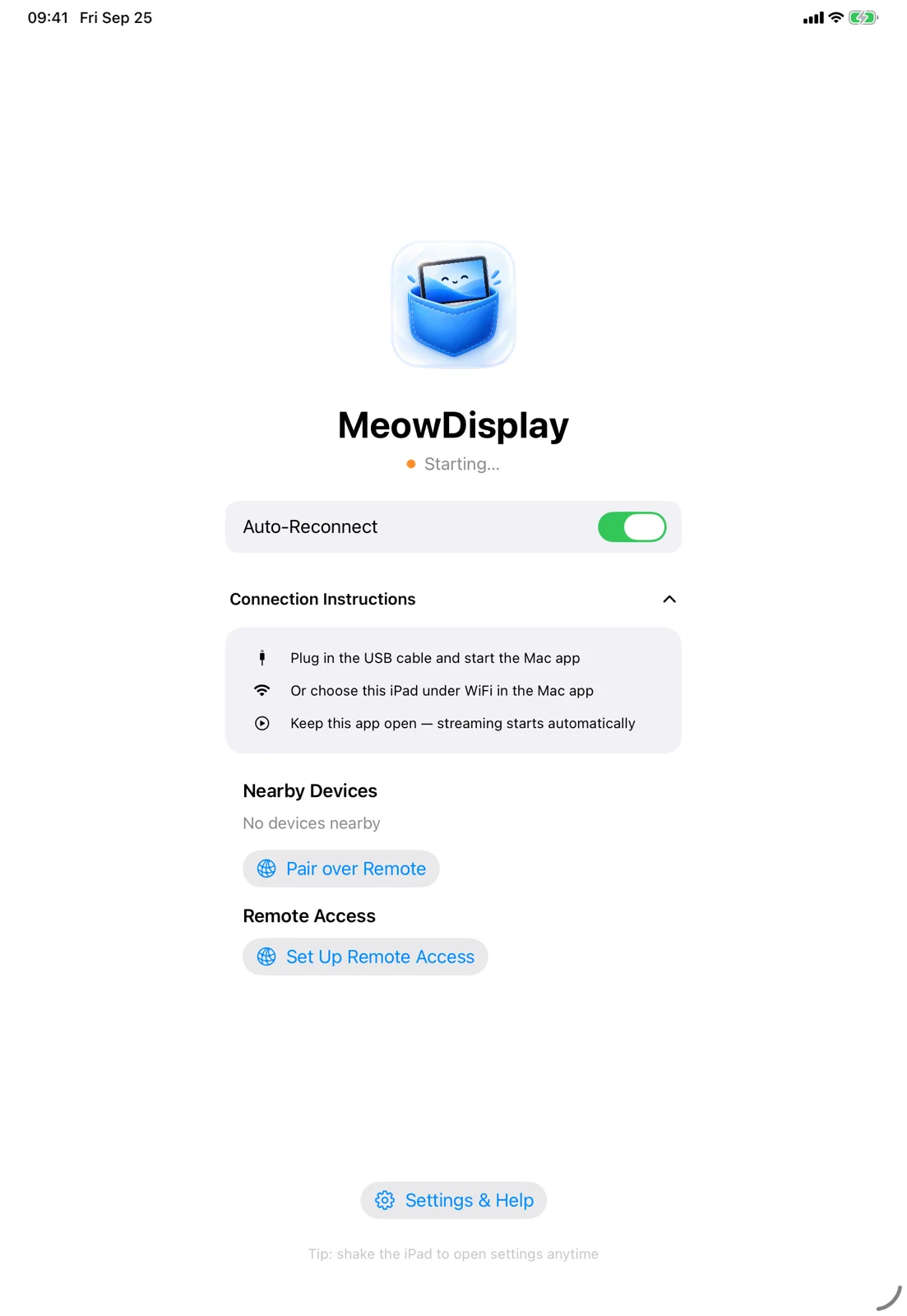
El receptor de MeowDisplay en el iPad de Cinnamon, enlazado y cerca

Sin necesidad de pantalla

Usa tu MacBook
con la tapa cerrada.

«Extend» crea una pantalla virtual por software, así que tu iPhone o iPad puede ser la pantalla.

Funciona con la tapa cerrada.
Cierra la tapa y sigue trabajando desde el iPhone o el iPad mientras el MacBook está conectado a la corriente.
Sin adaptadores ficticios.
No hace falta un conector HDMI solo para mantener una pantalla activa.
Más sobre el uso con la tapa cerrada o sin monitor ›

Imagen dentro de imagen

Mira tu Mac
en Imagen dentro de imagen.

Abre otra app en tu iPhone o iPad y, con Imagen dentro de imagen, la pantalla de tu Mac sigue visible en una ventana flotante.

Se activa al salir.
Con Imagen dentro de imagen activado, si sales de MeowDisplay durante una sesión activa, tu Mac pasa a la ventana flotante. También puedes iniciarlo desde los ajustes.
Para echar un vistazo.
La ventana es solo de visualización. Muestra lo que hace tu Mac, y todo el control se queda en el receptor de MeowDisplay a pantalla completa.
Vuelve con un toque.
Usa el botón de restaurar de la ventana para volver directamente a MeowDisplay.

Activado de forma predeterminada y fácil de desactivar en los ajustes. Si la opción «Audio» del receptor está activada, el audio del Mac puede seguir sonando con la ventana.

Más sobre Imagen dentro de imagen ›
Sal de MeowDisplay y tu Mac sigue ahí, en una ventana flotante.

Input

Controla tu Mac
desde el receptor.

Toca, arrastra, desplázate, desliza entre espacios y escribe desde el receptor. La entrada táctil, de teclado y de ratón llega a tu Mac. Tú mantienes el control con Allow Input.

Direct TouchToca justo donde miras
TrackpadDesliza el puntero, como en un MacBook
Un dedoTocar y arrastrar
Dos dedosDesplazarse
Toque con tres dedosSpotlight

Requiere el permiso de Accesibilidad en el Mac. Al pausar la transmisión también se pausa la entrada.

Más sobre la entrada y los gestos ›

Audio

Escucha el audio
de tu Mac.

El audio del sistema puede acompañar a la imagen, del Mac al receptor conectado.

El audio lo inicia el dispositivo receptor. Los ajustes «Streaming» del Mac muestran cuándo está activo.

Ayuda sobre el audio ›

Allow Input

Elige qué dispositivos
pueden controlar tu Mac.

Allow Input, en el Mac, es el interruptor general del control remoto. Tu iPhone y tu iPad siempre pueden conectarse y mostrar tu Mac. Que puedan controlarlo depende de ti.

Desactivado: mirar sin tocar.
Los dispositivos conectados siguen mostrando tu Mac, pero nada de lo que hagan llega a él. El receptor oculta su barra de control; el engranaje de ajustes sigue accesible.
Activado: control, con permiso.
Un dispositivo tiene que pedir el control en cada sesión. Con «Ask», tu Mac muestra un aviso para que lo apruebes. «Always Allow Requests» omite el aviso, pero el dispositivo sigue teniendo que pedirlo.
Cada sesión empieza con la entrada desactivada.
Conectarse nunca activa la entrada por sí solo.

Controlar tu Mac requiere el permiso de Accesibilidad. Al pausar la transmisión también se pausa la entrada.

Configurar permisos ›
Allow Input
«Allow Input» desactivado: los dos dispositivos muestran tu Mac, pero sus toques nunca llegan a él.

Control

Controles táctiles y de teclado
para tu Mac.

Mira tu Mac en el iPhone o el iPad y, cuando el Mac permita la entrada, contrólalo con toques, gestos o un teclado.

Más sobre la entrada y los controles ›

Precise Control

Ajusta el puntero
con un segundo dedo.

La yema del dedo tapa justo lo que quieres señalar. En Direct Touch o Trackpad, deja un dedo apoyado y usa otro: el puntero se mueve desde donde ya está, y un toque hace clic justo donde apunta.

Colócalo y luego afínalo.
En Direct Touch, el primer dedo pone el puntero donde tocas. Añade un segundo dedo y el puntero deja de saltar. Mueve cualquiera de los dos para llevarlo hasta objetivos pequeños.
Toca para hacer clic donde está el puntero.
Toca con el segundo dedo para hacer clic. Toca dos veces para hacer doble clic, o toca, mantén pulsado y mueve el dedo para arrastrar desde ese punto exacto.
En Trackpad funciona igual.
En ese modo el puntero ya se mueve de forma relativa. Apoya un dedo y toca con otro para hacer clic o arrastrar justo donde está el puntero.
Levanta los dedos para terminar.
Levanta todos los dedos y el siguiente toque empieza de cero.

Funciona en Direct Touch y Trackpad. No hay nada que activar.

Más sobre Precise Control ›
Deja un dedo apoyado, añade otro para ajustar el puntero y toca para hacer clic.

Smart Touch Experimental

Desplázate y mueve ventanas
con un solo dedo.

Con Direct Touch, Smart Touch comprueba qué hay bajo tu dedo antes de actuar. Las zonas desplazables se desplazan con un dedo, y las barras de título mueven su ventana.

Arriba, abajo, a los lados y en diagonal.
Listas, documentos, páginas web y hojas de cálculo siguen a tu dedo. Los deslizamientos rectos mantienen la dirección; los diagonales se mueven en ambos ejes.
Mantén pulsada una barra de título para mover la ventana.
Mantén pulsado un momento y arrastra. Una respuesta háptica te indica cuándo la ventana está lista.
Mantén pulsado en cualquier otro sitio para usar Direct Touch.
Si mantienes el dedo quieto, ese toque pasa a ser Direct Touch normal.
Un toque sigue siendo un toque.
El desplazamiento con dos dedos, el pellizco, el giro y los gestos del Mac funcionan como antes.
Sin conjeturas.
Si MeowDisplay no está seguro de qué hay bajo tu dedo, se comporta como Direct Touch normal.

Opcional y desactivado de forma predeterminada. Funciona mejor con apps que exponen la información de accesibilidad estándar de macOS.

notes.meow.local
Cuaderno de campo

Desde el alféizar

Nearby

Pozas de mareaLeer
Paseo por el puertoLeer
El faroLeer
Mercado nocturnoLeer

Tabla de mareas

Smart Touch
Desplazamiento con dos dedos

Pruébalo: arrastra la página o la tabla, toca Leer o mantén pulsada la barra de título y arrastra.

Apple Pencil

Usa el Apple Pencil
con tu Mac.

En los modelos de iPad compatibles, los trazos del Apple Pencil llegan a tu Mac como entrada de tableta gráfica, separados de tus dedos.

Apple Pencil sobre el iPad, sin llegar a tocarlo

Cada trazo, en directo. La entrada del Pencil se envía a la frecuencia de muestreo táctil completa del iPad.

Inclinación y detección sin contacto. La inclinación viaja con cada trazo. En los iPad compatibles con la detección del Pencil sin contacto, el puntero sigue la punta antes de que toque la pantalla.

Tu palma no interfiere. Los dedos apoyados en la pantalla se ignoran mientras la punta del Pencil está en contacto.

La compatibilidad con el Apple Pencil sigue evolucionando, y hay más funciones y mejoras previstas. Qué funciona hoy ›

Modo Trackpad

Usa tu dispositivo
como trackpad.

En el modo Trackpad, el puntero se mueve desde donde esté, igual que en un MacBook. Tocar la pantalla nunca lo hace saltar.

¿No necesitas la imagen? Desactiva «Video» y sigue trabajando. Tu iPhone se convierte en un trackpad y un teclado para tu Mac, con las barras y los gestos listos.

Más sobre los modos de entrada ›
Mover el puntero

Combinaciones

Atajos del Mac
en la pantalla.

Mantén pulsado ⌘ y los comandos asociados aparecen justo al lado. Añade ⌥ o ⇧ y la paleta cambia. Desliza hasta un comando y suelta, sin necesidad de teclado. Pruébalo abajo.

Una tecla o varias. Las teclas modificadoras se quedan fijas hasta que las usas, así que una combinación es cuestión de uno o dos toques.

Acciones rápidas, siempre a mano. El Function Tray mantiene el zoom, Deshacer, Rehacer y Retorno a un toque, en cualquiera de los dos lados de la pantalla.

A tu manera. Elige los atajos de cada paleta, reordena u oculta controles y guarda perfiles distintos.

Oculta automáticamente
el Control Tray.

«Auto-hide» oculta el Control Tray tras un breve periodo de inactividad. Sigue visible mientras lo usas y vuelve a aparecer cuando lo buscas.

¿Prefieres que esté siempre visible? Desactiva «Auto-hide». «Show», «Hide» y «Collapse» siguen funcionando como siempre.

Más sobre las barras ›

Prueba cerrada de Android

Prueba MeowDisplay
en Android.

Usa un teléfono o una tablet Android como receptor por Wi-Fi o a través de una red privada. «Mirror», «Extend», Window view y Natural Touch están disponibles para los testers de la prueba cerrada. Android se conecta por red; no admite USB.

ÚNETE A LA PRUEBA CERRADA ENGoogle Play

Prueba cerrada · Android 10 o posterior · Funciona con Mac 2.0 o posterior · Cómo unirte ›

Conexiones

Conéctate por USB,
Wi-Fi o una red privada.

Conéctate por USB en el iPhone o el iPad, por la red Wi-Fi local o a través de una red privada como Tailscale. Android usa conexiones de red, no USB. No hay cuenta de MeowDisplay, y MeowDisplay no usa ningún servidor propio de retransmisión para el streaming.

Encuentra tu tipo de conexión ›
01

USB en iPhone y iPad

Conecta un cable de datos, desbloquea el iPhone o el iPad y toca «Confiar». No hace falta ninguna herramienta adicional de túnel USB.

02

Wi-Fi local

En la misma red, tu Mac encuentra tu dispositivo por sí solo. Los dispositivos cercanos también pueden conectarse directamente por Wi-Fi punto a punto.

03

Conexiones por red privada

Usa una red privada en la que ya confíes, como Tailscale, para llegar a un Mac enlazado desde otro lugar. El enlace sigue verificando cada conexión.

Remote Access

Accede a tu Mac
a través de una red privada.

Conéctate a través de una red privada como Tailscale. Los dispositivos enlazados pueden intercambiar sus propias direcciones de Tailscale; la conexión automática solo está activada en rutas IPv4 verificadas entre Android y Mac. También puedes introducir una dirección tú mismo.

Configurar Remote Access ›

Activa tu Mac
y vuelve a conectarte.

Wake & Connect envía una solicitud Wake-on-LAN a tu Mac enlazado y después vuelve a conectarse. Necesita la opción «Activar el ordenador para permitir el acceso a la red», hardware compatible y una forma de que la solicitud de activación llegue a la red local del Mac.

Auto-Reconnect restablece la sesión cuando vuelve la conexión.

Un Mac en reposo no puede transmitir su propia solicitud de activación a través de Tailscale. Desde más lejos, tiene que enviarla otro dispositivo o router de la red del Mac.

Diseñado para una sesión ya iniciada en un Mac que entra en reposo o se bloquea. El arranque en frío y la pantalla de inicio de sesión sin ninguna sesión iniciada quedan fuera del uso admitido actualmente.

Pensado para tus dispositivos

Apps nativas para
Mac, iOS y Android.

Las apps nativas para Mac y para iPhone/iPad están desarrolladas en Swift, y el receptor para Android, en Kotlin. La captura, la decodificación y la entrada usan frameworks nativos de cada plataforma. El emisor sigue siendo un Mac.

Swift 6SwiftUIScreenCaptureKitVideoToolboxNetwork.frameworkMetalKotlinJetpack ComposeMediaCodec

Enlace y privacidad

Enlaza tus dispositivos
comparando un código.

Confirma que el código coincide en los dos dispositivos. Las conexiones posteriores se autentican con la identidad del dispositivo en el que confiaste.

MeowDisplay usa TLS 1.3 con autenticación mutua y fija la clave pública de cada dispositivo enlazado. Una dirección de red guardada ayuda a encontrar tu Mac, pero no sustituye esa confianza.

Identidad y confianzaEn tu Llavero

Cuenta de MeowDisplayNo se necesita

Servidor de retransmisión alojado por MeowDisplayNinguno

Más sobre la privacidad ›

Apoya el desarrollo independiente

Apoya MeowDisplay

MeowDisplay sigue siendo gratuito y de código abierto. Si te resulta útil, una aportación ayuda a su desarrollo. Gracias ♥

Desarrollado en abierto.

MeowDisplay es software de código abierto con licencia GPL-3.0. Lee el código, sigue el desarrollo o contribuye.

Ver en GitHub ↗

Preguntas frecuentes

Antes de conectarte.

¿MeowDisplay es gratis?

Sí. Las apps para Mac, iPhone y iPad son gratuitas, y la prueba cerrada de Android también es gratuita. No hay suscripciones, anuncios ni cuentas de MeowDisplay. El código fuente es abierto, con licencia GPL-3.0. Las donaciones son opcionales y se agradecen mucho.

¿Dónde puedo descargar MeowDisplay?

El instalador público más reciente para Mac es la versión estable v2.1.0. La beta 2.0 para Android funciona con Mac 2.0 o posterior; su página para testers mantiene la descarga de Mac 2.0. Descarga la app para iPhone/iPad en el App Store. Android 2.0 está disponible a través de la prueba cerrada de Google Play.

¿Qué dispositivos son compatibles?

El emisor funciona en macOS 14 o posterior. Los receptores incluyen iPhone/iPad (iOS/iPadOS 16.4 o posterior), Android (10 o posterior, beta cerrada) y otro Mac (receptor independiente desde macOS 12, o recepción integrada en la app principal para Mac). La entrada de Mac a Mac está implementada, pero falta verificarla con dos Mac físicos. Comparar plataformas ›

¿Necesito un monitor o un adaptador de pantalla ficticio?

No hace falta ningún adaptador ficticio. «Extend» crea una pantalla virtual por software, así que tu iPhone o iPad puede ser la pantalla del Mac, también con la tapa cerrada. MeowDisplay está diseñado para funcionar sin monitor conectado; el uso sin monitor aún se está probando en más modelos de Mac. «Mirror» copia una pantalla física, así que necesita que haya una activa. Uso con la tapa cerrada y sin monitor.

¿MeowDisplay es una app de escritorio remoto?

MeowDisplay te permite usar tu propio Mac desde otro dispositivo, también para trabajo profesional. No es un servicio empresarial de asistencia remota ni de gestión de flotas de equipos. La disponibilidad de las funciones depende de la plataforma receptora y de la versión.

¿Necesito Tailscale?

No. El USB y la Wi-Fi local funcionan sin él. Remote Access necesita una red accesible; Tailscale es una opción. Los servicios de red de terceros tienen sus propias condiciones.

¿Puedo activar mi Mac desde otra red?

«Wake & Connect» en la red local depende del hardware y los ajustes del Mac. Para activar un Mac inaccesible desde otra red, algo en su propia LAN tiene que enviar un paquete de activación. MeowDisplay no ofrece ningún servidor propio de retransmisión para la activación.

Primeros pasos

Consigue MeowDisplay
para tus dispositivos.

Ya disponible gratis en Mac, iPhone y iPad.
Android 2.0 está en beta cerrada.

La app unificada para Mac comparte y recibe pantallas en macOS 14 o posterior. ¿Tienes un Mac más antiguo? Mac Receiver, la app solo receptora, funciona en macOS 12 o posterior.