


O MeowDisplay é gratuito e de código aberto no Mac, iPhone e iPad. O Android está em teste fechado. Obter o MeowDisplay › Conhecer os recursos ›

MeowDisplay

Seu Mac em todo lugar.
Em qualquer tela.

Transforme um iPhone, iPad, dispositivo Android ou outro Mac em uma tela para o seu Mac. Espelhe a tela, estenda a mesa e controle tudo com o toque.

Gratuito e de código aberto. iOS 2.1 na App Store · Mac 2.1 para macOS 14+ · Android 10+ em teste fechado.
Todos os downloads ›

USB Conecte o cabo.Wi-Fi Fique por perto.Remote Access Vá mais longe.

Janelas flutuantes Novo na 2.1

Deixe janelas do Mac
flutuando sobre o layout.

No “Window view”, uma janela do Mac pode flutuar sobre os painéis em vez de ocupar um lugar no layout. Mova, redimensione, guarde na borda e devolva a janela ao layout quando terminar.

Safari e Notas lado a lado em dois painéis de um iPad, no “Window view”. A janela de Notas pode flutuar sobre o Safari e ser movida, redimensionada, guardada na borda atrás de uma faixa fina, trazida de volta e adicionada novamente ao layout.

Use as teclas de seta para movê-la. As teclas de mais e menos aumentam ou diminuem o tamanho. Option ou Alt com uma seta guarda a janela na borda correspondente.

Faça uma janela flutuar para fora do painel, mova e redimensione, guarde na borda e traga de volta.
Flutuar · Mover · Redimensionar · Guardar
Float
Arraste uma janela até “Float” ou escolha “Float This Pane”.
Mover e redimensionar
Arraste o título para mover a janela. Arraste um canto inferior para redimensioná-la.
Guardar na borda
Jogue a janela contra uma borda. Toque na faixa para trazê-la de volta.
Add to Layout
Devolva a janela ao layout como painel pelo menu ⋯.

Mais sobre janelas flutuantes ›

Window view

Organize janelas do Mac
no iPhone ou iPad.

Escolha janelas específicas do Mac em vez de mostrar a tela inteira. Organize-as em abas ou painéis e troque-as de lugar ou redimensione enquanto trabalha. Para mover uma janela, toque e mantenha pressionado o rótulo dela e arraste.

Janelas do Mac
Toque e mantenha pressionado o rótulo de uma janela e arraste.
Aba · Dividir · Trocar · Redimensionar
Aba
Solte uma janela na barra de rótulos, no alto, para adicioná-la como aba.
Dividir
Solte-a em uma borda para abrir um novo painel ao lado.
Trocar
Solte-a no centro e as duas trocam de lugar.
Redimensionar
Arraste o divisor para dar mais espaço a um painel.
Mais sobre o “Window view” ›

Stage Peek

Alterne entre janelas
pela borda da tela.

Toque e mantenha pressionada a borda do iPhone ou iPad para abrir uma coluna de janelas do Mac. Toque em uma delas para alternar para ela.

Mantenha a borda esquerda pressionada.
Após um instante, cerca de 0,3 segundo, a coluna de janelas aparece.
Deslize para percorrer.
Mova para cima ou para baixo para ampliar uma janela de cada vez.
Levante o dedo e toque.
A coluna continua aberta quando você solta o dedo. Toque em uma janela para mostrá-la.
Mais sobre o Stage Peek ›
Mantenha pressionada a borda esquerda da tela.
Manter pressionado · Deslizar · Tocar

Natural Touch

Toque, role e arraste
com o Natural Touch.

Toque para clicar, deslize para rolar, mantenha pressionado e mova para arrastar, ou mantenha pressionado por mais tempo para fazer um clique secundário. O MeowDisplay distingue esses gestos pelo tempo que você espera antes de mover o dedo.

Toque para clicar.
Toque duas vezes para fazer um clique duplo.
Deslize para rolar.
A rolagem começa na hora, com inércia.
Pare e mova para arrastar.
Pare por um quarto de segundo para começar a arrastar.
Mantenha pressionado para fazer um clique secundário.
Deixe o dedo parado por meio segundo.

Com dois dedos, toque para fazer um clique secundário e arraste para rolar.

Mais sobre o Natural Touch ›
Toque, deslize, pare e mova, ou mantenha pressionado. Experimente na lista.
Tocar · Deslizar · Arrastar · Manter pressionado

Remote Finder

Navegue pelos arquivos
do seu Mac.

Toque em Finder no Stage Peek para navegar pelos arquivos do Mac em uma visualização feita para o toque.

Quem decide é o seu Mac.
Permita o acesso no Mac primeiro. É ele que decide o que cada dispositivo pode fazer.
Pré-visualize quase tudo.
Abra arquivos com a Visualização Rápida do Mac.
Salve, adicione e organize.
Salve cópias no dispositivo, adicione seus próprios arquivos e organize pastas.

Prefere o próprio Finder? As janelas dele estão a um toque. Copie em um dispositivo e cole no outro com o Unified Clipboard.

Mais sobre o Remote Finder ›
Toque em Finder no Stage Peek para navegar pelos arquivos do Mac.
Tocar · Permitir · Pré-visualizar · Salvar

Telas por dispositivo

Escolha um modo de tela
para cada dispositivo.

Você pode usar “Mirror” em um receptor e “Extend” em outro. Mude o modo de cada dispositivo separadamente. Arraste as telas virtuais para posicioná-las ao redor do Mac, como nos ajustes de Telas.

Várias telas ›
Organizar telas
Mac Tela principal
iPhoneMirror
iPadExtend

Arraste qualquer uma das telas receptoras. Cada receptor pode usar “Mirror” ou “Extend” de forma independente.

Os recursos podem variar conforme a plataforma. O Android está em teste fechado no momento. Status das plataformas ›

Duas formas de ganhar espaço.

Espelhe sua tela
ou adicione outra.

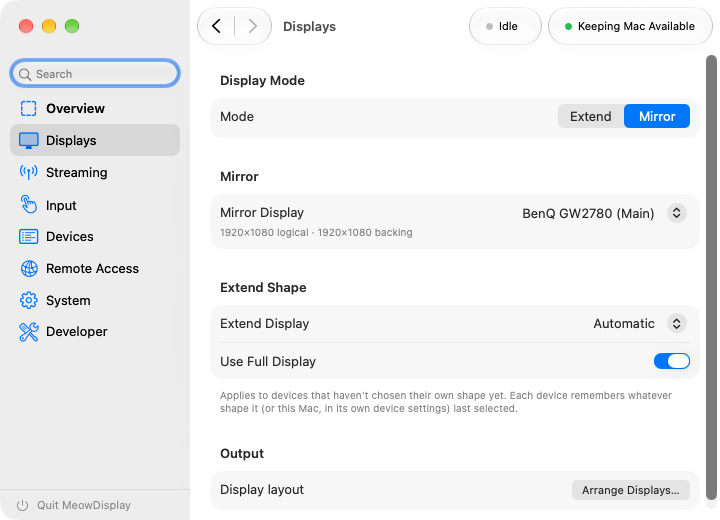
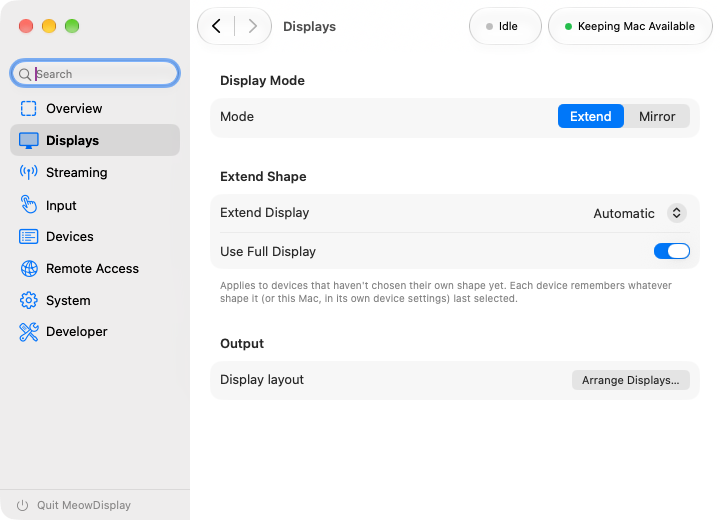
Espelhe o que está no Mac ou dê a ele uma tela totalmente nova. Alterne entre os dois modos quando quiser no app para Mac.

Mirror.
A mesma tela nos dois.

O iPhone mostra a tela selecionada do Mac enquanto você trabalha. Se o Mac tiver mais de uma tela, escolha qual compartilhar.

Extend.
Uma segunda tela só dele.

O iPhone vira uma tela separada ao lado do Mac. Arraste uma janela para lá, deixe nela uma referência ou um segundo app e organize-a com as outras telas no macOS.

Mais sobre espelhar e estender ›
Mirror: a mesma tela nos dois.

Devices

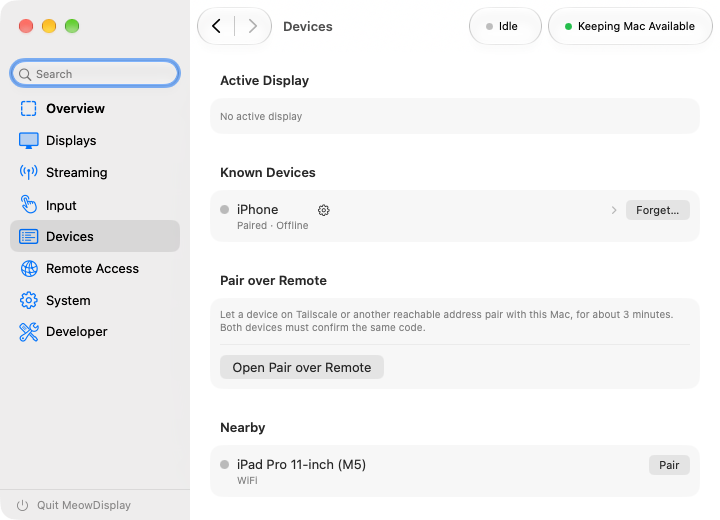
Gerencie dispositivos pareados
no seu Mac.

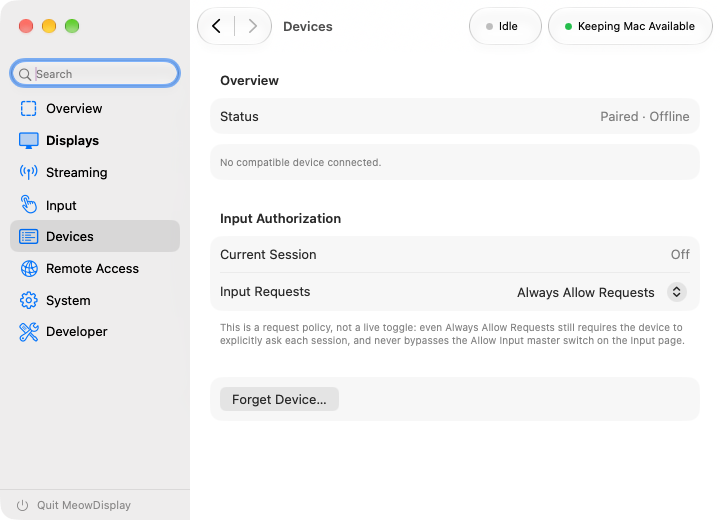
O iPhone, iPad, dispositivo Android ou Mac receptor pareado aparece em “Devices” no seu Mac. Veja a conexão, escolha “Mirror” ou “Extend” para aquele dispositivo, pause ou desconecte e gerencie as permissões dele. O Android está em teste fechado no momento.

Pareie uma vez e pronto. Forget remove um dispositivo quando você quiser.

Mais sobre “Devices” ›
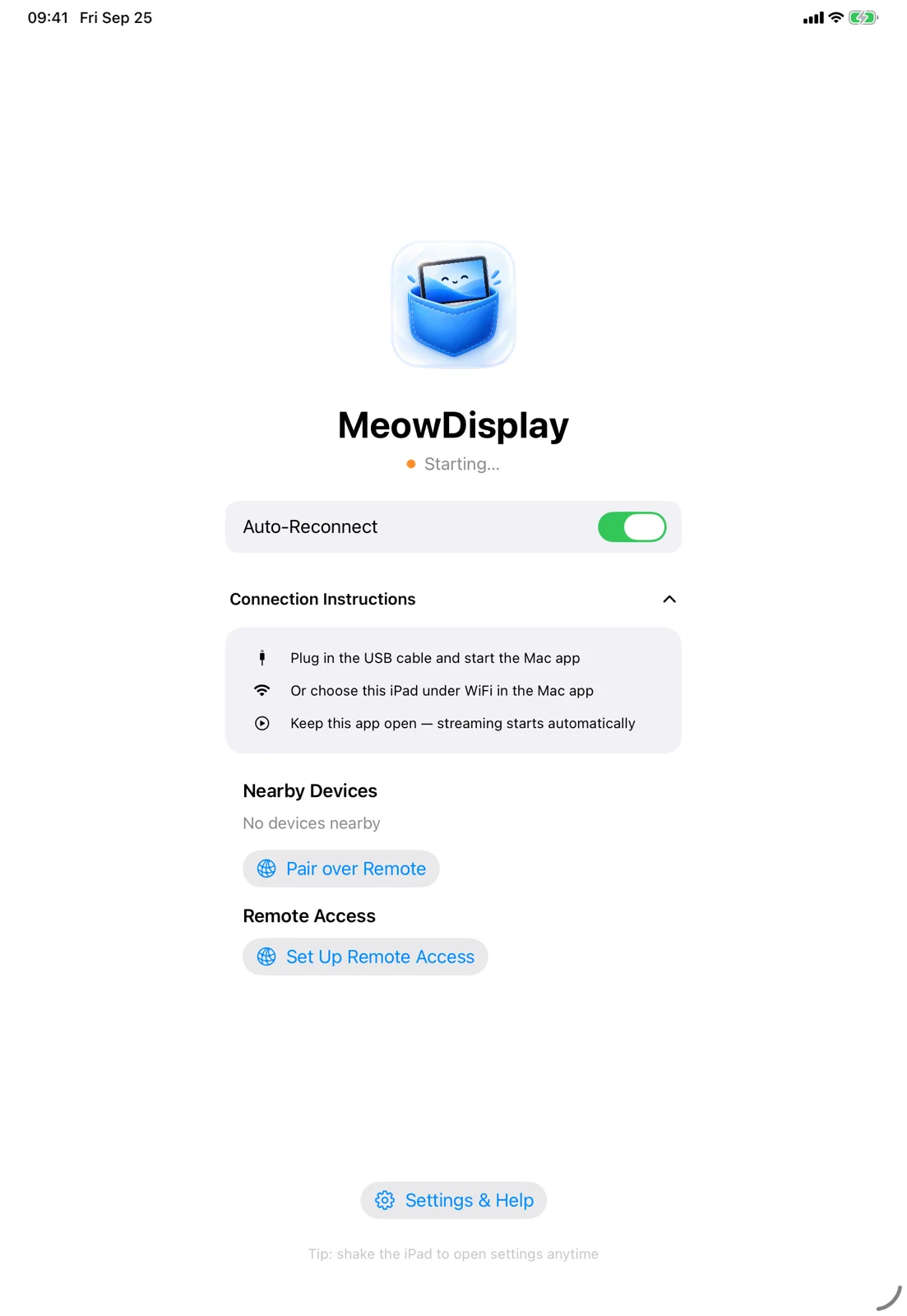
O receptor MeowDisplay no iPad de Cinnamon, pareado e por perto

Não precisa de monitor

Use o MacBook
com a tampa fechada.

O modo “Extend” cria uma tela virtual por software, então o iPhone ou iPad pode ser a tela.

Funciona com a tampa fechada.
Feche a tampa e continue trabalhando no iPhone ou iPad enquanto o MacBook estiver conectado à energia.
Sem emulador de monitor.
Nenhum plugue HDMI é necessário só para manter uma tela ativa.
Mais sobre o uso com a tampa fechada e sem monitor ›

PIP

Veja o seu Mac
em PIP.

Abra outro app no iPhone ou iPad e o PIP mantém a tela do Mac visível em uma janela flutuante.

Começa quando você sai.
Com o PIP ativado, sair do MeowDisplay durante uma sessão ativa leva o Mac para a janela flutuante. Você também pode iniciá-lo nos ajustes do app.
Para dar uma olhada.
A janela é só para visualização. Ela mostra o que o Mac está fazendo, e todo o controle continua no receptor MeowDisplay completo.
Volte com um toque.
Use o botão de restaurar da janela para voltar direto ao MeowDisplay.

Ativado por padrão e fácil de desativar nos ajustes do app. Se o “Audio” do receptor estiver ativado, o áudio do Mac pode continuar tocando com a janela.

Mais sobre o PIP ›
Saia do MeowDisplay e o Mac continua em uma janela flutuante.

Input

Controle o Mac
pelo receptor.

Toque, arraste, role, deslize entre espaços e digite pelo receptor. As entradas de toque, teclado e mouse chegam ao Mac. Você continua no controle com Allow Input.

Direct TouchToque exatamente onde está olhando
TrackpadDeslize o ponteiro suavemente, como em um MacBook
Um dedoTocar e arrastar
Dois dedosRolar
Toque com três dedosSpotlight

Requer a permissão de Acessibilidade no Mac. Pausar a transmissão também pausa a entrada.

Mais sobre entrada e gestos ›

Áudio

Ouça o áudio
do seu Mac.

O áudio do sistema pode acompanhar a imagem, do Mac para o receptor conectado.

O áudio é iniciado pelo dispositivo receptor. A seção “Streaming” dos ajustes do app para Mac mostra quando ele está ativo.

Ajuda com áudio ›

Allow Input

Escolha quais dispositivos
podem controlar o Mac.

Allow Input no Mac é a chave geral do controle remoto. O iPhone e o iPad sempre podem se conectar e mostrar o Mac. Se eles podem controlá-lo, quem decide é você.

Desativado: só olhar.
Os dispositivos conectados continuam mostrando o Mac, mas nada do que fazem chega até ele. O receptor oculta a barra de controles; a engrenagem dos ajustes continua acessível.
Ativado: controle com permissão.
O dispositivo precisa pedir controle a cada sessão. Com “Ask”, o Mac mostra um aviso para você aprovar. “Always Allow Requests” dispensa o aviso, mas o dispositivo ainda precisa pedir.
Toda sessão começa com a entrada desativada.
Conectar nunca ativa a entrada por conta própria.

Controlar o Mac requer a permissão de Acessibilidade. Pausar a transmissão também pausa a entrada.

Configurar permissões ›
Allow Input
“Allow Input” desativado: os dois dispositivos mostram o Mac, mas os toques nunca chegam a ele.

Controle

Controles de toque e teclado
para o seu Mac.

Veja o Mac no iPhone ou iPad e use toque, gestos ou um teclado para controlá-lo quando o Mac permitir a entrada.

  • ToqueToque onde está olhando
  • TrackpadDeslize o ponteiro suavemente
  • TecladoDigite no receptor
  • GestosEspaços, Mission Control
  • AtalhosA um toque
  • Duas barrasControl e Function
  • Apple PencilDesenhe no iPad
  • Precise ControlAjuste e clique
  • Smart TouchRolagem com um dedo
Mais sobre entrada e controles ›

Precise Control

Ajuste o ponteiro
com um segundo dedo.

A ponta do dedo cobre exatamente o que você quer acertar. No Direct Touch ou no Trackpad, mantenha um dedo na tela e use um segundo: o ponteiro sai de onde já está, e um toque clica exatamente onde ele aponta.

Posicione e depois ajuste.
No Direct Touch, o primeiro dedo coloca o ponteiro onde você toca. Adicione um segundo dedo e o ponteiro para de pular. Mova qualquer um dos dedos para levá-lo até alvos pequenos.
Toque para clicar onde está o ponteiro.
Toque com o segundo dedo para clicar. Toque duas vezes para fazer um clique duplo, ou toque, mantenha pressionado e mova para arrastar a partir daquele ponto exato.
No Trackpad funciona do mesmo jeito.
Nesse modo, o ponteiro já se move de forma relativa. Apoie um dedo e toque com outro para clicar ou arrastar exatamente onde o ponteiro está.
Levante os dedos para terminar.
Levante todos os dedos e o próximo toque começa do zero.

Funciona no Direct Touch e no Trackpad. Não há nada para ativar.

Mais sobre o Precise Control ›
Mantenha um dedo na tela, adicione um segundo para ajustar o ponteiro e toque para clicar.

Smart Touch Experimental

Role e mova janelas
com um dedo.

Com o Direct Touch, o Smart Touch verifica o que está sob o seu dedo antes de agir. Áreas roláveis rolam com um dedo, e as barras de título movem a janela.

Para cima, para baixo, para os lados e na diagonal.
Listas, documentos, páginas web e planilhas acompanham o dedo. Um movimento reto mantém a direção; um diagonal rola nos dois sentidos.
Mantenha pressionada a barra de título para mover a janela.
Mantenha o dedo por um instante e arraste. Um retorno tátil indica quando a janela está pronta.
Mantenha o dedo em qualquer outro lugar para usar o Direct Touch.
Manter o dedo parado transforma aquele toque em Direct Touch comum.
Toques continuam sendo toques.
Rolar com dois dedos, ampliar ou reduzir, girar e os gestos do Mac funcionam como antes.
Sem adivinhação.
Se o MeowDisplay não tiver certeza do que está sob o seu dedo, vale o Direct Touch comum.

Opcional e desativado por padrão. Funciona melhor com apps que fornecem as informações de acessibilidade padrão do macOS.

notes.meow.local
Caderno de campo

Do parapeito da janela

Nearby

Piscinas naturaisLer
Passeio no portoLer
FarolLer
Feira noturnaLer

Tábua de marés

Smart Touch
Rolar com dois dedos

Experimente: arraste a página ou a tabela, toque em “Ler” ou mantenha pressionada a barra de título e arraste.

Apple Pencil

Use o Apple Pencil
com o seu Mac.

Nos modelos de iPad compatíveis, os traços do Apple Pencil chegam ao Mac como entrada de mesa digitalizadora, separados dos dedos.

Apple Pencil pairando sobre o iPad

Cada traço, ao vivo. A entrada do Pencil é enviada na taxa máxima de amostragem de toque do iPad.

Inclinar e pairar. A inclinação acompanha cada traço. Nos iPads compatíveis com o recurso de pairar do Pencil, o ponteiro segue a ponta antes que ela toque a tela.

Sua palma fica de fora. Dedos apoiados na tela são ignorados enquanto a ponta está encostada.

O suporte ao Apple Pencil ainda está evoluindo, com mais recursos e melhorias planejados. O que já funciona ›

Modo Trackpad

Use o dispositivo
como trackpad.

No modo Trackpad, o ponteiro sai de onde estiver, como em um MacBook. Tocar na tela nunca o faz pular.

Não precisa da imagem? Desative “Video” e continue. O iPhone vira trackpad e teclado para o Mac, com as barras e os gestos à disposição.

Mais sobre os modos de entrada ›
Mover o ponteiro

Combinações

Atalhos do Mac
em controles na tela.

Mantenha ⌘ pressionado e os comandos que combinam com ele aparecem logo ao lado. Adicione ⌥ ou ⇧ e a paleta muda. Deslize até um comando e solte, sem precisar de teclado. Experimente abaixo.

Uma tecla ou algumas. As teclas modificadoras ficam fixadas até você usá-las, então uma combinação é só um ou dois toques.

Ações rápidas sempre à mão. O Function Tray deixa “Zoom”, “Undo”, “Redo” e Return a um toque, em qualquer lado da tela.

Do seu jeito. Escolha os atalhos de cada paleta, reordene ou oculte controles e mantenha perfis separados.

Oculte automaticamente
o Control Tray.

O “Auto-hide” oculta o Control Tray após um curto período sem uso. Ele continua visível enquanto você o usa e reaparece quando você precisa dele.

Prefere que ele fique sempre visível? Desative o “Auto-hide”. “Show”, “Hide” e “Collapse” continuam funcionando como sempre.

Mais sobre as barras ›

Teste fechado no Android

Experimente o MeowDisplay
no Android.

Use um celular ou tablet Android como receptor por Wi-Fi ou por uma rede privada. “Mirror”, “Extend”, “Window view” e Natural Touch estão disponíveis para quem participa do teste fechado. O Android se conecta pela rede; não há suporte a USB.

PARTICIPE DO TESTE FECHADO NOGoogle Play

Teste fechado · Android 10 ou posterior · Funciona com o app para Mac 2.0 ou posterior · Como participar ›

Conexões

Conecte por USB,
Wi-Fi ou rede privada.

Conecte por USB no iPhone/iPad, por Wi-Fi local ou por uma rede privada como o Tailscale. O Android usa conexões de rede, não USB. Não há conta MeowDisplay nem servidor hospedado de retransmissão de streaming.

Encontre sua conexão ›
01

USB no iPhone e iPad

Conecte um cabo de dados, desbloqueie o iPhone ou iPad e toque em “Confiar”. Nenhuma ferramenta extra de túnel USB é necessária.

02

Wi-Fi local

Na mesma rede, o Mac encontra o dispositivo sozinho. Dispositivos próximos também podem se conectar diretamente por Wi-Fi ponto a ponto.

03

Conexões por rede privada

Use uma rede privada em que você já confia, como o Tailscale, para acessar um Mac pareado de outro lugar. O pareamento continua verificando cada conexão.

Remote Access

Acesse o Mac
por uma rede privada.

Conecte-se por uma rede privada como o Tailscale. Dispositivos pareados podem trocar seus próprios endereços Tailscale; a conexão automática só é ativada em rotas IPv4 Android–Mac verificadas. Você também pode digitar um endereço.

Configurar o Remote Access ›

Desperte o Mac
e reconecte.

Wake & Connect envia um pedido Wake-on-LAN ao Mac pareado e depois reconecta. Requer a opção “Despertar para o acesso de rede”, hardware compatível e um meio de o pedido chegar à rede local do Mac.

Auto-Reconnect restaura a sessão quando a conexão volta.

Um Mac em repouso não consegue repassar o próprio pedido para despertar pelo Tailscale. De mais longe, outro dispositivo ou roteador na rede do Mac precisa enviá-lo.

Feito para uma sessão já iniciada no Mac que entra em repouso ou é bloqueada. A inicialização a frio e a janela de início de sessão sem nenhum usuário com sessão iniciada não fazem parte dos cenários compatíveis no momento.

Feito para os seus dispositivos

Apps nativos para
Mac, iOS e Android.

Os apps nativos para Mac e iPhone/iPad são feitos em Swift, e o receptor Android é feito em Kotlin. Captura, decodificação e entrada usam frameworks nativos de cada plataforma. O emissor continua sendo um Mac.

Swift 6SwiftUIScreenCaptureKitVideoToolboxNetwork.frameworkMetalKotlinJetpack ComposeMediaCodec

Pareamento e privacidade

Pareie seus dispositivos
conferindo o mesmo código.

Confirme que o código é o mesmo nos dois dispositivos. As próximas conexões são autenticadas com base na identidade do dispositivo em que você confiou.

O MeowDisplay usa TLS 1.3 com autenticação mútua e fixa a chave pública de cada dispositivo pareado. Um endereço de rede salvo ajuda a encontrar o Mac; ele não substitui essa confiança.

Identidade e confiançaArmazenada nas suas Chaves

Conta MeowDisplayNão é necessária

Retransmissão hospedada pelo MeowDisplayNenhuma

Ler sobre privacidade ›

Apoie o desenvolvimento independente

Apoie o MeowDisplay

O MeowDisplay continua gratuito e de código aberto. Se ele for útil para você, uma contribuição apoia o desenvolvimento. Obrigado ♥

Desenvolvido abertamente.

O MeowDisplay é software de código aberto sob a licença GPL-3.0. Leia o código, acompanhe o desenvolvimento ou contribua.

Ver no GitHub ↗

Algumas boas perguntas

Antes de conectar.

O MeowDisplay é gratuito?

Sim. Os apps para Mac, iPhone e iPad são gratuitos, e o teste fechado no Android também é gratuito. Não há assinaturas, anúncios nem contas MeowDisplay. O código é aberto sob a GPL-3.0. Doações são opcionais e muito bem-vindas.

Onde posso baixar o MeowDisplay?

O instalador público mais recente para Mac é a versão estável v2.1.0. O beta 2.0 para Android funciona com o app para Mac 2.0 ou posterior; a página para testadores mantém o download do app para Mac 2.0. Baixe o app para iPhone/iPad na App Store. O app para Android 2.0 está disponível pelo teste fechado no Google Play.

Quais dispositivos são compatíveis?

O emissor funciona no macOS 14+. Os receptores incluem iPhone/iPad (iOS/iPadOS 16.4+), Android (10+, teste fechado) e outro Mac (receptor independente a partir do macOS 12, ou recepção integrada no app principal para Mac). A entrada de Mac para Mac está implementada, mas a verificação física com dois Macs ainda está pendente. Comparar plataformas ›

Preciso de um monitor ou de um emulador de monitor?

Não é preciso nenhum emulador de monitor. O modo “Extend” cria uma tela virtual por software, então o iPhone ou iPad pode ser a tela do Mac, inclusive com a tampa fechada. O MeowDisplay foi projetado para funcionar sem monitor conectado; o uso sem monitor ainda está sendo testado em mais Macs. O modo “Mirror” copia uma tela física, então precisa de uma tela ativa. Uso com a tampa fechada e sem monitor.

O MeowDisplay é um app de área de trabalho remota?

O MeowDisplay permite usar o seu próprio Mac a partir de outro dispositivo, inclusive para trabalho profissional. Ele não é um serviço corporativo de suporte remoto nem de gerenciamento de frotas de dispositivos. Os recursos disponíveis dependem da plataforma receptora e da versão.

Preciso do Tailscale?

Não. USB e Wi-Fi local funcionam sem ele. O Remote Access precisa de uma rede acessível; o Tailscale é uma opção. Serviços de rede de terceiros têm seus próprios termos.

Posso despertar o Mac a partir de outra rede?

O Wake & Connect local depende do hardware e dos ajustes do Mac. Para despertar um Mac inacessível a partir de outra rede, algo na própria rede local dele precisa enviar um pacote para despertá-lo. O MeowDisplay não oferece um serviço hospedado para despertar o Mac.

Primeiros passos

Obtenha o MeowDisplay
para os seus dispositivos.

Gratuito hoje no Mac, iPhone e iPad.
O app para Android 2.0 está em teste fechado.

O app unificado para Mac compartilha e recebe telas no macOS 14 ou posterior. Mac mais antigo? O app somente receptor Mac Receiver funciona no macOS 12 ou posterior.