Mac、iPhone、iPad 向けの MeowDisplay は、無料のオープンソースです。Android 版はクローズドテスト中です。MeowDisplay を入手 › 機能を見る ›

MeowDisplay

Mac を、どこでも。
どんなディスプレイでも。

iPhone、iPad、Android デバイス、または別の Mac を、Mac のディスプレイに。ミラーリングも拡張も、タッチでの操作もできます。

無料のオープンソース。iOS 版 2.1 は App Store で配信中 · Mac 版 2.1 は macOS 14 以降に対応 · Android 版(Android 10 以降)はクローズドテスト中。
すべてのダウンロード ›

USB つなぐだけ。Wi-Fi 近くから。Remote Access もっと遠くから。

フローティングウインドウ 2.1 の新機能

Mac のウインドウを、
レイアウトの上に浮かべて。

「Window view」では、Mac のウインドウをレイアウトに組み込まず、ペインの上に浮かべておけます。移動したり、サイズを変えたり、画面の端にしまったりでき、用が済んだらレイアウトに戻せます。

iPad の「Window view」で、Safari とメモが2つのペインに並んでいます。メモを Safari の上に浮かべて、移動、サイズ変更をし、細い帯だけを残して端にしまってから呼び戻し、もう一度レイアウトに追加できます。

矢印キーで移動、プラスキーとマイナスキーでサイズを変更します。Option キー(または Alt キー)を押しながら矢印キーを押すと、その方向の端にしまえます。
ウインドウをペインから浮かべ、移動とサイズ変更をして、端にしまってから呼び戻します。
Float・移動・サイズ変更・端にしまう
Float
ウインドウを「Float」にドラッグするか、「Float This Pane」を選択します。
移動とサイズ変更
タイトルをドラッグすると移動、下側の角をドラッグするとサイズを変更できます。
端にしまう
画面の端に向かってはじきます。現れた細い帯をタップすると元に戻ります。
Add to Layout
⋯ メニューから、ペインとしてレイアウトに戻します。
フローティングウインドウについて詳しく ›

Window view

Mac のウインドウを、
iPhone や iPad に並べて。

ディスプレイ全体ではなく、Mac のウインドウを個別に選んで表示します。タブやペインに並べ、作業に合わせて入れ替えたりサイズを変えたりできます。ウインドウを移動するには、ラベルを長押ししてからドラッグします。

Mac のウインドウ
ウインドウのラベルを長押しして、ドラッグします。
タブ・分割・入れ替え・サイズ変更
タブ
上部のラベル列にドロップすると、タブとして追加されます。
分割
端にドロップすると、その横に新しいペインが開きます。
入れ替え
中央にドロップすると、2つのウインドウが入れ替わります。
サイズ変更
仕切りをドラッグして、ペインを広げます。
Window view について詳しく ›

Stage Peek

ウインドウの切り替えは、
画面の端から。

iPhone や iPad の画面の端を長押しすると、Mac のウインドウが縦一列に表示されます。切り替えたいウインドウをタップします。

左端を長押し。
少し待つと(約0.3秒)、ウインドウの列が表示されます。
スライドして選ぶ。
指を上下に動かすと、ウインドウが順に拡大表示されます。
指を離して、タップ。
指を離しても列は開いたままです。表示したいウインドウをタップします。
Stage Peek について詳しく ›
画面の左端を長押しします。
長押し・スライド・タップ

Natural Touch

タップも、スクロールも、ドラッグも。
Natural Touch で。

タップでクリック、スワイプでスクロール、少し止めてから動かすとドラッグ、さらに長く押さえると右クリック。MeowDisplay は、指を動かす前に止めていた時間で、これらのジェスチャを区別します。

タップでクリック。
ダブルタップでダブルクリックになります。
スワイプでスクロール。
すぐにスクロールが始まり、慣性も効きます。
止めてから動かすとドラッグ。
0.25秒ほど指を止めると、ドラッグが始まります。
長押しで右クリック。
指を動かさずに、0.5秒ほど押さえたままにします。

2本指でタップすると右クリック、2本指で動かすとスクロールです。

Natural Touch について詳しく ›
タップ、スワイプ、止めてから動かす、長押し。リストで試してみてください。
タップ・スワイプ・ドラッグ・長押し

Remote Finder

Mac のファイルを、
手元で開く。

Stage Peek で Finder をタップすると、Mac のファイルをタッチで扱いやすい表示でブラウズできます。

決めるのは Mac。
まず Mac 側でアクセスを許可します。各デバイスに何を許可するかは Mac が決めます。
ほとんどのファイルをプレビュー。
Mac のクイックルックでファイルを開きます。
保存、追加、整理。
コピーをデバイスに保存したり、自分のファイルを追加したり、フォルダを整理したりできます。

Finder そのものを使いたいときも、そのウインドウはタップひとつで開けます。Unified Clipboard を使えば、一方でコピーしてもう一方でペーストできます。

Remote Finder について詳しく ›
Stage Peek で Finder をタップすると、Mac のファイルをブラウズできます。
タップ・許可・プレビュー・保存

デバイスごとのディスプレイ

表示モードを、
デバイスごとに。

ある受信側デバイスではミラーリング、別のデバイスでは拡張、という使い分けができます。モードはデバイスごとに個別に切り替えられます。仮想ディスプレイをドラッグすれば、「ディスプレイ」設定と同じように Mac の周りに配置できます。

複数のディスプレイ ›
ディスプレイの配置
Mac メインディスプレイ
iPhoneMirror
iPadExtend

どちらの受信側ディスプレイもドラッグできます。受信側デバイスごとに「Mirror」か「Extend」を個別に選べます。

機能はプラットフォームによって異なる場合があります。Android 版は現在クローズドテスト中です。プラットフォーム別の対応状況 ›

画面を広げる、2つの方法。

Mac の画面をミラーリング。
または、画面をもうひとつ。

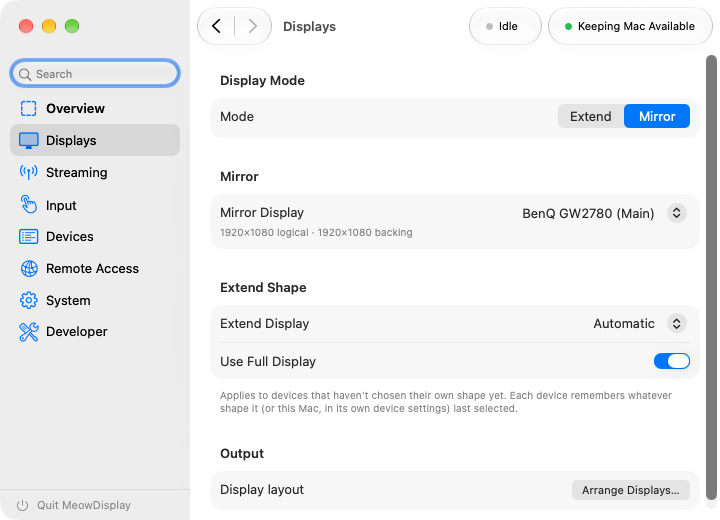
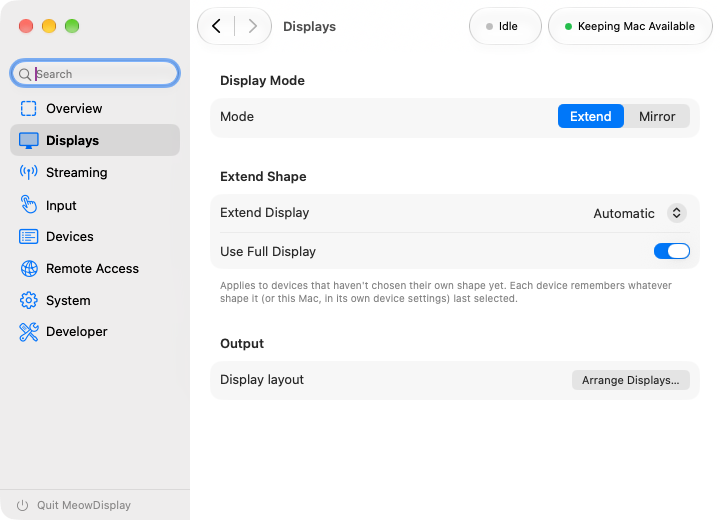
Mac の画面をそのまま映すことも、まったく新しいディスプレイを加えることもできます。Mac アプリでいつでも切り替えられます。

ミラーリング。
同じ画面を、両方に。

選択した Mac のディスプレイを、作業中そのまま iPhone に映します。Mac に複数のディスプレイがある場合は、共有するディスプレイを選べます。

拡張。
独立した、もうひとつの画面。

iPhone が Mac の横に並ぶ別のディスプレイになります。ウインドウをドラッグして移したり、資料やもうひとつのアプリを置いておいたりでき、macOS でほかのディスプレイと並べて配置できます。

ミラーリングと拡張について詳しく ›
ミラーリング:両方に同じ画面。

Devices

ペアリングしたデバイスを、
Mac で管理。

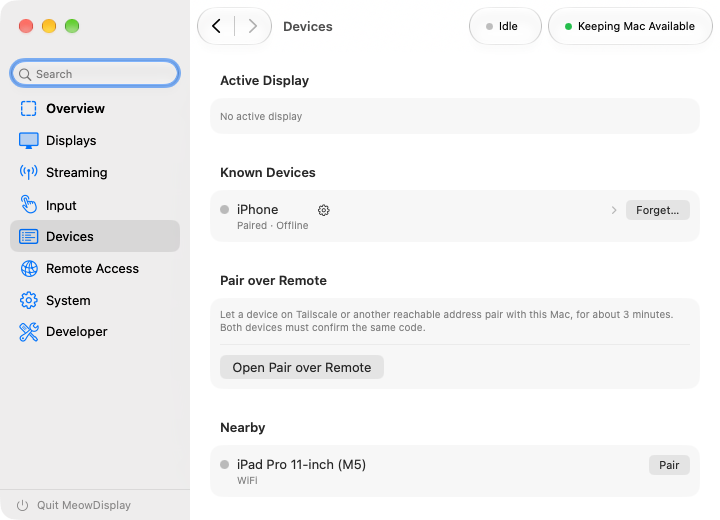
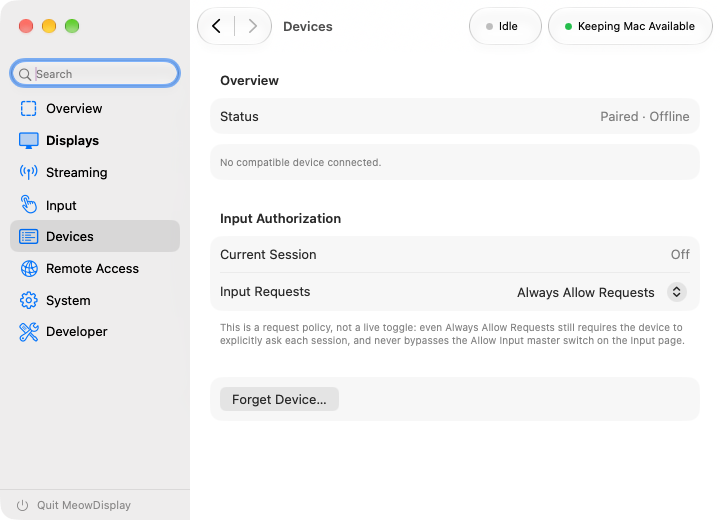
ペアリング済みの iPhone、iPad、Android デバイス、受信側の Mac は、Mac の「Devices」に表示されます。接続状況の確認、デバイスごとの「Mirror」「Extend」の選択、一時停止や接続解除、アクセス許可の管理ができます。Android 版は現在クローズドベータ中です。

ペアリングは一度だけで済みます。デバイスは Forget でいつでも削除できます。

Devices について詳しく ›
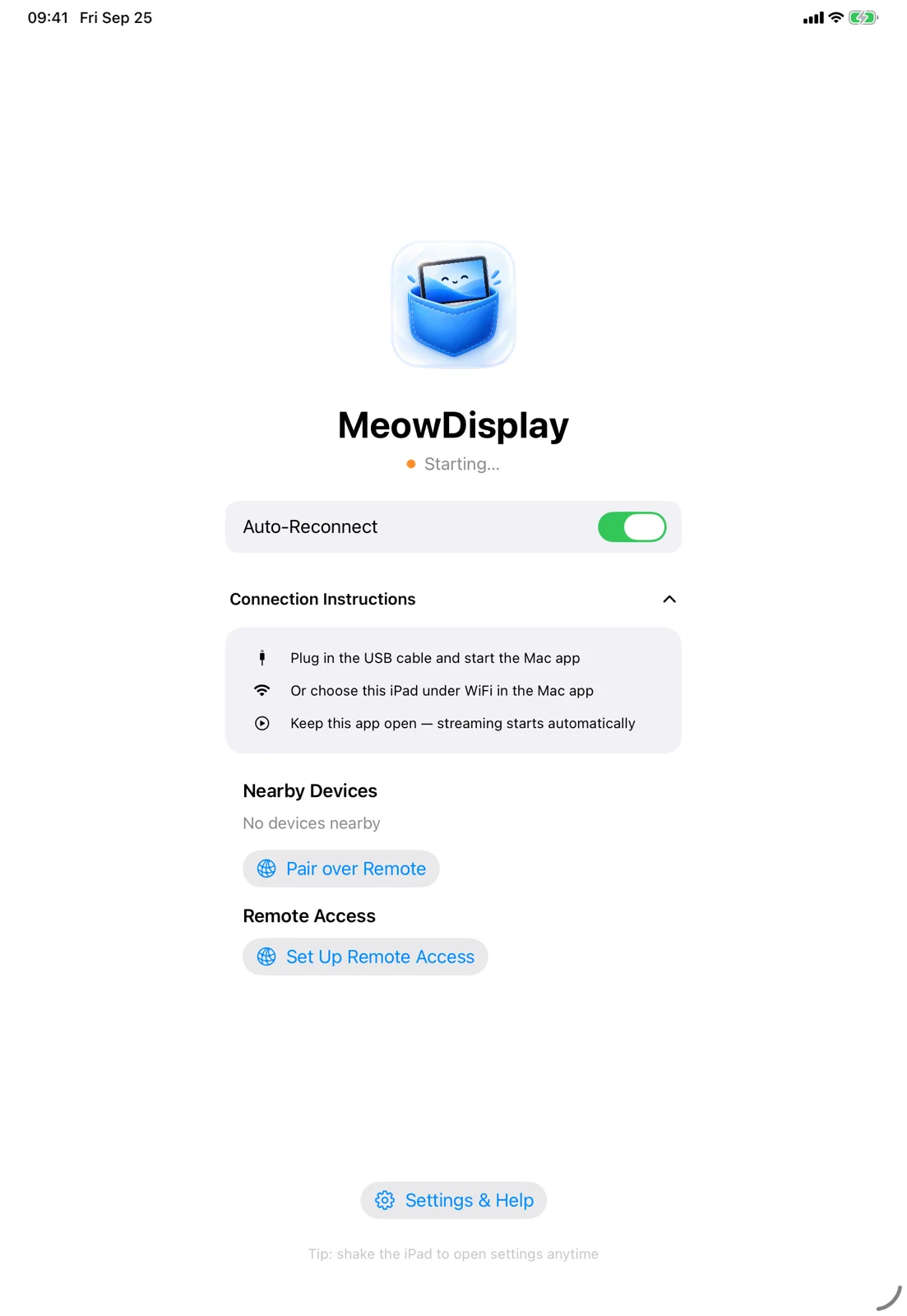
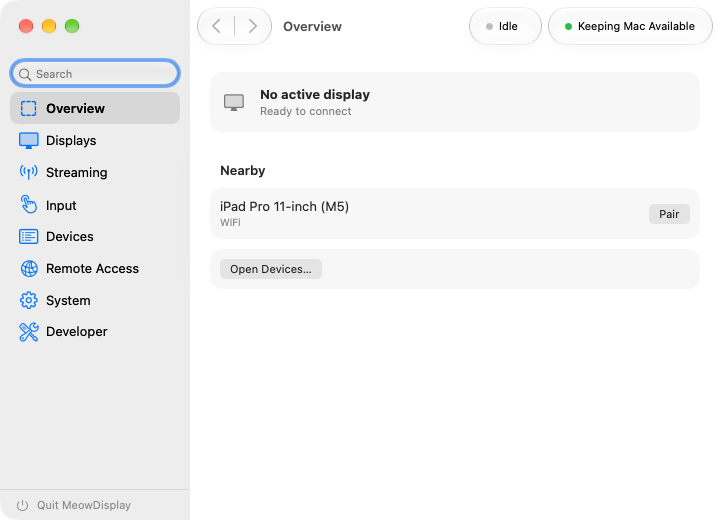
Cinnamon の iPad に表示された MeowDisplay 受信側アプリ(ペアリング済みで、近くにある状態)

ディスプレイがなくても

MacBook のふたを
閉じたままで。

拡張モードでは仮想ディスプレイをソフトウェアで作成するので、iPhone や iPad をそのまま画面として使えます。

クラムシェルモードに対応。
MacBook を電源につないでいれば、ふたを閉じたまま iPhone や iPad で作業を続けられます。
ダミーアダプタは不要。
ディスプレイを有効に保つためだけの HDMI プラグは必要ありません。
クラムシェル/ヘッドレス環境での使い方 ›

ピクチャインピクチャ

Mac の画面を、
ピクチャインピクチャで。

iPhone や iPad でほかのアプリを開いても、ピクチャインピクチャで Mac のディスプレイをフローティングウインドウに表示しておけます。

アプリを離れると開始。
ピクチャインピクチャがオンのとき、ライブセッション中に MeowDisplay を離れると、Mac の画面がフローティングウインドウに移ります。「Settings」から開始することもできます。
ひと目で確認。
このウインドウは表示専用です。Mac の動作を映すだけで、操作はすべて MeowDisplay の通常の画面で行います。
タップひとつで戻る。
ウインドウの復元ボタンで、すぐに MeowDisplay に戻れます。

初期設定でオンになっていて、「Settings」で簡単にオフにできます。受信側の「Audio」がオンなら、ウインドウ表示中も Mac のオーディオを再生し続けられます。

ピクチャインピクチャについて詳しく ›
MeowDisplay を離れても、Mac はフローティングウインドウの中で動き続けます。

Input

受信側デバイスから、
Mac を操作。

受信側デバイスから、タップ、ドラッグ、スクロール、操作スペース間のスワイプ、文字入力ができます。タッチ、キーボード、マウスの入力は Mac に送られます。操作を許可するかどうかは、Allow Input でいつでも自分で決められます。

Direct Touch見ている場所を正確にタップ
TrackpadMacBook のようにポインタを動かす
1本指タップとドラッグ
2本指スクロール
3本指でタップSpotlight

Mac で「アクセシビリティ」の許可が必要です。ストリームを一時停止すると、入力も一時停止します。

入力とジェスチャについて詳しく ›

オーディオ

Mac のオーディオを、
受信側で聴く。

Mac のシステムオーディオを、画面と一緒に、接続中の受信側デバイスへ送れます。

オーディオは受信側デバイスから開始します。オーディオが有効なときは、Mac の「Streaming」設定に表示されます。

オーディオのヘルプ ›

Allow Input

Mac を操作できる
デバイスを選ぶ。

Mac の Allow Input は、リモート操作のマスタースイッチです。iPhone や iPad はいつでも接続して Mac を表示できますが、操作まで許可するかどうかはあなたが決めます。

オフ:見るだけ。操作はできない。
接続中のデバイスに Mac は表示されますが、デバイス上の操作は Mac に届きません。受信側では「Control Tray」が非表示になりますが、「Settings」の歯車アイコンは引き続き使えます。
オン:許可を得て操作。
デバイスは、セッションごとに操作をリクエストする必要があります。「Ask」の場合は、Mac に承認を求めるプロンプトが表示されます。「Always Allow Requests」ではプロンプトは表示されませんが、デバイスからのリクエストは引き続き必要です。
入力は毎回オフから。
接続しただけで入力がオンになることはありません。

Mac を操作するには「アクセシビリティ」の許可が必要です。ストリームを一時停止すると、入力も一時停止します。

アクセス許可の設定 ›
Allow Input
Allow Input オフ:どちらのデバイスにも Mac は表示されますが、タッチは Mac に届きません。

コントロール

タッチとキーボードで、
Mac を操作。

iPhone や iPad に Mac を表示し、Mac が入力を許可していれば、タッチやジェスチャ、キーボードで操作できます。

  • タッチ見ている場所をタップ
  • Trackpadポインタを滑らかに動かす
  • キーボード受信側で文字を入力
  • ジェスチャ操作スペース、Mission Control
  • ショートカットタップひとつで
  • 2つのトレイControl と Function
  • Apple PenciliPad で描く
  • Precise Control微調整してクリック
  • Smart Touch1本指でスクロール
入力と操作について詳しく ›

Precise Control

2本目の指で、
ポインタを微調整。

指先は、狙っているものそのものを覆い隠してしまいます。Direct Touch または Trackpad で、1本の指を置いたまま2本目の指を使うと、ポインタは今ある位置から動き、タップするとポインタの位置でそのままクリックできます。

置いてから、合わせる。
Direct Touch では、最初の指で触れた場所にポインタが移動します。2本目の指を加えると、ポインタは指の位置に飛ばなくなります。どちらかの指を動かせば、小さな対象にもポインタを少しずつ合わせられます。
タップで、ポインタの位置をクリック。
2本目の指でタップするとクリックします。ダブルタップでダブルクリック、タップしてから押さえたまま動かすと、その位置からドラッグできます。
Trackpad でも同じ。
Trackpad では、ポインタはもともと相対的に動きます。1本の指を置いたまま別の指でタップすると、ポインタの位置でクリックやドラッグができます。
指を離して終了。
すべての指を離すと、次のタッチからは通常の操作に戻ります。

Direct Touch と Trackpad で使えます。設定をオンにする必要はありません。

Precise Control について詳しく ›
1本の指を置いたまま、2本目の指でポインタを微調整し、タップしてクリックします。

Smart Touch 実験的機能

1本指で、
スクロールもウインドウ移動も。

Direct Touch の使用中、Smart Touch は指の下に何があるかを確認してから動作します。スクロールできる領域は1本指でスクロールでき、タイトルバーではウインドウを移動できます。

上下左右にも、斜めにも。
リスト、書類、Web ページ、スプレッドシートが指の動きについてきます。まっすぐスワイプすればその方向だけに、斜めにスワイプすれば縦横両方に動きます。
タイトルバーを長押しして、ウインドウを移動。
少し押さえてからドラッグします。ウインドウを動かせるようになると、触覚フィードバックで知らせます。
ほかの場所の長押しは Direct Touch に。
指を止めたまま押さえていると、そのタッチは通常の Direct Touch になります。
タップはタップのまま。
2本指スクロール、ピンチ、回転、Mac のジェスチャは、これまでどおり使えます。
推測はしない。
指の下にあるものを MeowDisplay が判別できない場合は、通常の Direct Touch として扱います。

オプションの機能で、初期設定ではオフです。macOS の標準的なアクセシビリティ情報を提供しているアプリで最もよく機能します。

notes.meow.local
フィールドノート

窓辺から

Nearby

潮だまり読む
港の散歩道読む
灯台読む
ナイトマーケット読む

潮見表

Smart Touch
2本指でスクロール

試してみてください:ページや表をドラッグしたり、「読む」をタップしたり、タイトルバーを長押ししてからドラッグしたりできます。

Apple Pencil

Apple Pencil を、
Mac で。

対応する iPad モデルでは、Apple Pencil のストロークが指とは区別され、ペンタブレットの入力として Mac に届きます。

iPad の上でホバーしている Pencil

すべてのストロークを、リアルタイムで。Pencil の入力は、iPad のタッチサンプリングレートを落とさずに送信されます。

傾きとホバー。傾きはストロークごとに伝わります。Apple Pencil のホバーに対応した iPad では、ペン先が画面に触れる前からポインタが追従します。

手のひらは無視。ペン先が画面に触れている間は、画面に置いた指は無視されます。

Apple Pencil への対応はまだ発展途上で、今後さらに機能の追加や改良を予定しています。現在できること ›

Trackpad モード

デバイスを
トラックパッドとして。

Trackpad モードでは、MacBook と同じように、ポインタが今ある位置から動きます。画面に触れても、ポインタが飛ぶことはありません。

画面の映像が要らないときは、「Video」をオフにしてそのまま使えます。iPhone が Mac のトラックパッドとキーボードになり、トレイやジェスチャも引き続き使えます。

入力モードについて詳しく ›
ポインタを移動

キーの組み合わせ

Mac のショートカットを、
画面上のボタンで。

⌘ を押さえると、組み合わせて使うコマンドがすぐ横に表示されます。⌥ や ⇧ を加えると、パレットが切り替わります。コマンドの上まで指を滑らせて離せば完了で、キーボードは要りません。下で試してみてください。

キーはひとつでも、いくつでも。修飾キーは使うまでオンのまま保持されるので、組み合わせも1~2回のタップで入力できます。

よく使う操作を、いつも手元に。「Function Tray」には拡大・縮小、取り消す、やり直す、Return キーがそろっていて、画面の左右どちら側に置いてもタップひとつで使えます。

自分好みに。パレットごとにショートカットを選んだり、コントロールを並べ替えたり非表示にしたりでき、プロファイルを分けて保存することもできます。

Control Tray を
自動的に隠す。

「Auto-hide」は、しばらく操作がないと「Control Tray」を非表示にします。使っている間は表示されたままで、使おうとするとまた現れます。

常に表示しておきたい場合は、「Auto-hide」をオフにします。「Show」「Hide」「Collapse」は、これまでどおり使えます。

トレイについて詳しく ›

Android クローズドテスト

MeowDisplay を
Android で。

Android スマートフォンやタブレットを、Wi-Fi またはプライベートネットワーク経由で受信側デバイスとして使えます。クローズドテストの参加者は、ミラーリング、拡張、「Window view」、Natural Touch を利用できます。Android はネットワーク経由で接続し、USB には対応していません。

クローズドテストに参加Google Play

クローズドテスト · Android 10 以降 · Mac 版 2.0 以降に対応 · 参加方法 ›

接続

USB、Wi-Fi、
プライベートネットワークで接続。

USB(iPhone/iPad)、ローカル Wi-Fi、または Tailscale などのプライベートネットワークで接続します。Android は USB ではなく、ネットワーク接続を使います。MeowDisplay のアカウントや、ホスト型のストリーミング中継サーバはありません。

接続方法を確認 ›
01

iPhone・iPad の USB 接続

データ転送に対応したケーブルをつなぎ、iPhone または iPad のロックを解除して、「信頼」をタップします。USB トンネル用のツールを別途用意する必要はありません。

02

ローカル Wi-Fi

同じネットワーク上なら、Mac がデバイスを自動的に見つけます。近くにあるデバイスは、ピアツーピア Wi-Fi で直接接続することもできます。

03

プライベートネットワーク接続

Tailscale など、すでに信頼しているプライベートネットワークを使えば、離れた場所からペアリング済みの Mac に接続できます。この場合も、すべての接続はペアリングによって検証されます。

Remote Access

プライベートネットワーク経由で、
Mac にアクセス。

Tailscale などのプライベートネットワークを通じて接続します。ペアリング済みのデバイスどうしは、それぞれの Tailscale アドレスを交換できます。自動接続が有効になるのは、検証済みの Android–Mac 間の IPv4 経路だけです。アドレスを自分で入力することもできます。

Remote Access を設定 ›

Mac をスリープ解除して、
再接続。

Wake & Connect は、ペアリング済みの Mac に Wake-on-LAN リクエストを送ってから再接続します。これには「ネットワークアクセスによるスリープ解除」、対応するハードウェア、そしてスリープ解除リクエストを Mac のローカルネットワークに届ける手段が必要です。

Auto-Reconnect は、接続が戻るとセッションを復元します。

スリープ中の Mac は、自分宛てのスリープ解除リクエストを Tailscale 経由で中継できません。さらに離れた場所からは、Mac と同じネットワーク上にある別のデバイスかルーターが、リクエストを送る必要があります。

ログイン済みの既存の Mac セッションが、スリープまたはロックした状態を想定しています。コールドブートや、完全にログアウトしたログイン画面は、現時点でサポートしている使い方の対象外です。

それぞれのデバイス向けに

Mac、iOS、Android の
ネイティブアプリ。

Mac 版と iPhone/iPad 版のアプリは Swift で、Android の受信側アプリは Kotlin で開発されています。キャプチャ、デコード、入力には、各プラットフォームのネイティブフレームワークを使用しています。送信側になるのは常に Mac です。

Swift 6SwiftUIScreenCaptureKitVideoToolboxNetwork.frameworkMetalKotlinJetpack ComposeMediaCodec

ペアリングとプライバシー

一致するコードで、
デバイスをペアリング。

両方のデバイスで、一致するコードを確認します。以降の接続は、信頼したデバイスの ID と照合して認証されます。

MeowDisplay は相互認証付きの TLS 1.3 を使用し、ペアリング済みの各デバイスの公開鍵をピン留めします。保存されたネットワークアドレスは Mac を見つけるのに役立ちますが、その信頼の代わりにはなりません。

ID と信頼情報キーチェーンに保存

MeowDisplay アカウント不要

MeowDisplay がホストする中継サーバなし

プライバシーについて ›

個人開発を支援

MeowDisplay を支援

MeowDisplay はこれからも無料のオープンソースです。役に立っていたら、寄付が開発の支えになります。ありがとうございます ♥

オープンに開発。

MeowDisplay は GPL-3.0 のオープンソースソフトウェアです。コードを読んだり、開発を見守ったり、貢献したりできます。

GitHub で見る ↗

よくある質問

接続する前に。

MeowDisplay は無料ですか?

はい。Mac、iPhone、iPad のアプリは無料で、Android 版も無料のクローズドテスト中です。サブスクリプション、広告、MeowDisplay アカウントはありません。ソースコードは GPL-3.0 で公開しています。寄付は任意ですが、とても励みになります。

MeowDisplay はどこでダウンロードできますか?

最新の一般公開版 Mac インストーラは、安定版の v2.1.0 です。Android 2.0 ベータ版は Mac 版 2.0 以降に対応しており、Mac 2.0 のダウンロードはそのテスター向けページに残してあります。iPhone/iPad 用のアプリは App Store から入手できます。Android 2.0 は Google Play のクローズドテストで提供しています。

どのデバイスに対応していますか?

送信側は macOS 14 以降で動作します。受信側として使えるのは、iPhone/iPad(iOS/iPadOS 16.4 以降)、Android(10 以降、クローズドベータ版)、別の Mac(macOS 12 以降で動作する単体の受信側アプリ、またはメインの Mac アプリに統合された受信機能)です。Mac 間の入力は実装済みですが、2台の Mac を使った実機での検証はまだ済んでいません。プラットフォームを比較 ›

モニタやダミーディスプレイアダプタは必要ですか?

ダミーアダプタは必要ありません。拡張モードはソフトウェアで仮想ディスプレイを作成するため、ふたを閉じた状態でも iPhone や iPad を Mac の画面として使えます。MeowDisplay はモニタを接続しない状態でも動作するよう設計されていますが、ヘッドレス構成については、さらに多くの Mac で引き続きテストしています。ミラーリングは物理ディスプレイを複製するため、有効なディスプレイが必要です。クラムシェル/ヘッドレス環境での使い方。

MeowDisplay はリモートデスクトップアプリですか?

MeowDisplay は、自分の Mac を別のデバイスから使うためのアプリで、仕事で使うこともできます。企業向けのリモートサポートやデバイス管理のサービスではありません。使える機能は、受信側のプラットフォームとリリースバージョンによって異なります。

Tailscale は必要ですか?

いいえ。USB とローカル Wi-Fi は Tailscale なしで使えます。「Remote Access」には到達可能なネットワークが必要で、Tailscale はその選択肢のひとつです。他社のネットワークサービスには、それぞれ独自の利用規約があります。

別のネットワークから Mac をスリープ解除できますか?

ローカルでの「Wake & Connect」が使えるかどうかは、Mac のハードウェアと設定によります。別のネットワークから到達できない Mac をスリープ解除するには、その Mac と同じ LAN 上に、スリープ解除パケットを送る何らかのデバイスが必要です。MeowDisplay は、ホスト型のスリープ解除中継サービスを提供していません。

はじめに

MeowDisplay を、
あなたのデバイスに。

Mac、iPhone、iPad で、いますぐ無料で使えます。
Android 2.0 はクローズドベータ版です。

統合版の Mac アプリは、macOS 14 以降でディスプレイの共有と受信の両方に対応します。古い Mac には、macOS 12 以降で動作する受信専用の Mac Receiver があります。